Bonjour !
Dans la leçon précédente, nous avons configuré les briques fondamentales de la gestion horaire : les plannings (Schedules) et les groupes de plannings (Schedule Groups). Vous savez maintenant comment définir les heures d'ouverture, de fermeture et les jours fériés de votre entreprise en tant qu'objets administratifs réutilisables.
Aujourd'hui, nous allons mettre cette configuration en action. L'objectif est de vous apprendre à utiliser l'action 'Evaluate Schedule' dans un flux Architect pour gérer les heures d'ouverture et de fermeture. Concrètement, nous allons faire en sorte que votre flux d'appel "lise" le planning que nous avons défini et prenne une décision en fonction de l'heure et de la date actuelles.
Pour vous qui avez l'habitude de Cisco UCCE, cette étape est l'équivalent de l'utilisation d'un nœud de type "Time of Day" ou d'une série de nœuds "IF" dans un script ICM pour router un appel. La grande différence ici est que la logique horaire complexe (récurrence, jours fériés, etc.) est encapsulée dans l'objet "Schedule Group", rendant le flux Architect lui-même beaucoup plus propre et lisible.
À la fin de cette leçon, vous serez capable de construire un flux qui oriente les appelants vers des parcours différents selon que votre centre de contact est ouvert ou fermé.
Deux Actions pour un Objectif : Lequel Choisir ?
Dans Architect, sous la catégorie "Data" de la boîte à outils, vous trouverez deux actions très similaires :
- Evaluate Schedule
- Evaluate Schedule Group
Bien que leurs noms se ressemblent, elles ont des usages distincts.
-
Evaluate Schedule: Cette action évalue un seul et unique planning. Elle ne possède que deux sorties :Active(le planning est en cours) etInactive(le planning n'est pas en cours). C'est utile pour des cas très spécifiques, comme vérifier une période de maintenance unique, mais ce n'est généralement pas la bonne approche pour gérer des horaires d'ouverture complets. -
Evaluate Schedule Group: C'est l'action que nous allons privilégier. Elle évalue un groupe de plannings entier, en respectant l'ordre de priorité que nous avons vu (Holiday > Closed > Open). Ses sorties sont beaucoup plus explicites :Open,Closed,Holiday, etEmergency. C'est la méthode recommandée et la plus robuste pour gérer la logique horaire d'une entreprise.
1. Comprendre l'action Evaluate Schedule Group
Avant de l'implémenter, familiarisons-nous avec ses paramètres et ses sorties.
Evaluate Schedule Group action View summary
La documentation de Genesys Cloud décrit précisément le fonctionnement de l'action 'Evaluate Schedule Group'. Cette lecture vous aidera à comprendre chaque option de configuration que nous allons utiliser.
Lisez l'introduction pour bien saisir le rôle de l'action. Portez une attention particulière à la table des paramètres (Name, Schedule Group, etc.) et à la section "Define active and inactive paths" qui décrit les sorties 'Open', 'Closed', 'Holiday', et 'Emergency'. Notez que le comportement par défaut, si aucun planning ne correspond, est 'Closed'.
La lecture de cette documentation confirme que cette action est parfaitement adaptée à notre besoin : elle prend en entrée le groupe de plannings que nous avons créé et nous fournit des chemins clairs pour chaque scénario horaire.
2. Mettre en Pratique : Intégrer la Logique Horaire dans un Flux
Passons maintenant à la pratique. Nous allons modifier un flux d'appel entrant pour qu'il joue un message différent selon que le service est ouvert, fermé ou en jour férié.
L'image suivante illustre parfaitement ce que nous allons construire.

Suivez ces étapes pour reproduire cette logique :
-
Ouvrez votre flux d'appel entrant dans Architect.
-
Dans la boîte à outils à gauche, trouvez la catégorie Data et glissez-déposez l'action
Evaluate Schedule Groupdans votre tâche de démarrage (après le message d'accueil, par exemple). -
Cliquez sur l'action pour ouvrir son panneau de configuration à droite.
-
Configuration :
- Name : Donnez un nom explicite, comme
Vérification des horaires. - Schedule Group : Cliquez sur le champ et sélectionnez le groupe de plannings que vous avez créé dans la leçon précédente (ex:
Horaires Service Client). - Schedule Evaluation DateTime (UTC) : Laissez la valeur par défaut
Current. Cela indique à l'action d'utiliser l'heure et la date actuelles au moment de l'évaluation.
- Name : Donnez un nom explicite, comme
-
Connecter les sorties : Vous voyez maintenant les quatre sorties possibles sous l'action :
Open,Closed,Holiday, etEmergency.- Pour la sortie
Open:- Glissez une action
Play Audioet connectez-la. Configurez-la pour jouer un message d'accueil standard (ex: "Bienvenue au service client..."). - Pour l'instant, faites suivre cette action par une action
Disconnectde la catégorieTask. Plus tard, nous la connecterons à un menu SVI ou un transfert vers une file d'attente.
- Glissez une action
- Pour la sortie
Closed:- Glissez une autre action
Play Audio. Configurez-la pour jouer un message de fermeture (ex: "Nos bureaux sont actuellement fermés. Nos heures d'ouverture sont du lundi au vendredi de 8h à 18h."). - Connectez cette action à un
Disconnect.
- Glissez une autre action
- Pour la sortie
Holiday:- Glissez une troisième action
Play Audio. Configurez-la pour jouer un message de jour férié (ex: "Nous sommes exceptionnellement fermés aujourd'hui en raison d'un jour férié."). - Connectez-la également à un
Disconnect.
- Glissez une troisième action
- Pour la sortie
Emergency:- Connectez-la à un message spécifique si nécessaire, ou reliez-la directement au chemin
Closedsi le traitement est le même.
- Connectez-la à un message spécifique si nécessaire, ou reliez-la directement au chemin
- Pour la sortie
-
Validez et Publiez votre flux pour que les modifications soient prises en compte.
Votre flux est maintenant capable de réagir différemment en fonction du moment où l'appel est reçu !
Un Mot sur l'action Evaluate Schedule
Pour être complet, regardons à quoi ressemble l'action Evaluate Schedule.
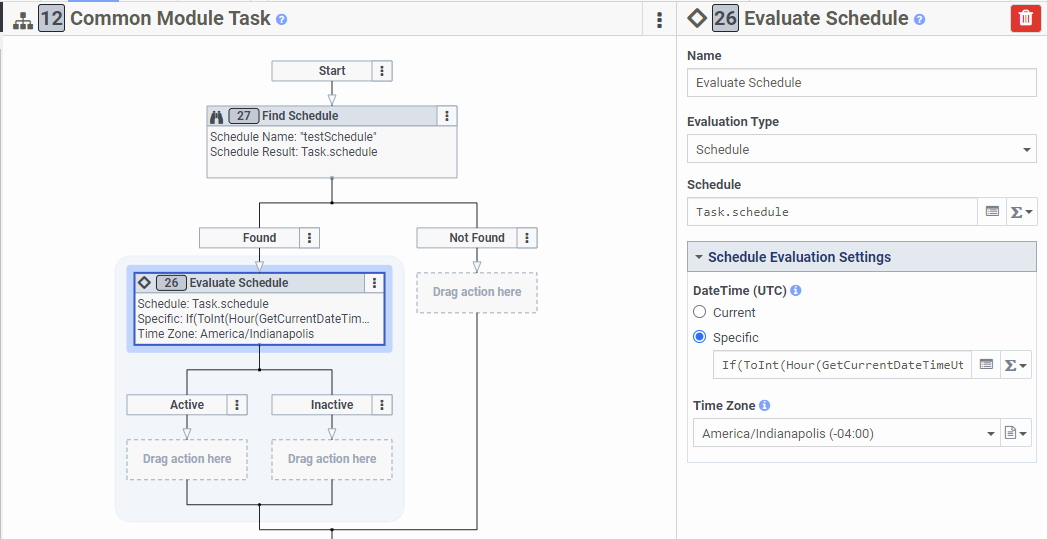
Comme vous pouvez le voir, elle est structurellement plus simple et moins adaptée à notre scénario principal qui doit distinguer jours ouverts, fermés et fériés.
Conclusion
Vous venez d'intégrer une des logiques les plus critiques de tout centre de contact dans un flux Architect. En utilisant l'action Evaluate Schedule Group, vous avez créé un point d'aiguillage intelligent qui s'appuie sur des configurations administratives centralisées, rendant vos flux à la fois puissants et faciles à maintenir.
Points clés à retenir :
- L'action
Evaluate Schedule Groupest la méthode recommandée pour gérer la logique horaire dans un flux. - Elle évalue un groupe de plannings et offre des sorties claires :
Open,Closed,Holiday, etEmergency. - Chaque sortie doit être connectée à une séquence d'actions pour définir l'expérience de l'appelant dans chaque cas.
- Cette approche sépare la configuration des horaires (dans l'Admin UI) de la logique de routage (dans Architect), ce qui est une bonne pratique de conception.
Prochaine leçon :
Maintenant que notre flux peut déterminer si nous sommes ouverts, l'étape suivante est de demander à l'appelant ce qu'il souhaite faire. Dans la prochaine leçon, nous allons nous concentrer sur la branche Open de notre flux et y construire un menu SVI (IVR) multi-niveaux avec reconnaissance des touches DTMF. L'appelant pourra ainsi naviguer dans des options en utilisant le clavier de son téléphone.