Bonjour !
Dans la leçon précédente, nous avons vu comment gérer le cycle de vie d'un flux Architect, de sa création à sa publication, en passant par la gestion des versions. Vous êtes maintenant équipé pour administrer vos flux de manière professionnelle.
Aujourd'hui, nous allons aborder une brique fondamentale pour construire des SVI (Serveurs Vocaux Interactifs) intelligents : la gestion du temps. Comment un flux peut-il savoir si votre centre de contact est ouvert ou fermé ? Comment gérer les jours fériés ?
L'objectif de cette leçon est de vous apprendre à configurer un planning horaire (schedule) et un groupe de plannings (schedule group). Ces objets de configuration sont la base de toute logique de routage horaire dans Genesys Cloud.
Pour vous qui venez de l'univers Cisco UCCE, vous remarquerez une différence d'approche. Là où UCCE intègre souvent la logique horaire directement dans les scripts ICM via des nœuds "Time", Genesys Cloud favorise la création d'objets de planning réutilisables. Ces objets sont configurés une seule fois au niveau de l'administration et peuvent ensuite être appelés par n'importe quel flux Architect, ce qui rend la maintenance beaucoup plus simple et centralisée.
À la fin de cette leçon, vous saurez créer des règles horaires complexes qui serviront de fondation à nos flux de SVI.
Vue d'ensemble : Où se situent les plannings ?
Avant de plonger dans la configuration, il est essentiel de comprendre comment les plannings (Schedules) et les groupes de plannings (Schedule Groups) s'intègrent dans l'écosystème de Genesys Cloud.
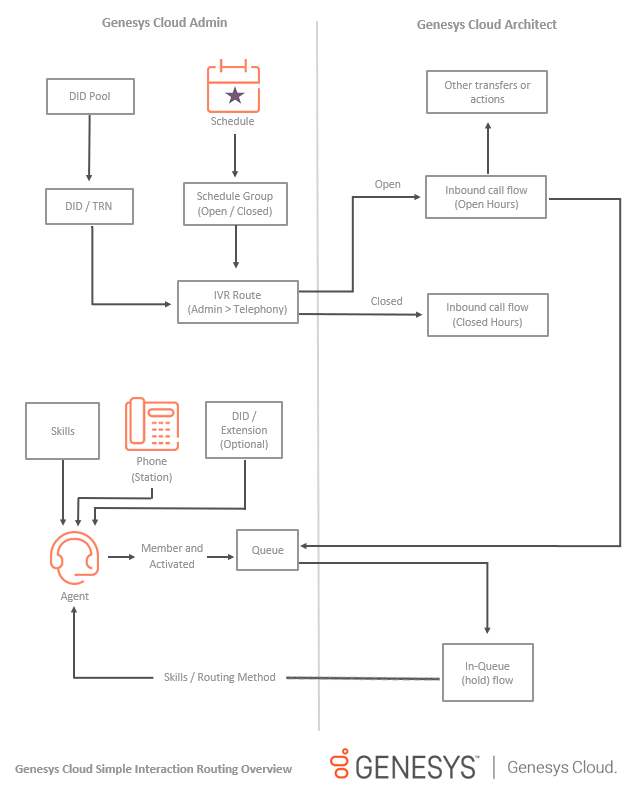
Comme le montre ce schéma, vous ne configurez pas les heures d'ouverture directement dans le flux. Vous créez des objets "Schedule" et "Schedule Group" que le flux viendra ensuite consulter.
1. Les Plannings (Schedules) : Les Briques de Base
Un "Schedule" est l'unité de base. Il représente un bloc de temps simple et spécifique. Pensez-y comme une seule entrée dans un calendrier.
Par exemple, vous pourriez créer un planning pour :
- Les heures d'ouverture en semaine (ex: Lundi-Vendredi, 9h00-17h00).
- Un jour férié spécifique (ex: 25 décembre, toute la journée).
- Des heures de maintenance exceptionnelles (ex: Samedi prochain de 2h00 à 4h00).
La création est très flexible. Vous pouvez définir des plannings sur un ou plusieurs jours, des journées entières, et configurer des récurrences complexes.

Comment créer un planning ?
La procédure est simple et se fait via le menu d'administration.
La documentation officielle de Genesys Cloud détaille la procédure de création d'un planning. Prenez le temps de lire ces instructions pour vous familiariser avec les options disponibles.
Veuillez lire la section commençant par "Series: Add operating schedules and configure call routes". Suivez les étapes 1 à 7 pour comprendre comment nommer un planning, lui assigner une division, et définir sa première occurrence ainsi que sa récurrence. L'image ci-dessus illustre parfaitement les options décrites.
2. Les Groupes de Plannings (Schedule Groups) : Assembler la Logique
Un seul planning est rarement suffisant pour représenter la réalité d'une entreprise. Vous avez des heures d'ouverture, des heures de fermeture, des jours fériés, etc. C'est là qu'intervient le groupe de plannings (Schedule Group).
Un groupe de plannings est un conteneur qui rassemble plusieurs plannings individuels et leur applique une logique d'évaluation. C'est cet objet que votre flux Architect consultera.
Un groupe de plannings est structuré autour de 3 catégories :
- Open : Plannings définissant les périodes d'ouverture.
- Closed : Plannings définissant les périodes de fermeture explicites.
- Holiday : Plannings pour les jours fériés.
Ordre d'Évaluation : La Règle d'Or
C'est le point le plus important à retenir. Quand un flux évalue un groupe de plannings, Genesys Cloud vérifie les plannings dans un ordre de priorité strict :
- Emergency (Routage d'urgence, s'il est activé)
- Holiday (Jours fériés)
- Closed (Fermé)
- Open (Ouvert)
Cela signifie que si l'heure actuelle correspond à la fois à un planning "Holiday" et à un planning "Open", le statut "Holiday" l'emportera. C'est logique : même si le 25 décembre est un lundi (jour normalement ouvert), il doit être traité comme un jour férié.
Comment créer un groupe de plannings ?
Une fois vos plannings individuels créés (ex: "Heures de semaine", "Heures du samedi", "Noël"), vous les assemblez dans un groupe.
Create an operating schedule group
Maintenant que vous savez créer des plannings, voyons comment les regrouper. Cette documentation vous guidera à travers l'interface de création d'un groupe de plannings.
Lisez l'introduction pour bien saisir le concept, puis suivez les étapes décrites dans la section "To create an operating schedule group, perform these steps:". Portez une attention particulière à la manière dont vous ajoutez des plannings existants dans les catégories 'Open', 'Closed', et 'Holiday'.
Mise en Pratique : Concevoir un scénario
Mettons en application ce que nous venons de voir. Imaginez que vous devez configurer les horaires pour un service client qui fonctionne selon les règles suivantes :
- Ouvert du lundi au vendredi, de 8h00 à 18h00.
- Ouvert le samedi, de 9h00 à 13h00.
- Fermé le dimanche.
- Fermé les jours fériés nationaux, par exemple le 14 juillet.
Comment configureriez-vous cela dans Genesys Cloud ?
...
Solution :
Voici une approche logique :
-
Créer les plannings individuels :
- Planning 1 : Nommé
Heures Semaine, récurrent chaque semaine du lundi au vendredi, de 8h00 à 18h00. - Planning 2 : Nommé
Heures Samedi, récurrent chaque semaine le samedi, de 9h00 à 13h00. - Planning 3 : Nommé
Fête Nationale, occurrence unique le 14 juillet, pour toute la journée (All Day).
- Planning 1 : Nommé
-
Créer le groupe de plannings :
- Nom du groupe :
Horaires Service Client - Time Zone :
Europe/Paris(ou le fuseau horaire pertinent) - Plannings "Open" : Ajouter
Heures SemaineetHeures Samedi. - Plannings "Closed" : Pas besoin d'en ajouter. Tout ce qui n'est ni "Open" ni "Holiday" sera considéré comme fermé par défaut (par exemple, le dimanche ou les nuits).
- Plannings "Holiday" : Ajouter
Fête Nationale.
- Nom du groupe :
Avec cette configuration, si un appel arrive le 14 juillet à 10h00, le groupe de plannings retournera "Holiday". S'il arrive un mardi à 11h00, il retournera "Open". S'il arrive un dimanche à 14h00, il retournera "Closed".
Conclusion
Vous maîtrisez désormais la configuration de la gestion horaire dans Genesys Cloud. C'est une compétence administrative essentielle qui vous permettra de construire des flux de routage bien plus pertinents et adaptés à la réalité de l'entreprise.
Points clés à retenir :
- Les plannings (Schedules) sont des blocs de temps réutilisables et configurables (heures, jours, récurrence).
- Les groupes de plannings (Schedule Groups) assemblent les plannings individuels en trois catégories :
Open,Closed, etHoliday, et leur associent un fuseau horaire. - L'ordre de priorité est crucial : Holiday > Closed > Open. Un jour férié l'emporte toujours sur un jour d'ouverture.
- C'est le groupe de plannings qui sera utilisé dans Architect, pas les plannings individuels.
Prochaine leçon :
Maintenant que nos règles horaires sont prêtes, nous allons enfin les utiliser. Dans la prochaine leçon, vous apprendrez à utiliser l'action 'Evaluate Schedule' dans un flux Architect pour router les appels différemment en fonction de l'état (ouvert, fermé, férié) retourné par notre groupe de plannings. Ce sera notre première étape dans la construction d'un SVI fonctionnel.