Bonjour !
Dans la leçon précédente, nous avons exploré les vues analytiques standard de Genesys Cloud, comme Queue Activity et Agent Performance. Vous avez appris à naviguer dans ces outils puissants pour superviser en temps réel et analyser la performance sur des périodes données. Ces vues sont excellentes, mais elles sont prédéfinies.
Aujourd'hui, nous allons passer à la vitesse supérieure en matière de supervision. L'objectif est de vous apprendre à créer des tableaux de bord personnalisés avec les indicateurs clés (KPIs) qui comptent le plus pour vous.
Au lieu d'aller chercher l'information dans différentes vues, vous allez construire votre propre poste de commande, un écran unique qui synthétise la performance de votre centre de contact selon vos propres termes. Votre préférence pour une approche pratique sera comblée, car nous allons construire un tableau de bord étape par étape.
1. Des Vues aux Tableaux de Bord : Votre Cockpit Personnalisé
La leçon précédente a fait la distinction entre les vues, les rapports et les tableaux de bord. Pour rappel :
- Vues : Écrans d'analyse prédéfinis pour la supervision active.
- Tableaux de bord (Dashboards) : Écrans entièrement personnalisables où vous assemblez des "widgets" pour afficher les KPIs de votre choix.
Un tableau de bord bien conçu permet à un superviseur de voir en un clin d'œil si la journée se déroule bien ou si une intervention est nécessaire.
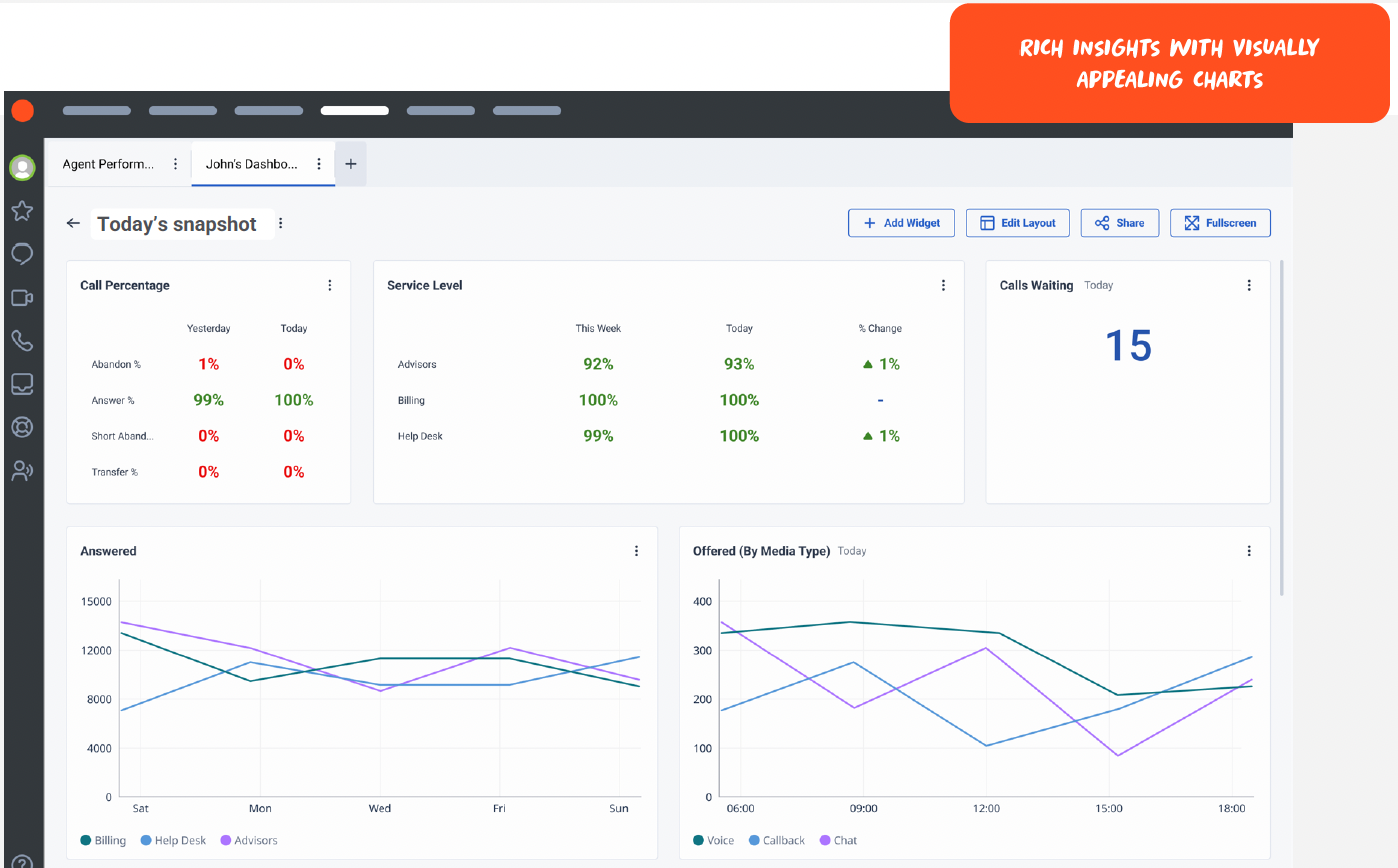
Voici un exemple de ce à quoi peut ressembler un tableau de bord dans Genesys Cloud :
2. Les Fondations d'un Tableau de Bord
Un tableau de bord est une toile vierge. Vous le remplissez avec des widgets. Chaque widget est une petite brique d'information conçue pour afficher une métrique, un graphique, une liste d'agents, ou même du contenu externe.
Les types de widgets les plus courants sont :
- Metric widget : Affiche une valeur numérique (ex: % d'abandon, temps d'attente moyen). C'est le cœur de l'affichage des KPIs.
- Chart widget : Affiche des données sous forme de graphique (barres, lignes).
- Agent Status widget : Montre en temps réel le statut des agents que vous sélectionnez.
- Text widget : Permet d'ajouter des titres ou des notes.
Performance dashboards overview View summary - Genesys Cloud
La documentation officielle de Genesys Cloud offre une bonne introduction à ce concept. Lisez ce court extrait pour bien comprendre le rôle des tableaux de bord et des widgets.
Dans cet article, lisez la section qui commence par 'Performance dashboards allow you to create dashboards...'. Concentrez-vous sur la description des différents widgets (Metric, Chart, Web Content, Agent Status) et la manière générale d'accéder aux tableaux de bord via le menu 'Performance'.
Comme pour toute fonctionnalité avancée, la création et la visualisation des tableaux de bord nécessitent des permissions spécifiques. Nous n'allons pas les détailler, mais sachez que si vous rencontrez un problème d'accès, il s'agit très probablement d'une permission manquante dans votre rôle.
3. Atelier Pratique : Construction de Votre Tableau de Bord de Superviseur
Passons à l'action. Nous allons simuler la création d'un tableau de bord simple pour un superviseur qui gère une équipe de support technique.
Étape 1 : Créer un nouveau tableau de bord
La première étape est de créer la "toile" vierge.
Add and edit Performance dashboards View summary
La documentation de Genesys Cloud décrit cette procédure très simplement. Suivez ces quelques étapes.
Suivez les instructions sous la section 'Add a new dashboard'. Le processus est simple : naviguez vers 'Performance > Workspace > Dashboards', cliquez sur 'New Dashboard', donnez-lui un nom (par exemple, 'Supervision Support Technique'), et enregistrez.
Vous avez maintenant un tableau de bord vide. Il est temps de l'animer avec des widgets.
Étape 2 : Ajouter et Configurer des Widgets
Cette étape est la plus importante. Une vidéo de démonstration sera ici plus parlante, car elle vous montrera les clics exacts à effectuer.
Genesys Admin Training: Reports & Live Dashboards
La vidéo suivante est une formation qui montre en direct comment construire un tableau de bord. Nous allons nous concentrer sur la partie pratique de la démonstration.
Regardez la section de 08:16 à 13:06. L'instructeur va : Créer un nouveau tableau de bord (comme vous venez de le faire). Passer en mode édition ('edit icon'). Ajouter un widget de type 'Metric'. Le configurer en filtrant sur une file d'attente ('Queue') et en choisissant une métrique ('Abandon'). Ajuster la période ('Time Period'). Ajouter un widget de statut d'agent ('Agent Statuses') pour voir en temps réel qui est disponible, en pause, etc.
Étape 3 : Approfondir la Configuration des Widgets de Métriques
La vidéo vous a donné un excellent aperçu visuel. Utilisons maintenant la documentation pour disséquer les options de configuration d'un widget de métrique, car c'est là que réside toute la puissance.
Imaginons que vous vouliez ajouter un widget pour surveiller le niveau de service (Service Level) de votre file d'attente vocale "Support Technique".
Add and edit Performance dashboards View summary
Ce document détaille toutes les options disponibles pour configurer un widget de métrique. C'est votre guide de référence pour créer des KPIs précis.
Parcourez la section 'Configure a metric widget'. Repérez les étapes clés que nous avons vues dans la vidéo : Filter By : Vous voyez ici que vous pouvez filtrer non seulement par 'Queue', mais aussi par 'User', 'Work Team', etc. C'est très puissant. Metric(s) : C'est ici que vous choisissez le KPI à afficher. Time Period : La période d'analyse. Media Type : Essentiel pour isoler les canaux (Voice, Chat, Email).
Mise en pratique : Pour créer notre widget de niveau de service :
- Ajoutez un nouveau widget de type Metric.
- Titre : "Niveau de Service - Voix".
- Filter By : Sélectionnez
Queueet choisissez votre file "Support Technique". - Metric(s) : Cherchez et ajoutez la métrique
Service Level. C'est une métrique basée sur un pourcentage (Percentage-based). - Time Period :
Today. - Media Type : Cochez uniquement
Voice. - Enregistrez.
Vous venez de créer un KPI ciblé ! Répétez l'opération pour d'autres KPIs importants comme Abandon % et Average Speed of Answer (ASA).
Pour savoir quels KPIs sont disponibles, la documentation fournit une liste exhaustive.
Add and edit Performance dashboards View summary
Il existe des dizaines de métriques. Il est utile de savoir ce qui est mesurable. Parcourez cette liste pour prendre connaissance de l'étendue des possibilités.
Dépliez la section 'Available metrics', puis 'Metric widget - queue metrics'. Lisez la description de quelques métriques comme 'Abandon %', 'Answer %', 'ASA', 'Hold', 'Service Level', et 'Waiting'. Cela vous donnera une idée concrète des KPIs que vous pouvez afficher.
Étape 4 : Mettre en Place des Alertes Visuelles
Un bon tableau de bord doit attirer l'œil sur les problèmes. Vous pouvez configurer un widget pour qu'il change de couleur si un KPI dépasse un certain seuil (par exemple, si le niveau de service passe sous les 80%).
Add and edit Performance dashboards View summary
La configuration de ces alertes, ou 'warnings', est une fonctionnalité clé pour une supervision efficace. Voici comment faire.
Lisez la courte section 'Add a warning to a metric or chart widget'. La procédure est simple : vous cliquez sur les options du widget, sélectionnez 'Warnings', et définissez un seuil (par exemple, 'below 80') et une couleur (par exemple, rouge).
En appliquant cela à votre widget de niveau de service, il deviendra un indicateur visuel immédiat : vert ou bleu si tout va bien, rouge si la performance se dégrade.
Conclusion
Félicitations ! Vous avez transformé une page blanche en un outil de supervision personnalisé et puissant. Vous ne dépendez plus uniquement des vues standard, mais vous pouvez construire l'affichage qui correspond précisément à vos besoins et à ceux de votre équipe.
Points clés à retenir :
- Les tableaux de bord sont des conteneurs personnalisables pour des widgets.
- Les widgets de métrique sont le moyen principal d'afficher des KPIs comme le niveau de service, le taux d'abandon ou l'ASA.
- La configuration d'un widget se fait en appliquant des filtres (file d'attente, type de média, etc.) et en sélectionnant la ou les métriques à afficher.
- Les widgets de statut d'agent sont parfaits pour voir en temps réel la disponibilité de votre équipe.
- Les alertes visuelles (warnings) transforment vos KPIs en indicateurs proactifs qui signalent les problèmes.
Et ensuite ?
Nous avons couvert la supervision en temps réel avec les vues et les tableaux de bord. Mais l'analyse ne s'arrête pas là. Il est souvent nécessaire d'extraire des données historiques pour des analyses plus profondes, des bilans mensuels ou pour les partager avec la direction. Dans la prochaine leçon, nous aborderons la dernière pièce du puzzle analytique : "Exporter des rapports et planifier des exports automatiques".