Bonjour ! Bienvenue dans ce nouveau module dédié à l'analyse de la performance.
Dans les modules précédents, vous avez appris à construire les fondations de votre centre de contact : vous avez configuré des files d'attente, créé des flux de routage complexes dans Architect, et développé des scripts pour assister vos agents. Maintenant que le système fonctionne, une question essentielle se pose : comment savoir s'il fonctionne bien ?
Cette leçon est la première étape pour répondre à cette question. Nous allons abandonner l'interface d'administration pour endosser le rôle du superviseur. L'objectif est de vous apprendre à naviguer dans les vues analytiques principales de Genesys Cloud pour superviser en temps réel et sur des périodes données la performance des files d'attente et des agents.
À la fin de cette session, vous saurez où trouver les indicateurs de performance clés (KPIs), comment interpréter les données présentées et comment utiliser les outils de filtrage pour affiner votre analyse. C'est la compétence fondamentale sur laquelle repose toute l'optimisation d'un centre de contact.
1. Le "Performance Workspace" : Votre Tour de Contrôle
Toute l'analyse de données dans Genesys Cloud commence au même endroit : le Performance Workspace. C'est un espace central qui regroupe toutes les vues analytiques, les tableaux de bord et les rapports.
Pour y accéder, le chemin est simple :
- Cliquez sur le menu Performance.
- Sélectionnez Workspace.
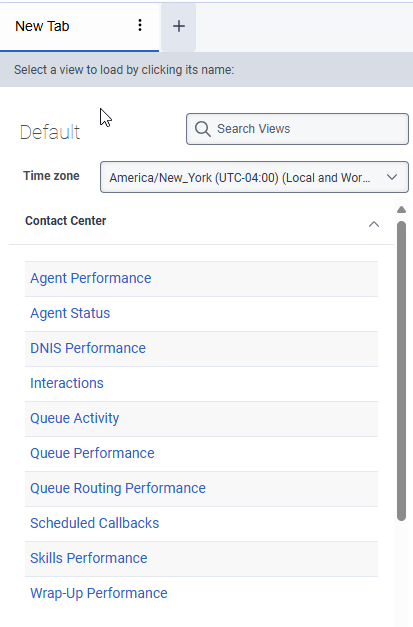
Une fois dans le Workspace, vous verrez une liste de "vues" prédéfinies par Genesys Cloud. Chacune est conçue pour répondre à un besoin de supervision spécifique. Aujourd'hui, nous allons nous concentrer sur les deux plus importantes pour la supervision quotidienne : Queue Activity et Agent Performance.
2. Superviser les Files d'Attente avec la Vue "Queue Activity"
La vue Queue Activity est votre principal outil pour voir ce qui se passe en ce moment dans vos files d'attente. C'est une vue en temps réel, essentielle pour réagir rapidement aux pics d'activité ou aux problèmes.
Pour commencer, il faut savoir comment y accéder et ce que vous y trouverez.
L'article suivant de la documentation Genesys Cloud est votre référence pour cette vue. Nous allons le parcourir de manière structurée. Pour l'instant, concentrez-vous sur la première étape : comment ouvrir la vue.
Veuillez lire la section intitulée 'Access Queues Activity Detail view'. Elle vous montre les deux chemins possibles pour ouvrir la vue d'activité d'une file d'attente. Retenez la première méthode : Performance > Workspace > Contact Center > Queue Activity.
Une fois que vous avez ouvert la vue pour une file d'attente spécifique, vous vous retrouvez face à un écran riche en informations.
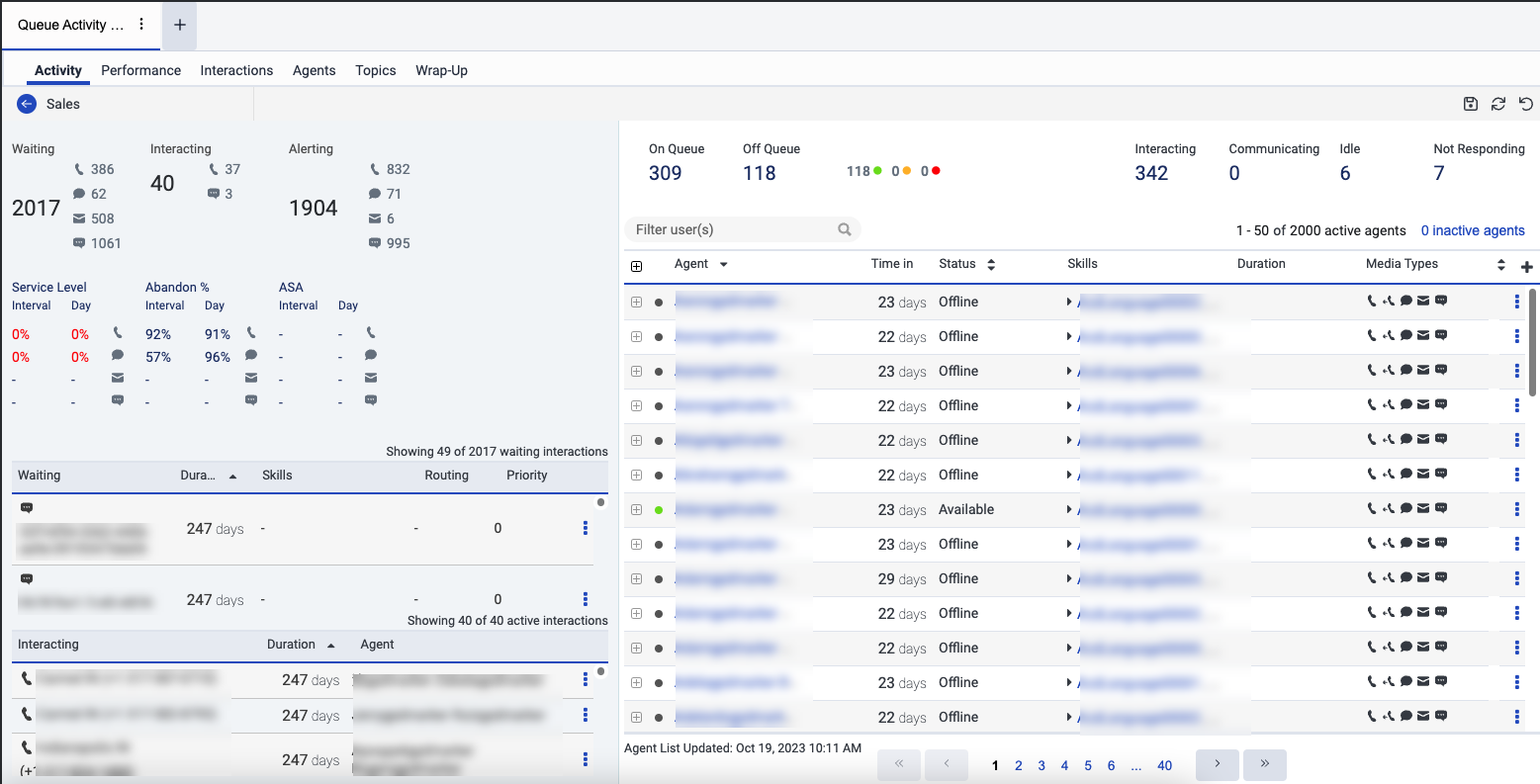
Interpréter les Métriques Essentielles
Pour qu'un superviseur soit efficace, il doit comprendre la signification des chiffres qu'il observe. Voici les indicateurs les plus importants que vous trouverez dans cette vue.
Revenons à notre document de référence pour définir ces termes. La compréhension de ces métriques est non négociable pour tout administrateur ou superviseur.
Consultez les deux tableaux dans le document. Le premier, sous l'en-tête 'These terms relate to interactions...', définit les métriques liées aux interactions. Le second, sous 'These terms relate to agents...', définit les états des agents. Concentrez-vous sur la compréhension des termes suivants : Waiting, Interacting, Service Level, Abandon %, On Queue, Off Queue, Idle, Not Responding.
Pour résumer et clarifier les plus importants :
| Métrique | Description | Pourquoi c'est important ? |
|---|---|---|
| Waiting | Nombre d'interactions (appels, emails, etc.) en attente d'être prises par un agent. | L'indicateur le plus direct de la charge de travail actuelle. S'il augmente, l'attente client s'allonge. |
| Interacting | Nombre d'agents en train de traiter une interaction de cette file d'attente. | Montre la capacité de traitement actuellement déployée. |
| Service Level % | Pourcentage d'interactions répondues dans le temps cible que vous avez défini (ex: 80% des appels en moins de 20s). | Le KPI roi pour mesurer la qualité de service et l'efficacité de votre routage. |
| Abandon % | Pourcentage d'interactions où le client a raccroché ou quitté avant de parler à un agent. | Un taux d'abandon élevé est souvent le symptôme d'un temps d'attente excessif. |
| On Queue | Nombre d'agents connectés et disponibles pour prendre des interactions de cette file. | Votre "armée" de réserve. Si ce chiffre est à zéro alors que des interactions sont en attente, vous avez un problème. |
| Idle | Agents qui sont On Queue mais ne traitent aucune interaction. Ils sont prêts et attendent le travail. |
Un nombre élevé d'agents Idle pendant que d'autres sont Busy peut indiquer un problème de distribution des compétences. |
| Not Responding | Un agent s'est vu proposer une interaction mais n'y a pas répondu à temps. Il est temporairement mis hors circuit. | Permet d'identifier les agents qui ne sont pas attentifs ou qui ont des problèmes techniques. |
Utiliser les Filtres pour une Analyse Ciblée
La vue Queue Activity devient vraiment puissante lorsque vous utilisez ses capacités de filtrage pour trouver des informations précises. Votre profil pratique appréciera particulièrement cette partie.
La documentation explique en détail comment manipuler la vue. Ces manipulations sont le quotidien d'un superviseur.
Parcourez les sections 'Customize the view' et les instructions de filtrage qui suivent. Notez spécifiquement comment : Cliquer sur les statistiques 'Waiting' ou 'Interacting' pour filtrer la liste des interactions. Utiliser la barre 'Filter user(s)' pour rechercher un agent par nom ou par compétence ('skill'). Filtrer les agents par statut (par exemple, pour ne voir que ceux qui sont 'Idle' ou 'Not Responding'). Ajouter ou supprimer des colonnes pour personnaliser l'affichage.
Mise en pratique : Imaginez que vous voyez 5 appels en attente. Vous pouvez cliquer sur la statistique Idle pour voir immédiatement quels agents disponibles pourraient les prendre. Si aucun n'est Idle, vous pouvez vérifier la liste des agents Interacting pour voir qui est sur le point de finir une conversation.
3. Évaluer la Performance des Agents avec la Vue "Agent Performance"
Si Queue Activity est une photo en temps réel, la vue Agent Performance est un film qui vous permet de regarder la performance d'un ou plusieurs agents sur une période donnée (aujourd'hui, hier, la semaine dernière...).
Elle combine des données de statut en temps réel avec des métriques de performance historiques.
Agents Performance Summary view
Nous allons maintenant explorer la seconde vue essentielle, dédiée aux agents. Ce document vous servira de guide.
Ce document est assez complet. Concentrez-vous sur les points suivants : Accès : Repérez comment ouvrir la vue via Performance > Workspace > Contact Center > Agent Performance. Filtres de date : Comprenez comment utiliser les préréglages ('Today', 'Last week') pour changer la période d'analyse. Filtres d'utilisateurs : Voyez comment rechercher un agent spécifique ou filtrer par Role ou Division. Filtres d'interactions : Parcourez la liste des filtres disponibles, notamment Queue et Skills.
Cas d'usage typique :
Vous voulez savoir combien d'appels un agent spécifique, "Jean Dupont", a traités aujourd'hui pour la file d'attente "Support Technique".
- Ouvrez la vue
Agent Performance. - Dans le filtre de date, sélectionnez
Today. - Dans la recherche d'utilisateur, tapez "Jean Dupont" et sélectionnez-le.
- Dans le panneau de filtres d'interaction, sélectionnez la file d'attente
Support Technique.
La vue affichera alors toutes les métriques (temps de conversation moyen, temps de travail post-appel, nombre d'interactions, etc.) pour Jean Dupont, uniquement pour les interactions de cette file, pour la journée en cours. C'est un outil extrêmement précis pour l'évaluation de performance.
4. Vues, Tableaux de Bord et Rapports : Quelle Différence ?
Vous avez maintenant exploré les vues analytiques. Ce sont des outils d'analyse puissants et prédéfinis. Mais dans Genesys Cloud, vous entendrez aussi parler de tableaux de bord (dashboards) et de rapports (reports). Il est important de comprendre la distinction.
Genesys Admin Training: Reports & Live Dashboards
Cette vidéo de formation aborde les tableaux de bord et les rapports. Nous n'allons pas encore apprendre à les créer, mais nous allons l'utiliser pour comprendre leur rôle et comment ils se différencient des vues que nous venons d'étudier.
Regardez la section sur les rapports (reports) qui commence vers 20:32 jusqu'à 23:49. L'instructeur explique que les rapports servent à extraire des données historiques et souligne l'importance de bien calibrer ses requêtes pour ne pas surcharger le système. Cela met en lumière la différence clé avec les vues en temps réel.
Pour synthétiser :
- Vues (Views) : Ce que nous avons vu aujourd'hui. Des écrans d'analyse prédéfinis, souvent en temps réel ou sur des périodes courtes, conçus pour la supervision active.
- Rapports (Reports) : Des extractions de données historiques (la journée d'hier, le mois dernier...). Ils sont générés à la demande ou de manière planifiée et fournis sous forme de fichiers (PDF, Excel). Utiles pour des analyses de fond et le partage d'informations.
- Tableaux de Bord (Dashboards) : Des écrans personnalisables où vous pouvez assembler des "widgets". Un widget peut être un indicateur d'une vue, un graphique d'un rapport, ou même du contenu externe. C'est votre cockpit personnalisé, montrant uniquement les KPIs qui vous importent le plus.
Conclusion
Aujourd'hui, vous avez fait vos premiers pas en tant que superviseur sur Genesys Cloud. Vous avez appris les compétences fondamentales pour mesurer la performance de votre centre de contact.
Points clés à retenir :
- Le Performance Workspace est le point de départ de toute analyse.
- La vue
Queue Activityest votre outil de choix pour la supervision en temps réel de l'activité des files d'attente. - La vue
Agent Performancevous permet d'analyser en détail la performance d'un ou plusieurs agents sur des périodes spécifiques. - La maîtrise des filtres (par date, utilisateur, file d'attente, compétence) est la clé pour transformer les données brutes en informations exploitables.
Et ensuite ?
Maintenant que vous savez où trouver les informations et comment naviguer dans les vues standard, l'étape suivante est de créer votre propre espace de supervision sur mesure. Dans la prochaine leçon, nous apprendrons à créer des tableaux de bord personnalisés en y ajoutant les indicateurs clés (KPIs) les plus pertinents pour votre activité. Vous passerez de l'analyse guidée à la construction de votre propre tour de contrôle.