Bonjour !
Dans la leçon précédente, nous avons cartographié les différents types de flux qu'Architect met à notre disposition, en soulignant l'approche modulaire de Genesys Cloud. Vous avez maintenant une vue d'ensemble de la "boîte à outils" conceptuelle.
Aujourd'hui, nous allons ouvrir cette boîte à outils et entrer dans l'atelier. L'objectif de cette leçon est de vous rendre familier avec l'environnement de travail d'Architect : son interface, sa structure et ses composants de base. C'est ici que vous passerez le plus de temps pour construire les parcours clients. Nous allons naviguer dans l'éditeur de flux Architect et comprendre sa structure, notamment les menus, les tâches et les actions.
Cette exploration sera très visuelle et pratique, afin que vous puissiez rapidement prendre vos marques dans cet outil essentiel.
La Porte d'Entrée : La Page d'Accueil d'Architect
Avant de pouvoir construire ou modifier un flux, il faut savoir où les trouver. L'application Architect possède une page d'accueil qui sert de hub central pour la gestion de tous vos flux.
Navigate the Architect home page View summary
Pour bien commencer, explorons ensemble cette page d'accueil à l'aide de la documentation officielle. Ce document décrit l'interface et les options disponibles.
Veuillez lire les sections qui décrivent l'utilité de la page, l'onglet 'Flows', et les différentes actions possibles. Concentrez-vous sur les points suivants : repérer les onglets pour chaque type de flux (Inbound Call, Inbound Email, etc.), comprendre le rôle des boutons 'Add', 'Open', 'Delete', et la signification des colonnes comme 'Name', 'Locked' et 'Published'.
Pour résumer, la page d'accueil vous permet de :
- Visualiser tous les flux existants, classés par type (appel entrant, email, module commun, etc.). C'est un rappel de ce que nous avons vu dans la leçon précédente.
- Créer un nouveau flux en cliquant sur le bouton Add (+).
- Ouvrir, Supprimer, ou gérer les Versions d'un flux existant.
- Voir l'état d'un flux : qui le modifie actuellement (colonne "Locked") et quelle version est active ("Published").
C'est votre point de départ pour toute opération sur un flux. Maintenant, voyons ce qui se passe lorsque nous cliquons sur "Ouvrir" ou "Ajouter".
L'Éditeur de Flux : Votre Espace de Travail
Bienvenue dans l'éditeur de flux. C'est ici que la magie opère. L'interface est conçue pour être visuelle et s'organise autour de trois panneaux principaux, comme le montre l'image ci-dessous.
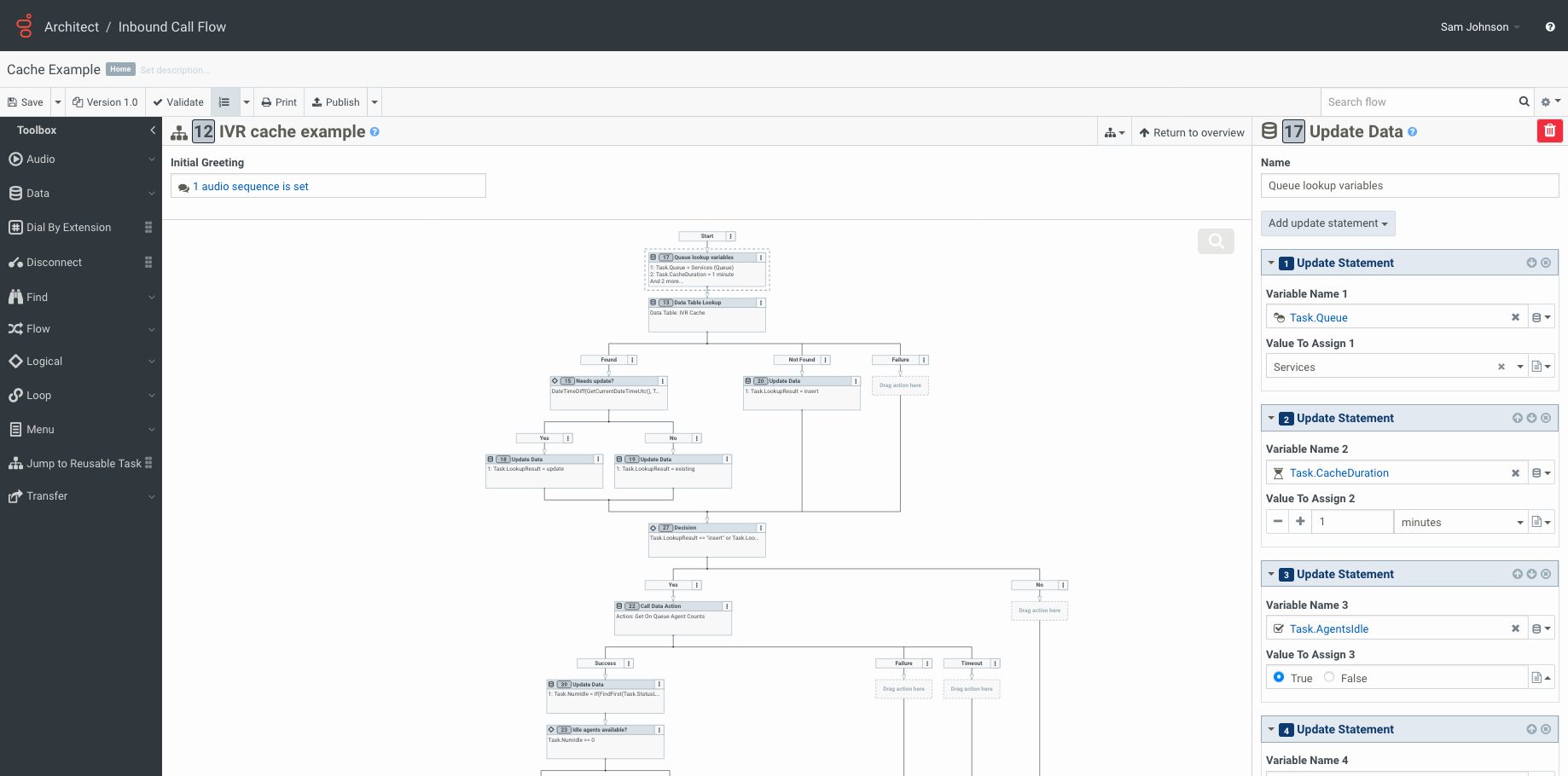
Analysons ces trois zones :
-
La Boîte à Outils (Toolbox) - à gauche : C'est votre inventaire de "briques de construction". Toutes les actions que vous pouvez utiliser dans un flux sont listées ici, organisées en catégories logiques :
Audio: Pour jouer un son, un message vocal, etc.Data: Pour manipuler des données (nous y reviendrons en détail).Flow: Pour les actions de contrôle du flux comme les transferts.Logical: Pour prendre des décisions (si... alors... sinon...).- ... et bien d'autres.
Vous construisez votre flux en faisant glisser ces actions de la boîte à outils vers la zone de travail.
-
La Zone de Travail (Canvas) - au centre : C'est la zone principale où vous assemblez les actions pour former un organigramme logique. Vous connectez les actions les unes aux autres pour définir le chemin que l'interaction suivra. Ce que vous construisez ici est la représentation visuelle de votre logique de routage.
-
Le Panneau des Propriétés - à droite : Ce panneau est contextuel. Lorsque vous cliquez sur une action dans la zone de travail, ce panneau affiche toutes les options et tous les paramètres que vous pouvez configurer pour cette action spécifique. Par exemple, si vous sélectionnez une action "Play Audio", c'est ici que vous choisirez le fichier audio à jouer. Si vous sélectionnez "Transfer to ACD", c'est ici que vous choisirez la file d'attente de destination.
Cette structure en trois panneaux est très courante dans les outils de développement modernes et deviendra rapidement une seconde nature.
Les Blocs de Construction : Tâches, Actions et Menus
Maintenant que nous comprenons l'agencement de l'atelier, regardons de plus près les pièces que nous allons assembler.
-
Action : C'est l'élément le plus simple, l'unité de travail de base. Une action exécute une seule instruction : "Jouer un son", "Transférer un appel", "Poser une question". Chaque bloc que vous faites glisser depuis la Boîte à outils est une action.
-
Tâche (Task) : Une tâche est une séquence ordonnée d'actions. Pensez-y comme à un chapitre ou une procédure dans votre flux. Chaque flux commence par une "Tâche de démarrage" (
Starting Task). Vous pouvez également créer des "Tâches réutilisables" (Reusable Tasks) qui fonctionnent comme des sous-programmes que vous pouvez appeler depuis n'importe où. C'est un concept fondamental pour ne pas répéter le même code, un peu comme lesRun External Scriptque vous connaissez peut-être. -
Menu : Un menu est en réalité une action très puissante et spécialisée. Son but est de présenter des options à un appelant et d'exécuter différentes logiques en fonction de son choix (via les touches DTMF ou la voix). Par exemple : "Pour les ventes, tapez 1. Pour le support, tapez 2". L'action Menu gère la collecte de la réponse, les erreurs de saisie et les timeouts. C'est la pierre angulaire de tout SVI (Serveur Vocal Interactif).
La documentation de Genesys Cloud propose des tutoriels qui illustrent bien l'utilisation de ces composants. Sans les suivre en détail pour l'instant, notez comment les leçons sont structurées autour de ces concepts.
Architect tutorial - Genesys Cloud
Le tutoriel officiel de Genesys Cloud est un excellent exemple de la manière dont ces éléments s'articulent. Nous n'allons pas le faire maintenant, mais je veux que vous voyiez comment il introduit ces concepts.
Survolez simplement les descriptions des leçons 2 et 3. Remarquez comment la leçon 2 parle de créer le flux initial avec un 'Starting Menu'. La leçon 3, quant à elle, introduit la création de 'Tasks' réutilisables qui contiennent des 'actions' comme 'Play Audio', 'Collect Input' ou 'Decision'. Cela vous montre comment ces trois concepts (Menu, Tâche, Action) sont les piliers de la construction d'un flux.
Mise en Pratique Théorique
Imaginons que vous deviez créer un flux très simple :
- Souhaiter la bienvenue à l'appelant.
- Le transférer vers la file d'attente "Support".
Avec ce que nous venons d'apprendre, voici comment vous procéderiez mentalement :
- Aller sur la page d'accueil d'Architect, onglet
Inbound Call, et cliquer surAdd. - Dans la Zone de travail, la
Starting Taskest déjà là. - Dans la Boîte à outils, trouver l'action
Play Audiodans la catégorieAudioet la faire glisser dans la tâche. - Cliquer sur cette action, et dans le Panneau des propriétés, lui assigner le message de bienvenue.
- Retourner à la Boîte à outils, trouver l'action
Transfer to ACDdans la catégorieFlowet la faire glisser après l'actionPlay Audio. - Cliquer sur l'action de transfert, et dans le Panneau des propriétés, sélectionner la file d'attente "Support".
Vous venez de concevoir votre premier flux !
Conclusion
Cette leçon vous a ouvert les portes de l'éditeur Architect. Vous êtes maintenant prêt à commencer à manipuler l'outil.
Points clés à retenir :
- La page d'accueil d'Architect est votre centre de commande pour gérer l'ensemble de vos flux.
- L'éditeur de flux s'articule autour d'une structure en trois panneaux : la Boîte à outils (les actions disponibles), la Zone de travail (où vous construisez) et le Panneau des propriétés (où vous configurez).
- Les flux sont construits en assemblant des Actions (opérations unitaires) au sein de Tâches (séquences logiques).
- Le Menu est une action spéciale et essentielle pour créer des SVI et offrir des choix aux appelants.
Prochaine leçon :
Maintenant que nous savons comment naviguer dans l'éditeur, une question se pose : comment un appel du monde extérieur arrive-t-il jusqu'à notre flux ? Dans la prochaine leçon, nous répondrons à cette question en apprenant à attribuer un numéro de téléphone (DID) et à l'associer à un flux d'appel, rendant ainsi notre création accessible aux clients.