Bonjour !
Dans la leçon précédente, nous avons construit le pont entre Genesys Cloud et le réseau téléphonique mondial en configurant un trunk SIP BYOC Cloud. Nous avons maintenant une autoroute pour que les appels entrent et sortent de notre organisation.
Aujourd'hui, nous allons équiper nos agents pour qu'ils puissent utiliser cette autoroute. L'objectif de cette leçon est de vous apprendre à configurer les profils de station (téléphone physique, WebRTC) pour les agents. Une "station" est le terme utilisé dans Genesys Cloud pour désigner le terminal téléphonique d'un utilisateur, qu'il soit logiciel ou matériel.
Dans votre expérience avec Cisco UCCE, vous aviez l'habitude de gérer les téléphones dans Cisco Unified Communications Manager (CUCM) avant de les associer aux agents dans UCCE. Le processus dans Genesys Cloud est plus intégré : nous allons tout configurer au sein de la même interface.
À la fin de cette leçon, vous saurez créer et assigner les deux types de téléphones les plus courants pour que vos agents puissent commencer à gérer des appels.
1. Comprendre les Stations dans Genesys Cloud
Avant de configurer quoi que ce soit, il est essentiel de comprendre comment Genesys Cloud représente un téléphone. Il existe plusieurs types de stations, mais nous nous concentrerons sur les deux principaux :
- Genesys Cloud WebRTC Phone : C'est un téléphone logiciel (softphone) entièrement intégré au navigateur web de l'agent. Il ne nécessite aucune installation sur le poste de l'agent et est la solution la plus simple et la plus courante dans un environnement cloud.
- Téléphone SIP Physique : C'est un téléphone matériel posé sur le bureau de l'agent (par exemple, un appareil Poly, Yealink, ou AudioCodes).
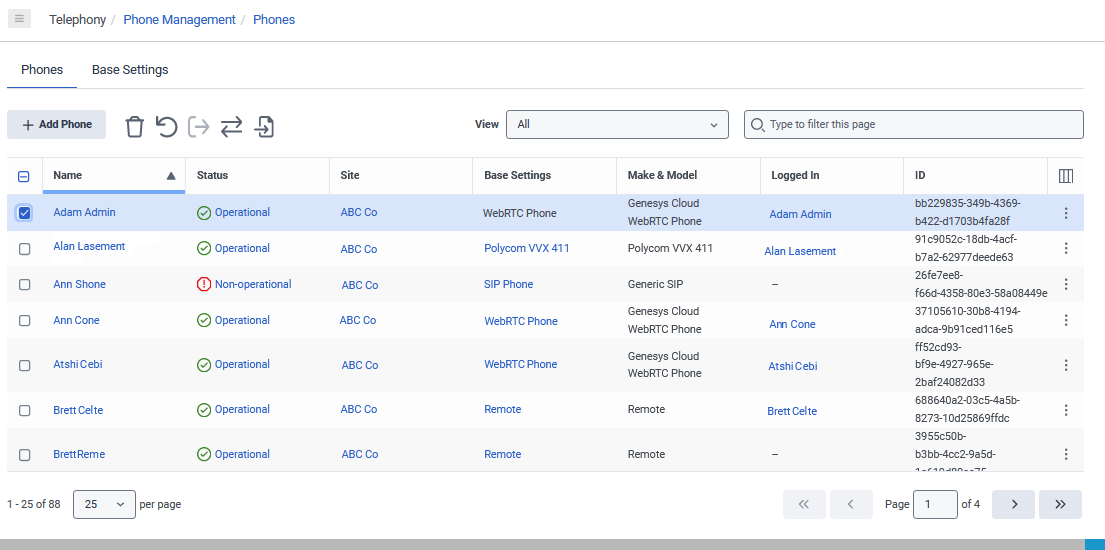
La configuration d'une station dans Genesys Cloud se fait systématiquement en deux étapes, un concept qui va structurer notre leçon :
-
Base Settings (Paramètres de base) : C'est un modèle de configuration pour un type de téléphone donné. Il contient des paramètres communs comme les codecs audio, les options d'enregistrement, la qualité de service (QoS), etc. C'est l'équivalent conceptuel d'un "Phone Button Template" dans CUCM. On crée un modèle une fois, puis on l'applique à plusieurs téléphones.
-
Phone (Téléphone) : C'est l'instance spécifique du téléphone qui sera utilisée par un agent. On lui donne un nom, on lui associe le modèle de "Base Settings" que l'on vient de créer, et on l'assigne à un utilisateur.

Commençons par configurer le type de station le plus simple et le plus flexible : le téléphone WebRTC.
2. Configuration du Téléphone WebRTC
Le téléphone WebRTC est le choix par défaut pour la plupart des déploiements Genesys Cloud en raison de sa simplicité. Suivons la procédure officielle.
Configure the Genesys Cloud WebRTC phone
Ce document du centre de ressources Genesys est notre guide pour configurer un téléphone WebRTC. Il détaille précisément le processus en deux étapes que nous venons d'évoquer : la création des paramètres de base, puis la création du téléphone lui-même.
Veuillez lire les deux sections intitulées 'Create the base settings' et 'Create the phone'. Pour l'instant, ne vous préoccupez pas des options de personnalisation avancées. Concentrez-vous sur la séquence des clics et les champs obligatoires à remplir pour chaque étape.
Maintenant que vous avez une vision d'ensemble du processus, récapitulons et mettons en pratique.
Étape 1 : Créer les "Base Settings" pour le WebRTC
- Naviguez dans le menu Admin vers Digital and Telephony > Telephony > Phone Management.
- Cliquez sur l'onglet Base Settings, puis sur + Add.
- Dans la fenêtre qui s'ouvre :
- Base Settings Name : Donnez un nom explicite, par exemple
WebRTC_Agents_Standard. - Phone Make and Model : Sélectionnez Genesys Cloud WebRTC Phone dans la liste déroulante.
- Base Settings Name : Donnez un nom explicite, par exemple
- Pour l'instant, nous n'allons pas modifier les paramètres avancés. Cliquez sur Save Base Settings.
Votre modèle est prêt ! N'importe quel téléphone WebRTC que nous créerons pourra maintenant utiliser cette configuration.
Étape 2 : Créer et Assigner le Téléphone WebRTC
- Restez dans
Phone Management, mais cliquez maintenant sur l'onglet Phones. - Cliquez sur + Add Phone.
- Remplissez les informations du téléphone :
- Phone Name : Donnez un nom unique et clair, souvent lié à l'utilisateur. Par exemple,
webrtc_jdupont. - Base Settings : Sélectionnez le modèle que vous venez de créer (
WebRTC_Agents_Standard). - Site : Sélectionnez le site que vous avez configuré lors de la création du trunk SIP. C'est ce qui lie le téléphone à une configuration réseau et téléphonique spécifique.
- Person : Commencez à taper le nom de l'utilisateur à qui vous voulez assigner ce téléphone et sélectionnez-le dans la liste. C'est l'étape clé de l'assignation.
- Phone Name : Donnez un nom unique et clair, souvent lié à l'utilisateur. Par exemple,
- Cliquez sur Save Phone.
C'est tout ! L'utilisateur Jean Dupont peut maintenant se connecter à Genesys Cloud, et son téléphone WebRTC sera automatiquement disponible dans son interface pour passer et recevoir des appels.
3. Configuration d'un Téléphone SIP Physique
La procédure pour un téléphone matériel est très similaire, mais avec une différence majeure : l'identification de l'appareil ne se fait plus par l'assignation à une personne, mais par son adresse MAC.
Cet article couvre la création d'un téléphone physique. La structure est la même : création du téléphone à partir d'un modèle de 'Base Settings'. Portez une attention particulière à la mention du 'Hardware ID' (adresse MAC).
Lisez les sections 'Phone tab' et 'Line Keys tab'. Notez comment le champ 'Hardware ID' remplace le champ 'Person' du téléphone WebRTC comme identifiant principal, et à quoi sert l'onglet 'Line Keys'.
Synthétisons cette procédure.
Étape 1 : Créer les "Base Settings" pour un Téléphone Physique
- Retournez dans l'onglet Base Settings de
Phone Management. - Cliquez sur + Add.
- Cette fois, dans Phone Make and Model, sélectionnez la marque et le modèle exacts de votre téléphone physique (par exemple,
Polycom > VVX-411). Genesys Cloud connaît déjà les paramètres par défaut pour des centaines de modèles. - Donnez un nom, par exemple
Poly_VVX411_Standard, et cliquez sur Save Base Settings.
Étape 2 : Créer le Téléphone Physique
- Allez dans l'onglet Phones et cliquez sur + Add Phone.
- Remplissez les champs :
- Phone Name : Par exemple,
deskphone_salle_reunion. - Base Settings : Sélectionnez le modèle que vous venez de créer (
Poly_VVX411_Standard). - Site : Sélectionnez le site approprié.
- Hardware ID : C'est ici la différence cruciale. Entrez l'adresse MAC de l'appareil physique, sans les séparateurs (
:ou-). Par exemple :0004F2123456.
- Phone Name : Par exemple,
- Cliquez sur l'onglet Line Keys. C'est ici que vous configurez ce que les boutons de ligne du téléphone vont afficher. Pour une configuration de base, vous pouvez laisser les valeurs par défaut. Cet onglet est l'équivalent de la configuration des lignes sur un téléphone dans CUCM.
- Cliquez sur Save Phone.
Le téléphone est maintenant déclaré dans Genesys Cloud. Lorsque vous brancherez l'appareil sur le réseau, il contactera le service de provisionnement de Genesys, reconnaîtra son adresse MAC, téléchargera sa configuration et deviendra opérationnel. Un agent pourra alors s'y connecter pour l'utiliser.
Conclusion
Félicitations ! Vous avez configuré les deux types de stations les plus importants dans Genesys Cloud. Cette compétence est la dernière pièce du puzzle pour rendre votre téléphonie de base fonctionnelle.
Les points clés à retenir sont :
- La configuration d'une station se fait en deux étapes : la création d'un modèle (Base Settings) puis l'instance du téléphone (Phone).
- Un téléphone WebRTC est lié directement à un utilisateur via le champ
Person. - Un téléphone physique est identifié par son adresse matérielle via le champ
Hardware ID(adresse MAC). - Toutes les stations doivent être associées à un Site pour fonctionner correctement avec la configuration de téléphonie (trunks).
Prochaine leçon :
Maintenant que nos agents ont des téléphones pour gérer le canal voix, il est temps d'élargir nos horizons. Dans la prochaine leçon, nous commencerons à nous occuper des canaux digitaux en apprenant à configurer les domaines de messagerie et les files d'attente pour le routage des e-mails.