Bonjour !
Dans la leçon précédente, nous avons doté nos agents de téléphones logiciels (WebRTC) et physiques, complétant ainsi la configuration de base de notre téléphonie. Nous sommes maintenant prêts à étendre nos capacités au-delà de la voix.
Aujourd'hui, nous ouvrons la porte aux canaux de communication digitaux. L'objectif de cette leçon est de vous apprendre à configurer les domaines de messagerie et les files d'attente email pour le routage des e-mails. C'est une étape fondamentale pour permettre à vos clients de vous contacter par e-mail et pour que ces messages arrivent aux bons agents.
Avec votre expérience sur Cisco UCCE, vous êtes familier avec le concept de routage d'e-mails vers des files d'attente d'agents compétents, probablement via des solutions comme SocialMiner ou EIM/WIM. Dans Genesys Cloud, vous découvrirez un processus très intégré qui centralise la configuration du domaine, des adresses et des règles de routage au même endroit.
À la fin de cette leçon, vous saurez comment faire reconnaître votre nom de domaine par Genesys Cloud et comment diriger les e-mails entrants vers une file d'attente spécifique.
1. La Vue d'Ensemble du Routage d'E-mails
Avant de plonger dans la configuration, comprenons le parcours d'un e-mail. Pour que Genesys Cloud puisse traiter un e-mail envoyé à support@votreentreprise.com, il doit se produire deux choses :
- Validation de la propriété : Vous devez prouver à Genesys Cloud que vous possédez bien le domaine
votreentreprise.com. Cela se fait via une collaboration avec votre équipe informatique pour ajouter un enregistrement DNS spécifique (un enregistrement TXT). - Redirection du courrier : Vous devez indiquer aux serveurs de messagerie mondiaux de diriger les e-mails destinés à votre domaine vers Genesys Cloud. Cela se fait également via un enregistrement DNS (un enregistrement MX).
Une fois ces prérequis techniques en place (nous verrons où trouver les informations à transmettre à votre équipe IT), le flux est le suivant :
- Un client envoie un e-mail à
support@votreentreprise.com. - Votre serveur de messagerie (via l'enregistrement MX) transmet l'e-mail à Genesys Cloud.
- Genesys Cloud reçoit l'e-mail, consulte les règles que nous allons configurer, et le place dans la bonne file d'attente pour le distribuer à un agent disponible et compétent.
2. Configuration et Vérification de votre Domaine
La première étape pratique consiste à déclarer votre domaine de messagerie dans Genesys Cloud.
Use the organization's email domain name
Cet article du centre d'aide de Genesys Cloud décrit le processus complet d'utilisation d'un domaine de messagerie personnalisé. Nous allons d'abord nous concentrer sur l'ajout et la vérification du domaine.
Lisez attentivement les sections 'This process includes the following steps' et la partie dépliable 'Add the domain'. Notez bien les étapes conceptuelles (ajout, vérification via TXT, routage via MX) et la procédure de clic dans l'interface d'administration.
Synthétisons ce que vous venez de lire. La procédure se déroule comme suit :
-
Ajouter le domaine dans Genesys Cloud :
- Allez dans Admin > Digital and Telephony > Email.
- Cliquez sur Add Domain.
- Sélectionnez le type Custom et entrez votre nom de domaine (par exemple,
votreentreprise.com). - Enregistrez.
-
Obtenir les informations de vérification :
- Une fois le domaine ajouté, Genesys Cloud générera des valeurs pour les enregistrements DNS nécessaires à la vérification (TXT) et au routage (MX).
- C'est à ce moment que vous devez contacter votre administrateur DNS. Vous lui fournirez la valeur de l'enregistrement TXT à créer. Une fois cet enregistrement propagé sur Internet, Genesys Cloud pourra confirmer que vous êtes bien le propriétaire du domaine, ce qui est indispensable pour pouvoir envoyer des e-mails en son nom.
Sans cette vérification, vous ne pourrez pas envoyer de réponses depuis vos adresses personnalisées. De même, sans l'enregistrement MX correctement configuré, les e-mails entrants n'atteindront jamais votre organisation Genesys Cloud.
3. Création et Routage d'une Adresse E-mail
Maintenant que le domaine est (théoriquement) déclaré et vérifié, nous pouvons créer des adresses e-mail spécifiques (comme support@... ou ventes@...) et leur dire quoi faire des e-mails qu'elles reçoivent.
Use the organization's email domain name
Reprenons le même document, mais concentrons-nous maintenant sur la configuration de l'adresse e-mail elle-même et de ses règles de routage.
Lisez les sections dépliables 'Add email addresses to the domain' et concentrez-vous sur l'onglet 'Email Routing'. C'est le cœur de notre leçon. Identifiez où vous choisissez de router vers une file d'attente ('queue') et où vous pouvez spécifier des compétences ('skills') et une priorité.
Cette section est dense, alors décomposons les paramètres les plus importants que vous venez de voir lors de l'ajout d'une adresse e-mail :
-
Onglet
General/Email Address:- From Name : Le nom qui apparaîtra comme expéditeur pour le client (ex: "Service Client VotreEntreprise").
- Email Address : La partie locale de l'adresse (ex: "support"). Le domaine est choisi dans une liste déroulante.
-
Onglet
Email Routing: C'est ici que la magie opère.- Vous avez le choix entre
Always route to this flow(un flux Architect) etAlways route to this queue. Pour commencer, le routage direct vers une file d'attente est le plus simple. - Queue : Sélectionnez la file d'attente qui doit recevoir ces e-mails. Nous avons déjà vu comment créer des files d'attente dans un module précédent.
- Skills & Language : Vous pouvez ajouter des exigences de compétences (par exemple, "Support_Niveau1", "Facturation") ou de langue pour que seuls les agents possédant ces attributs reçoivent l'e-mail. C'est un concept fondamental que nous explorerons en détail dans le prochain module.
- Priority : Donnez une valeur de priorité (de -25 000 000 à 25 000 000) à ces e-mails pour qu'ils soient traités avant ou après d'autres interactions dans la file d'attente.
- Vous avez le choix entre
-
Onglet
Spam Routing: Très simplement, vous pouvez décider de supprimer les e-mails identifiés comme spam ou de les envoyer vers un flux Architect spécifique pour un traitement particulier (par exemple, les mettre en quarantaine).
Une fois configuré, le tableau de bord des domaines peut ressembler à ceci, montrant clairement quelle adresse route vers quelle file d'attente avec quelles compétences.

4. Un Aperçu du Routage Avancé avec Architect
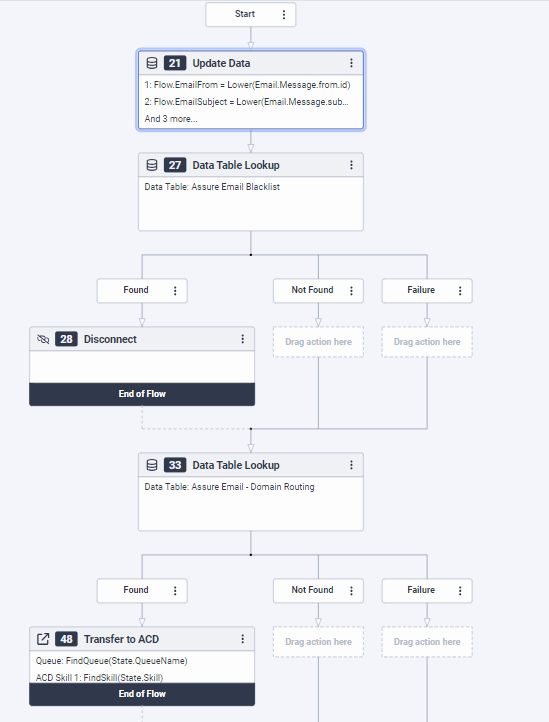
Vous avez remarqué l'option Always route to this flow. C'est la porte d'entrée vers une logique de traitement beaucoup plus riche. Avant d'envoyer un e-mail à une file d'attente, vous pourriez vouloir :
- Envoyer une réponse automatique accusant réception.
- Vérifier les heures d'ouverture pour adapter le message de réponse.
- Consulter une base de données externe pour récupérer des informations sur le client.
- Appliquer une logique de routage plus complexe que la simple sélection d'une file d'attente.
Tout cela se fait dans Architect, l'outil de création de flux que nous explorerons en profondeur bientôt.
Conclusion
Félicitations ! Vous avez fait vos premiers pas dans la configuration d'un canal digital. Le traitement des e-mails est un composant essentiel de la plupart des centres de contact modernes.
Les points clés à retenir sont :
- L'intégration d'un domaine de messagerie personnalisé nécessite une configuration DNS (enregistrements TXT et MX) en collaboration avec votre équipe IT.
- Chaque adresse e-mail entrante est configurée dans Genesys Cloud pour être routée soit directement vers une file d'attente, soit vers un flux Architect.
- Le routage vers une file d'attente peut être affiné en spécifiant une priorité, des compétences et des langues requises pour les agents.
- Architect est l'outil qui permet de construire des logiques de traitement avancées pour les e-mails avant qu'ils n'atteignent les agents.
Prochaine leçon :
Nous allons continuer à explorer les canaux digitaux. Dans la prochaine leçon, nous apprendrons à déployer un widget de chat et à le lier à une file d'attente pour le routage des conversations. Vous verrez que les concepts de file d'attente et de routage que nous avons vus aujourd'hui s'appliquent de manière très similaire