Bonjour !
Dans la leçon précédente, nous avons configuré le routage des e-mails, notre premier canal de communication digital. Nous avons vu comment lier un domaine de messagerie à une file d'attente pour acheminer les interactions écrites vers les bons agents.
Aujourd'hui, nous allons ajouter un autre canal digital très populaire : le chat en direct. L'objectif est de vous apprendre à déployer un widget de chat sur un site web et à le lier à une file d'attente pour le routage des conversations. Cela permettra à vos clients d'initier une conversation avec un agent directement depuis votre site.
Vous verrez que les principes de routage vers une file d'attente sont très similaires à ce que nous avons vu pour les e-mails, ce qui renforce la nature omnicanale de Genesys Cloud.
1. Web Messaging : L'Évolution du Chat
Avant de commencer, il est important de faire une distinction clé. Dans Genesys Cloud, vous rencontrerez deux termes : "Web Chat" et "Web Messaging".
- Web Chat (v1, v2) : L'ancienne technologie de chat. Elle est aujourd'hui dépréciée et n'est plus recommandée pour les nouvelles implémentations.
- Web Messaging (Messenger) : La technologie moderne et actuelle. Elle est plus flexible, plus puissante et offre une meilleure expérience pour le client (conversations asynchrones, etc.).
Pour cette formation, nous nous concentrerons exclusivement sur le Web Messaging, car c'est la norme actuelle et future de Genesys Cloud. Les articles de la documentation que nous utiliserons peuvent parfois mentionner "Web Chat", mais nous appliquerons toujours les principes à la configuration du "Web Messaging".
2. Les Composants Clés du Déploiement
Pour mettre en place le chat, nous devons configurer trois éléments principaux qui fonctionnent ensemble :
- La Configuration du Messenger (
Messenger Configuration) : C'est ici que l'on définit l'apparence et le comportement du widget de chat. Quelle couleur aura le bouton ? Où s'affichera-t-il sur la page ? Doit-il apparaître immédiatement ou seulement sur demande ? - Le Flux de Messages (
Inbound Message Flow) : C'est le cerveau derrière le widget. Créé dans Architect, ce flux définit la logique de routage. C'est lui qui va, par exemple, accueillir le client avec un message, puis transférer la conversation vers la bonne file d'attente. Pour cette leçon, nous supposerons un flux très simple. - Le Déploiement (
Deployment) : C'est le lien final. Il associe la Configuration (l'apparence) au Flux (la logique) et génère le code JavaScript à insérer dans votre site web. Il permet aussi de restreindre le widget à certains noms de domaine pour des raisons de sécurité.
Si l'on fait un parallèle avec votre expérience sur Cisco UCCE, la Configuration du Messenger s'apparente aux options de personnalisation d'un widget de chat Finesse ou SocialMiner. Le flux Architect, quant à lui, est l'équivalent direct du script de routage qui prendrait en charge l'interaction dans UCCE ou UCCX.
3. Étape 1 : Créer la Configuration du Messenger
Commençons par l'aspect visuel. Nous allons créer une configuration pour définir l'apparence de notre widget.
- Rendez-vous dans Admin.
- Sous Digital and Telephony, cliquez sur Messenger Configurations.
- Cliquez sur Add Configuration.
Vous arriverez sur une interface de configuration comme celle-ci :
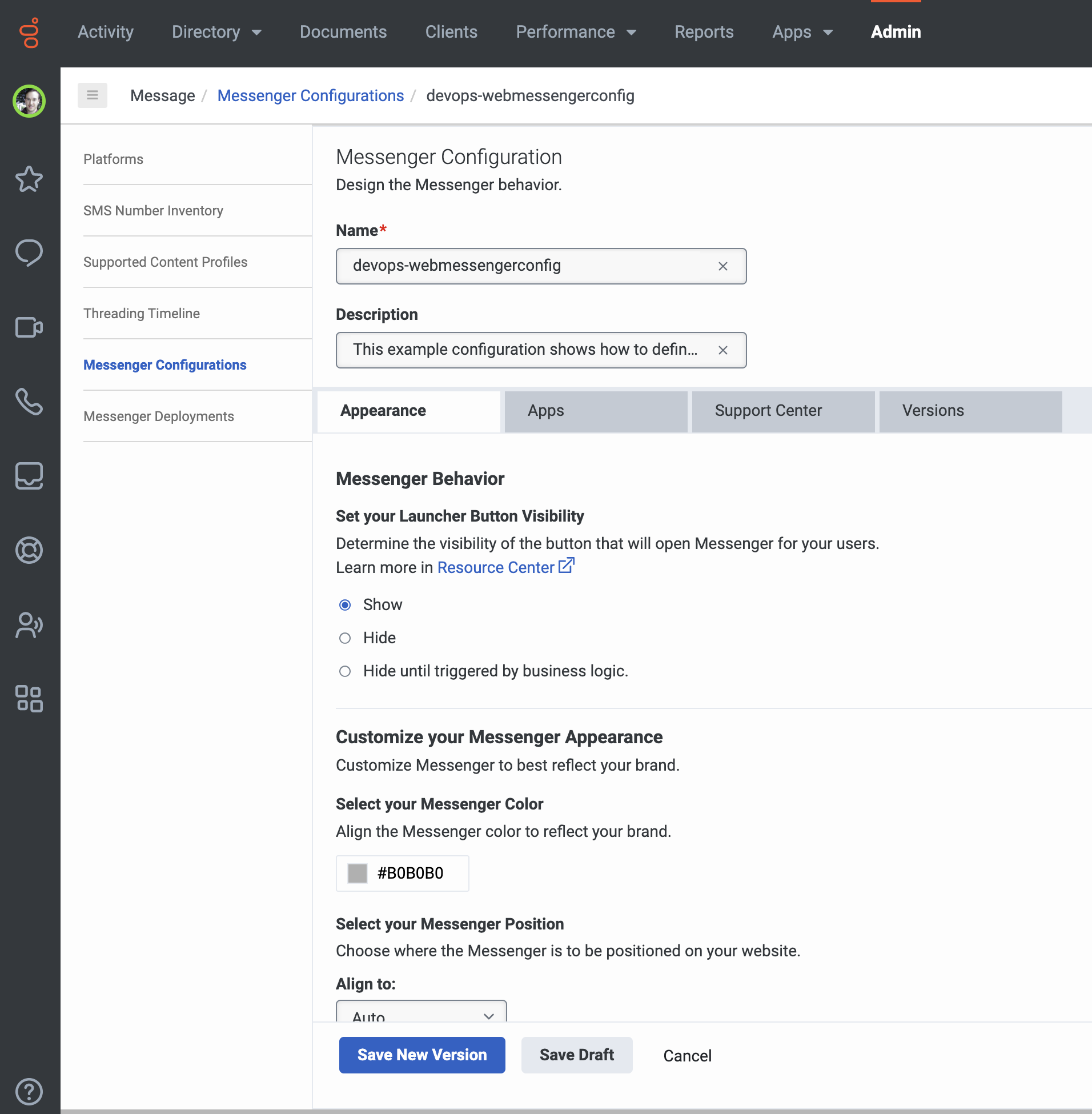
Dans cette interface, concentrez-vous sur ces points pour commencer :
- Configuration Name : Donnez un nom explicite (ex: "Widget Chat - Site Principal").
- Launcher Button Visibility (sous l'onglet
Behavior) : Choisissez quand le bouton de chat doit apparaître.Onest un bon point de départ. - Primary Color (sous l'onglet
Appearance) : Choisissez la couleur principale pour qu'elle corresponde à la charte graphique de votre site web. - Position (sous l'onglet
Appearance) : Décidez où le bouton de chat apparaîtra (généralement en bas à droite ou à gauche).
Une fois satisfait, cliquez sur Save new version.
4. Étape 2 : Le Lien avec la Logique de Routage (Architect)
Comme mentionné, le widget a besoin d'un flux Architect pour savoir quoi faire. Nous n'allons pas encore construire de flux complexe (cela viendra dans les modules 4 et 5), mais il est essentiel de comprendre le concept.
Pour que notre chat fonctionne, un administrateur doit créer un flux de messages entrant (Inbound Message Flow) très simple dans Architect. Ce flux contiendra au minimum :
- Un point de départ (
Start). - Une action
Transfer to ACDqui sélectionne la file d'attente vers laquelle la conversation doit être routée (par exemple, "Service_Client_Chat"). - Une action de fin (
Disconnect).
C'est ce flux qui fait le lien entre le canal (le chat) et la destination (la file d'attente). La création de ce flux est une condition préalable indispensable. Pour cette leçon, nous supposerons que ce flux simple, que nous nommerons "Flux de Routage Chat Simple", existe déjà.
5. Étape 3 : Créer et Activer le Déploiement
Maintenant que nous avons l'apparence (Configuration) et la logique (Flux), nous allons les assembler dans un déploiement.
- Rendez-vous dans Admin.
- Sous Web Deployments, cliquez sur Deployments.
- Cliquez sur Add Deployment.
Vous verrez une interface similaire à celle-ci :
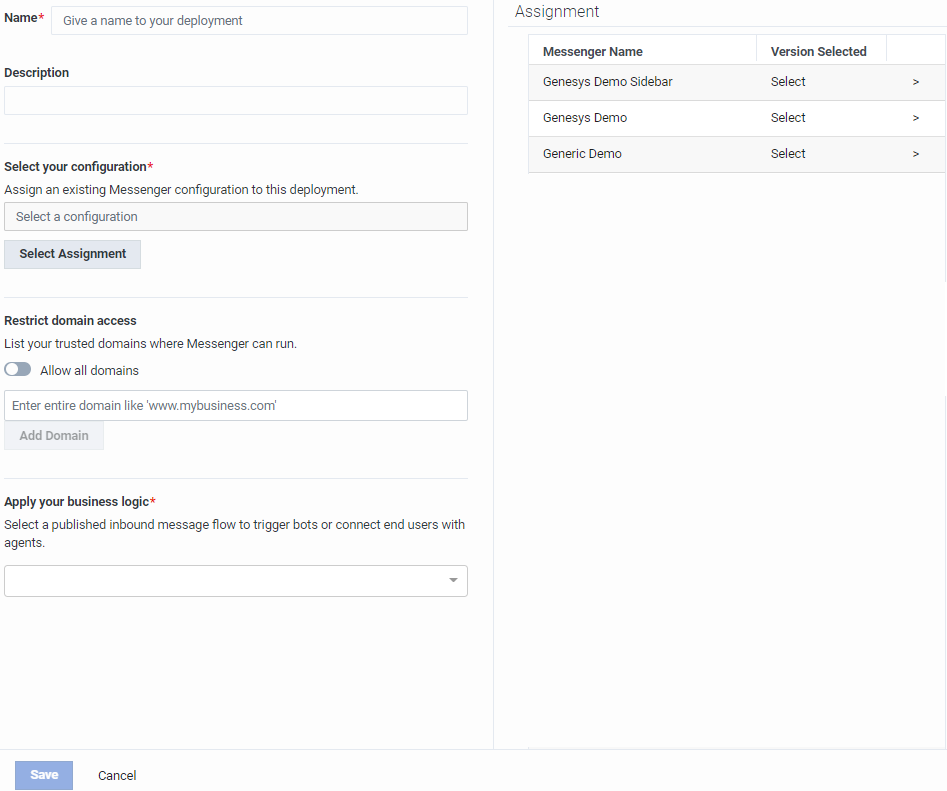
Voici les étapes cruciales :
- Deployment Name : Donnez un nom clair (ex: "Déploiement - Site Principal").
- Select a Messenger Configuration : Choisissez dans la liste déroulante la configuration que vous avez créée à l'étape 1.
- Allowed Domain(s) : Entrez le ou les noms de domaine de votre site web (ex:
www.votreentreprise.com). C'est une mesure de sécurité pour empêcher que votre widget soit utilisé sur des sites inconnus. - Apply your business logic > Flow : C'est le point le plus important. Cliquez sur Select a Flow et choisissez le flux Architect pré-existant (notre "Flux de Routage Chat Simple").
Une fois ces informations remplies, cliquez sur Save.
6. Étape 4 : Le Déploiement sur votre Site Web
Après avoir sauvegardé, Genesys Cloud génère le code nécessaire pour activer le chat. Ce code est un "snippet" JavaScript.
Genesys Predictive Engagement with advanced chat routing
Bien que cet article se concentre sur une solution avancée et mentionne l'ancien 'Web Chat', le principe de déploiement reste le même. La section suivante décrit les étapes conceptuelles du déploiement.
Lisez la section 'Stage 2: Customer receives a chat offer'. Concentrez-vous sur la sous-partie 'Widget configuration'. Notez bien la mention 'Add the deployment key to your website'. C'est le résultat final de notre configuration de déploiement.
Le "deployment key" (ou plus précisément, le snippet de code) que vous obtenez après avoir sauvegardé votre déploiement doit être copié et collé dans le code HTML de votre site web, généralement juste avant la balise de fermeture </body>.
Une fois ce code en place sur votre site et votre déploiement activé dans Genesys Cloud, le bouton de chat apparaîtra pour vos visiteurs. Quand un visiteur cliquera dessus et enverra un message, la conversation sera dirigée par le flux Architect vers la file d'attente que vous avez spécifiée, prête à être prise en charge par un agent disponible.
Conclusion
Félicitations ! Vous avez configuré avec succès votre deuxième canal digital. Vous êtes maintenant capable de proposer une assistance par chat en direct à vos clients.
Les points clés à retenir sont :
- Genesys Cloud utilise Web Messaging (Messenger) comme technologie de chat moderne, remplaçant l'ancien "Web Chat".
- Le déploiement d'un widget de chat repose sur trois piliers : la Configuration (apparence), le Déploiement (lien et code) et un Flux Architect (logique de routage).
- La Configuration du Messenger permet de personnaliser l'aspect visuel et le comportement du widget.
- Le Déploiement associe cette configuration à un flux et génère un snippet JavaScript à intégrer dans votre site web.
- C'est le flux Architect (
Inbound Message Flow) qui contient l'actionTransfer to ACDpour router la conversation vers la bonne file d'attente.
Prochaine leçon :
Maintenant que nous savons comment acheminer la voix, les e-mails et les chats vers des files d'attente, il est temps de maîtriser la configuration de ces files d'attente. Dans la prochaine leçon, nous entrerons dans le Module 3 et apprendrons à créer et configurer une file d'attente avec ses paramètres de base, comme la musique d'attente, les messages et bien plus encore.