Bonjour !
Dans la leçon précédente, nous avons créé les "briques" de notre système de routage : les files d'attente, les compétences et les langues. Nous avons appris à les définir comme des objets de configuration et à comprendre la distinction fondamentale entre une compétence (ce que l'agent sait faire) et une langue (comment il peut communiquer).
Aujourd'hui, nous allons assembler ces briques. L'objectif de cette leçon est d'apprendre à affecter des utilisateurs à des files d'attente, des compétences et des langues. C'est l'étape cruciale qui relie les agents (le "qui") aux files d'attente et à leurs capacités spécifiques (le "quoi"). Sans cette association, le moteur de routage de Genesys Cloud ne peut pas distribuer le travail intelligemment.
Pour vous qui connaissez Cisco UCCE, cette étape est l'équivalent de l'assignation d'agents à des "Skill Groups" et à des "Teams". Dans Genesys Cloud, ces concepts sont gérés de manière distincte mais complémentaire.
1. Affecter un Agent à des Files d'Attente (Queues)
La première étape pour qu'un agent puisse recevoir des interactions (appels, e-mails, etc.) est de le rendre membre de la ou des files d'attente correspondantes. Être membre d'une file d'attente signifie que l'agent est éligible pour recevoir le travail qui y est acheminé.
Il existe plusieurs manières de le faire dans Genesys Cloud, ce qui offre de la flexibilité selon que vous configurez un seul nouvel agent ou que vous mettez à jour toute une équipe.
La documentation officielle de Genesys Cloud décrit les différentes méthodes pour affecter un agent à une file d'attente. Nous allons explorer les plus courantes. Concentrez-vous sur la logique des différentes approches : l'édition d'un utilisateur unique et l'assignation en masse.
Lisez d'abord la première partie de l'article qui détaille comment modifier un seul utilisateur (les étapes 1 à 9 de la première section). Ensuite, lisez la section sur l'assignation en masse à plusieurs agents, qui commence par 'Select the agents to whom you want to bulk-assign queues'.
Méthode 1 : Modifier un Utilisateur Individuel
C'est la méthode la plus simple lorsque vous intégrez un nouvel agent ou modifiez le profil d'une seule personne.
Le processus, comme décrit dans la ressource, est le suivant :
- Allez dans Admin > People.
- Trouvez l'utilisateur que vous souhaitez modifier.
- Cliquez sur les trois points (...) et sélectionnez Edit Person.
- Naviguez vers l'onglet Queues.
- Recherchez et cochez les files d'attente que vous souhaitez assigner.
- Enregistrez les modifications.
Cette méthode est directe et vous permet de voir toutes les affectations de files d'attente d'une personne en un seul endroit.
Méthode 2 : Affectation en Masse (Bulk Assignment)
Lorsque vous devez affecter la même file d'attente à toute une équipe, l'édition individuelle est inefficace. L'affectation en masse est la solution.
- Allez dans Admin > People.
- Cochez la case à côté de chaque utilisateur que vous voulez modifier.
- Dans le menu More Actions qui apparaît en haut, cliquez sur Assign Queues.
- Sélectionnez les files d'attente à affecter à ce groupe d'utilisateurs.
Attention : Point de vigilance crucial !
Comme le souligne l'avertissement dans la documentation (Warning:), cette action remplace les affectations de files d'attente existantes pour les utilisateurs sélectionnés. Si un agent était déjà dans la file Support_N1 et que vous utilisez l'assignation en masse pour lui ajouter Facturation_FR, vous devez sélectionner à la fois Support_N1 et Facturation_FR dans la fenêtre d'assignation en masse. Sinon, il sera retiré de Support_N1.
2. Affecter des Compétences et des Langues (Skills & Languages)
Maintenant que nos agents sont membres des bonnes files d'attente, nous devons spécifier leurs expertises. C'est ici que les compétences et les langues que nous avons créées précédemment entrent en jeu.
Contrairement à l'appartenance à une file d'attente (qui est binaire : oui/non), l'affectation d'une compétence ou d'une langue se fait avec un niveau de maîtrise (proficiency rating). Ce niveau est une note, typiquement de 1 à 5, qui indique à quel point l'agent est expert.
- Niveau 1 : Débutant, peut gérer des cas simples.
- Niveau 5 : Expert, peut gérer les cas les plus complexes.
Le moteur de routage utilisera cette information pour prioriser les agents.
Add an ACD skill or language to a user
Ce guide pratique de Genesys Cloud vous montre comment ajouter une compétence ou une langue à un profil utilisateur et comment définir le niveau de maîtrise.
Lisez la section qui contient les étapes numérotées pour ajouter une compétence ou une langue. Concentrez-vous sur les étapes 5 à 10.
Voici la procédure résumée :
- Allez dans Admin > People.
- Trouvez l'utilisateur souhaité.
- Cliquez sur les trois points (...) et sélectionnez Edit ACD Skills.
- Dans la boîte de dialogue qui s'ouvre, vous avez deux champs : Skills et Languages.
- Commencez à taper le nom de la compétence (ex:
Facturation) ou de la langue (ex:Français-Oral) et sélectionnez-la dans la liste. - Une fois ajoutée, vous pouvez cliquer sur les étoiles pour définir le niveau de maîtrise (de 1 à 5).
- Répétez pour chaque compétence et langue, puis enregistrez.
L'interface est très visuelle, comme le montrent les images suivantes.

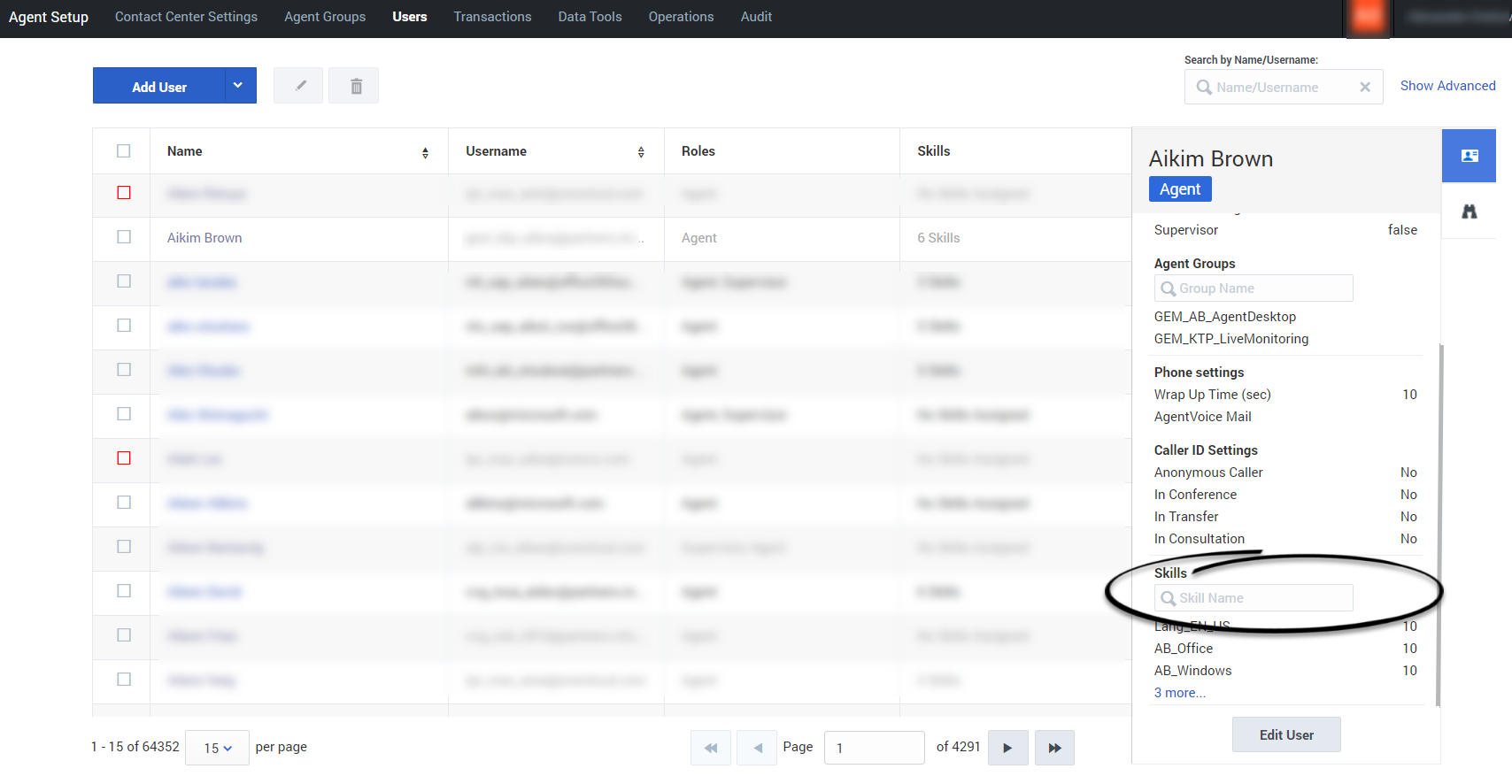
Une fois les compétences et langues assignées, elles sont visibles dans le profil de l'utilisateur, ce qui permet une vérification rapide.
3. Synthèse Pratique : Configurer un Nouvel Agent
Mettons tout cela ensemble avec un cas pratique. Imaginons que nous configurons un nouvel agent, "Amélie Durand".
- Rôle : Agent de support technique bilingue.
- Affectations requises :
- Elle doit répondre aux appels pour le support technique en français et en anglais.
- Elle est experte en support technique.
- Elle parle couramment français et a un bon niveau d'anglais.
Voici comment vous la configureriez, étape par étape :
- Création de l'utilisateur : Vous créez d'abord son compte utilisateur (ce que nous avons vu dans une leçon précédente du Module 1).
- Affectation des files d'attente :
- Vous allez dans son profil, onglet Queues.
- Vous lui assignez les files
Queue_Support_Technique_FRetQueue_Support_Technique_EN. - Désormais, elle est éligible pour recevoir des interactions de ces deux files.
- Affectation des compétences et langues :
- Vous allez dans Edit ACD Skills.
- Dans le champ Skills, vous ajoutez la compétence
Support_Techniqueet vous lui donnez un niveau de 5 étoiles. - Dans le champ Languages, vous ajoutez
Français-Oralavec 5 étoiles etAnglais-Oralavec 4 étoiles. - Vous enregistrez.
Résultat : Amélie est maintenant prête. Quand un appel arrivera dans la file Queue_Support_Technique_EN nécessitant la compétence Support_Technique et la langue Anglais-Oral, le système de routage verra qu'Amélie correspond parfaitement à tous ces critères.
Conclusion
Félicitations ! Vous avez maintenant connecté toutes les pièces du puzzle de la configuration de base du routage. Vous savez non seulement créer les files d'attente, les compétences et les langues, mais aussi les assigner correctement aux utilisateurs.
Les points clés à retenir :
- L'affectation à une file d'attente (Queue) est une appartenance : elle rend l'agent éligible à recevoir du travail de cette file.
- L'affectation d'une compétence (Skill) ou d'une langue (Language) se fait avec un niveau de maîtrise (rating), qui quantifie l'expertise de l'agent.
- On peut affecter des files d'attente individuellement ou en masse, mais attention à ne pas écraser les configurations existantes lors des modifications en masse.
- Les files d'attente se gèrent via l'onglet
Queuesdu profil utilisateur, tandis que les compétences et les langues se gèrent ensemble viaEdit ACD Skills.
Prochaine leçon :
Maintenant que nos agents ont des profils bien définis avec des files d'attente, des compétences et des langues, nous sommes prêts à construire la logique qui utilisera ces informations. Dans la prochaine leçon, nous allons enfin configurer le routage basé sur les compétences et la langue, en définissant des règles précises pour que Genesys Cloud choisisse le meilleur agent disponible pour chaque interaction.