Bonjour ! Dans la leçon précédente, nous avons transformé notre script en un outil capable de stocker des informations grâce aux variables Input et Output. Nous avons maintenant un script avec une page "Accueil" pour la saisie de données et une page "Notes", mais il n'y a aucun moyen de passer de l'une à l'autre.
L'objectif de cette leçon est de résoudre ce problème en apprenant à configurer des actions de script pour la navigation entre les pages. Nous allons ajouter des boutons cliquables qui permettront à l'agent de se déplacer de manière fluide dans le script.
Cette compétence est la clé pour construire des guides d'agent structurés et des processus en plusieurs étapes.
1. Les Actions de Script : Le Moteur de l'Interactivité
Dans le concepteur de scripts de Genesys Cloud, une Action est une opération qui est exécutée en réponse à un événement. L'événement le plus courant est le clic d'un utilisateur sur un composant, comme un bouton.
Votre expérience avec Cisco UCCE vous a probablement familiarisé avec la configuration de la logique de l'interface agent, où un clic sur un bouton déclenche une fonction (par exemple, un transfert d'appel ou l'affichage d'un autre écran). Le concept est très similaire ici. Genesys Cloud propose une riche bibliothèque d'actions prêtes à l'emploi.
2. Le Composant Button et sa Propriété Click Action
Pour déclencher une action, nous avons besoin d'un composant interactif. Le plus direct et le plus utilisé est le composant Button.
Pour comprendre le rôle du bouton et comment y associer une action, je vous invite à consulter la documentation suivante.
Cette page de la documentation officielle présente le composant 'Button' et sa propriété principale, 'Click Action', qui est au cœur de ce que nous allons faire aujourd'hui.
Lisez l'introduction et la section 'Common', en vous concentrant sur la description de la propriété 'Click Action'. Cela vous expliquera comment un bouton est lié à une action.
Comme vous l'avez lu, chaque bouton possède une propriété Click Action. C'est ici que nous allons indiquer au script quelle action effectuer lorsque l'agent clique sur ce bouton. Par défaut, aucune action n'est sélectionnée.
3. L'Action Scripter.Change Page
Parmi toutes les actions disponibles, celle qui nous intéresse aujourd'hui est Scripter.Change Page. Son rôle est simple : afficher une autre page du script.
La documentation ci-dessous décrit brièvement cette action.
Available script actions View summary
Cette ressource liste les différentes actions 'Scripter' disponibles. Nous allons nous concentrer sur la partie qui explique comment fonctionne l'action de changement de page.
Repérez la sous-section intitulée 'To display a different script page'. Les trois étapes décrites sont exactement ce que nous allons mettre en pratique.
Maintenant que nous avons les éléments théoriques, il est temps de passer à la pratique et de connecter nos pages.
4. Exercice Pratique : Construire la Navigation
Nous allons reprendre notre Script Contact v1 et le rendre navigable.
Étape 1 : Ajouter un bouton "Suivant"
- Ouvrez votre script
Script Contact v1dans le concepteur de scripts. - Assurez-vous que la page
Accueilest sélectionnée. - Dans la boîte à outils à gauche, trouvez le composant Button et faites-le glisser sur votre page, sous le champ de saisie de l'email.
- Double-cliquez sur le texte du bouton qui dit "Button". Remplacez-le par "Suivant".
- Avec le bouton sélectionné, allez dans le panneau des propriétés à droite.
Étape 2 : Configurer l'action Change Page
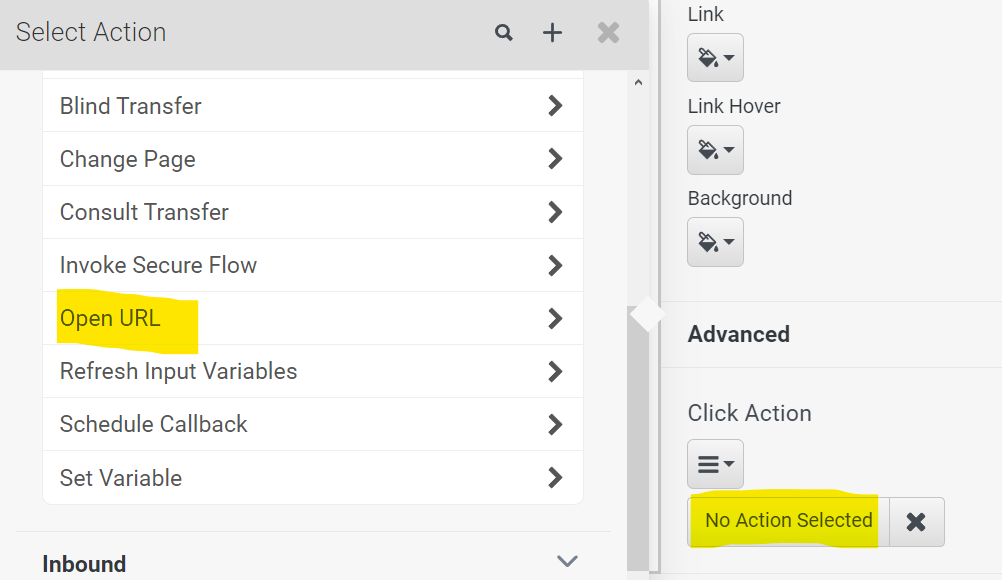
- Dans le panneau des propriétés du bouton, faites défiler vers le bas jusqu'à la section Advanced.
- Vous verrez la propriété
Click Actionavec la valeur "No Action Selected". Cliquez dessus. - Un menu "Select Action" s'ouvre. Cliquez sur Scripter, puis sélectionnez Change Page.
- Une nouvelle option apparaît : une liste déroulante intitulée "Page". Sélectionnez la page "Notes".
- Cliquez sur le bouton Select pour confirmer votre choix.

Étape 3 (Bonus) : Ajouter un bouton "Précédent"
Pour une navigation complète, il est bon de pouvoir revenir en arrière.
- Sélectionnez la page "Notes" dans l'aperçu des pages.
- Faites glisser un nouveau composant Button sur cette page.
- Renommez le texte du bouton en "Précédent".
- Configurez sa
Click Actionpour qu'elle pointe vers la page "Accueil" en suivant les mêmes étapes que précédemment. - N'oubliez pas de cliquer sur Save en haut à droite pour sauvegarder toutes vos modifications !
5. Tester la Navigation avec l'Aperçu (Preview)
Il n'est pas nécessaire de lancer un appel pour vérifier le comportement de notre script. Le mode Preview est fait pour ça.
- En haut à droite de l'éditeur de script, cliquez sur le bouton Preview.
- Une nouvelle fenêtre s'ouvre, affichant votre script tel qu'un agent le verrait.
- Sur la page "Accueil", cliquez sur votre bouton "Suivant".
- Vérifiez que le script affiche bien la page "Notes".
- Cliquez sur le bouton "Précédent" pour vous assurer que le retour vers la page "Accueil" fonctionne également.
- Vous pouvez fermer la fenêtre de prévisualisation.
Ce simple test vous permet de valider rapidement et efficacement la logique de navigation de votre script.
Conclusion
Félicitations ! Votre script est désormais interactif. Vous avez appris à utiliser des actions pour répondre aux clics des agents et créer un flux de navigation logique entre les différentes pages.
Voici les points clés à retenir :
- Les Actions sont des opérations déclenchées par des événements, comme un clic sur un bouton.
- Le composant Button est l'élément de base pour permettre à l'agent d'initier une action.
- La propriété
Click Actiond'un bouton est l'endroit où l'on configure l'action à exécuter. - L'action
Scripter.Change Pageest utilisée pour naviguer d'une page à l'autre au sein d'un même script. - Le mode
Previewest un outil essentiel pour tester rapidement l'interface et la logique de votre script.
Et ensuite ?
Notre script est maintenant fonctionnel : il peut afficher des informations, en collecter de nouvelles via des variables, et permettre une navigation multi-pages. La dernière étape de ce module consiste à le mettre en service. Dans la prochaine leçon, nous apprendrons à associer ce script à une file d'attente pour qu'il se charge automatiquement sur l'écran d'un agent lorsqu'il reçoit une interaction.