Bonjour ! Dans la leçon précédente, nous avons construit la structure de base d'un script avec des pages, du texte et des champs de saisie. Cependant, comme nous l'avons noté, toute information saisie par l'agent était perdue à la fin de l'interaction.
Aujourd'hui, nous allons corriger cela en abordant un concept fondamental : les variables. L'objectif de cette leçon est de vous apprendre à utiliser les variables de script et à les lier aux données de l'interaction (attributs participants).
Cela nous permettra d'accomplir deux choses essentielles :
- Afficher des informations qui existent déjà sur l'interaction, comme le numéro de l'appelant ou la file d'attente.
- Sauvegarder les informations que l'agent saisit dans le script pour une utilisation future.
Cette compétence est au cœur de la création de scripts dynamiques et utiles.
1. Qu'est-ce qu'une Variable de Script ?
Imaginez une variable comme une boîte étiquetée dans laquelle vous pouvez stocker une information. Dans le contexte des scripts Genesys Cloud, ces "boîtes" peuvent contenir du texte (type String), des nombres (type Numeric) ou des valeurs vrai/faux (type Boolean).
Il existe deux grandes catégories de variables que nous allons manipuler :
- Variables intégrées (Built-in) : Genesys Cloud fournit automatiquement un ensemble de variables contenant des informations sur l'interaction en cours (ex:
Scripter.Customer.addresspour le numéro de l'appelant). Elles sont en lecture seule. - Variables personnalisées : Ce sont les variables que vous créez vous-même pour stocker des données spécifiques à votre processus, comme le nom du client ou le motif de l'appel saisi par l'agent.
2. Afficher les Données de l'Interaction avec les Variables Intégrées
Commençons par le plus simple : afficher des données qui sont déjà disponibles. Quand une interaction arrive chez un agent, Genesys Cloud y attache de nombreuses informations. Le script peut y accéder directement.
L'image ci-dessous montre comment ces variables apparaissent dans l'éditeur de script. Notez la syntaxe avec les doubles accolades : {{Variable}}.

Exercice pratique : Afficher les détails de l'appel
Ouvrons le script Script Contact v1 que vous avez créé lors de la dernière leçon. Nous allons modifier la page "Accueil" pour y afficher des informations utiles pour l'agent.
- Dans votre script, sur la page
Accueil, faites glisser deux nouveaux composants Text sous votre titre. - Sélectionnez le premier composant
Text. Dans le panneau des propriétés à droite, dans le champText, saisissez :Numéro appelant : {{Scripter.Customer Formatted Number}}. - Sélectionnez le second composant
Textet saisissez :File d'attente : {{Scripter.Queue Name}}. - Cliquez sur Save.
Lorsque ce script sera actif, un agent verra directement le numéro du client et la file d'attente d'où provient l'appel, sans avoir à chercher l'information ailleurs.
Voici quelques autres variables intégrées utiles :
{{Scripter.Interaction Id}}: L'identifiant unique de l'interaction.{{Scripter.Agent.name}}: Le nom de l'agent qui traite l'interaction.{{Call.Remote Name}}: Le nom de l'appelant (s'il est fourni par le réseau téléphonique).
3. Sauvegarder les Données Saisies : Variables d'Entrée et de Sortie (Input/Output)
Maintenant, attaquons le cœur du sujet : comment sauvegarder ce que l'agent saisit dans les champs Prénom, Nom et Email ? Pour cela, nous devons créer nos propres variables et leur donner des propriétés spéciales : Input et Output.
Pour bien comprendre ces concepts, je vous invite à lire la documentation officielle.
Script input and output variables
Cette page du centre de ressources Genesys Cloud est la référence pour comprendre les variables d'entrée et de sortie. Elle explique clairement leur rôle et comment elles fonctionnent.
Lisez attentivement l'introduction, puis les sections 'Output property' et 'Input property'. Concentrez-vous sur la définition de chaque propriété et leur impact.
En résumé, voici ce qu'il faut retenir :
- Propriété
Output: Lorsque cette propriété est activée (Yes), la valeur de la variable est écrite et sauvegardée sur l'interaction sous forme d'un "attribut participant". C'est le mécanisme clé pour conserver les données saisies par un agent. - Propriété
Input: Lorsque cette propriété est activée (Yes), la variable peut recevoir une valeur depuis une source externe, typiquement un flux Architect. C'est ainsi que l'on fait du "screen pop" avec des données provenant du SVI.
Une variable peut avoir l'une, l'autre, ou les deux propriétés activées.
4. Créer et Lier les Variables à nos Champs
Mettons cela en pratique. Nous allons créer des variables pour nos champs de formulaire et les configurer pour sauvegarder les données. Le guide ci-dessous, bien que destiné à une intégration spécifique, montre parfaitement les étapes universelles pour créer une variable.
Shelf Genesys Cloud Integration Configuration Guide
Ce guide pratique contient des captures d'écran très claires qui illustrent la création d'une variable. Nous allons suivre une partie de cette procédure.
Suivez les 4 étapes illustrées au tout début de la documentation pour voir comment créer une variable de type 'String' et activer les boutons 'Input & Output'. Vous n'avez pas besoin de lire le reste.
Appliquons ces étapes à notre script Script Contact v1 :
- Dans l'éditeur de script, cliquez sur l'onglet Variables (l'icône
xà gauche du canevas). - Cliquez sur le + pour ajouter une nouvelle variable.
- Dans le panneau qui s'ouvre :
- Type : Laissez sur
String. - Name :
prenomClient. - Input : Laissez sur
Nopour l'instant. - Output : Cliquez pour le passer à
Yes. - Cliquez sur Apply.
- Type : Laissez sur
- Répétez l'opération pour créer deux autres variables
String:nomClient(Output:Yes)emailClient(Output:Yes)
Maintenant que nos "boîtes" de stockage sont prêtes, il faut dire à nos champs de formulaire de les utiliser.
- Revenez sur la vue du script en cliquant sur l'onglet Pages.
- Sélectionnez le champ Input à côté de votre étiquette "Prénom :".
- Dans le panneau des propriétés du composant, trouvez la section Behavior > Variable.
- Cliquez sur le menu déroulant "Select a variable" et choisissez
prenomClient. - Répétez l'opération pour les autres champs :
- Liez le champ "Nom :" à la variable
nomClient. - Liez le champ "Email :" à la variable
emailClient.
- Liez le champ "Nom :" à la variable
- Cliquez sur Save.
Qu'avons-nous accompli ?
Désormais, lorsque l'agent saisira du texte dans ces champs, la valeur sera automatiquement stockée dans les variables correspondantes. Et comme ces variables sont configurées en Output, leurs valeurs seront attachées à l'interaction en tant qu'attributs participants, les rendant accessibles même après la fin de la conversation (par exemple, pour les rapports ou les intégrations CRM).
5. Le Cycle Complet : L'Échange de Données avec Architect
Pour finir, voyons une vue d'ensemble du flux de données. Votre expérience avec Cisco UCCE vous a familiarisé avec le transfert d'informations entre le SVI (IVR) et le poste de l'agent. Le principe est le même ici.
-
D'Architect vers le Script (
Input)
Un flux Architect peut collecter des informations (par exemple, un numéro de dossier via un menu SVI) et les passer au script. Pour cela, il utilise une action (Set Screen Pop) pour définir une valeur qui sera lue par une variable de script configurée enInput=Yes. Le nom de la variable dans Architect doit correspondre exactement au nom de la variable dans le script. -
Du Script vers l'extérieur (
Output)
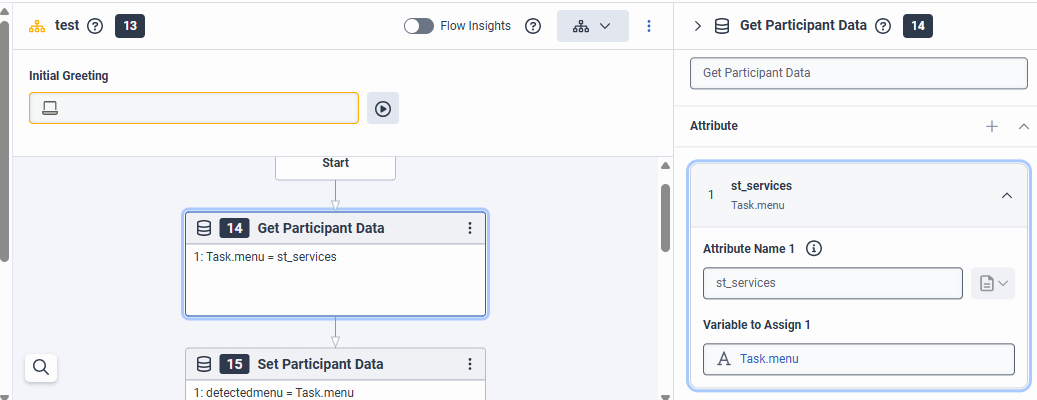
Comme nous venons de le faire, une variableOutputdans un script écrit une donnée sur l'interaction. Cette donnée peut ensuite être lue par d'autres processus. Par exemple, un flux Architect pourrait récupérer cette information plus tard dans l'appel à l'aide de l'actionGet Participant Data.
L'image suivante montre cette action Get Participant Data dans Architect, utilisée pour lire un attribut qui aurait pu être défini par notre script.
Conclusion
Félicitations ! Vous maîtrisez maintenant l'un des aspects les plus puissants de la création de scripts : la manipulation de données via les variables.
Voici les points clés à retenir :
- Les variables de script stockent des informations de type
String,Numeric, ouBoolean. - Les variables intégrées (ex:
{{Scripter.Queue Name}}) permettent d'afficher des données existantes de l'interaction. - Les variables personnalisées sont créées par vos soins pour stocker des données spécifiques.
- La propriété
Outputest essentielle pour sauvegarder une donnée saisie par l'agent en l'attachant à l'interaction comme un attribut participant. - La propriété
Inputpermet à une variable de recevoir des données d'un système externe, comme un flux Architect (Screen Pop). - On lie un composant (comme un champ
Input) à une variable pour que la valeur saisie soit stockée.
Et ensuite ?
Notre script a maintenant deux pages et peut gérer des données, mais il n'y a aucun moyen de passer de la page "Accueil" à la page "Notes". Dans la prochaine leçon, nous allons nous attaquer à ce problème en apprenant à configurer des actions de script, notamment pour la navigation entre les pages à l'aide de boutons.