Bonjour ! Dans la leçon précédente, nous avons fait un tour d'horizon du Script Designer, l'outil qui vous permettra de créer des interfaces pour vos agents. Vous savez maintenant comment y accéder et vous repérer dans son environnement de travail.
Aujourd'hui, nous passons de la théorie à la pratique. L'objectif est de commencer à construire. À la fin de cette leçon, vous saurez créer un script simple contenant plusieurs pages, des composants de texte pour afficher des informations, et des champs de saisie pour capturer des données.
Ces trois éléments – pages, textes et champs de saisie – sont les briques fondamentales de presque tous les scripts que vous concevrez. Maîtriser leur utilisation est la première étape essentielle pour devenir un expert en la matière.
1. Structure de base : Les Pages
Un script n'est pas limité à un seul écran. Vous pouvez le structurer en plusieurs pages pour guider l'agent à travers un processus en plusieurs étapes. Par exemple, une page d'accueil avec les informations du client, une deuxième page pour le diagnostic du problème, et une troisième pour la conclusion de l'appel.
La gestion des pages se fait via l'onglet Pages, que nous avons identifié dans la leçon précédente.
Pour commencer, ouvrez le script Mon Premier Script v1 que vous avez créé lors du dernier exercice. Si vous ne l'avez pas, créez simplement un nouveau "Blank Script".
- Une fois dans l'éditeur, cliquez sur l'onglet Pages situé juste au-dessus de l'espace de travail.
- Par défaut, un script vierge contient une page nommée "Page 1". Cliquez sur le nom "Page 1" pour le modifier. Renommez-la en Accueil.
- Pour ajouter une nouvelle page, cliquez sur le bouton + Add. Une "Page 2" apparaît. Renommez-la en Prise de notes.
Vous avez maintenant la structure de base de notre script : une page d'accueil et une page pour la prise de notes. La navigation entre ces pages sera abordée dans une leçon ultérieure. Pour l'instant, assurez-vous que la page "Accueil" est sélectionnée pour continuer.
2. Afficher des Informations : Le Composant 'Text'
Le composant le plus simple et le plus utilisé est le composant Text. Il sert à afficher tout ce que l'agent doit lire mais ne peut pas modifier : des instructions, des titres, des étiquettes (labels) pour d'autres champs, etc.
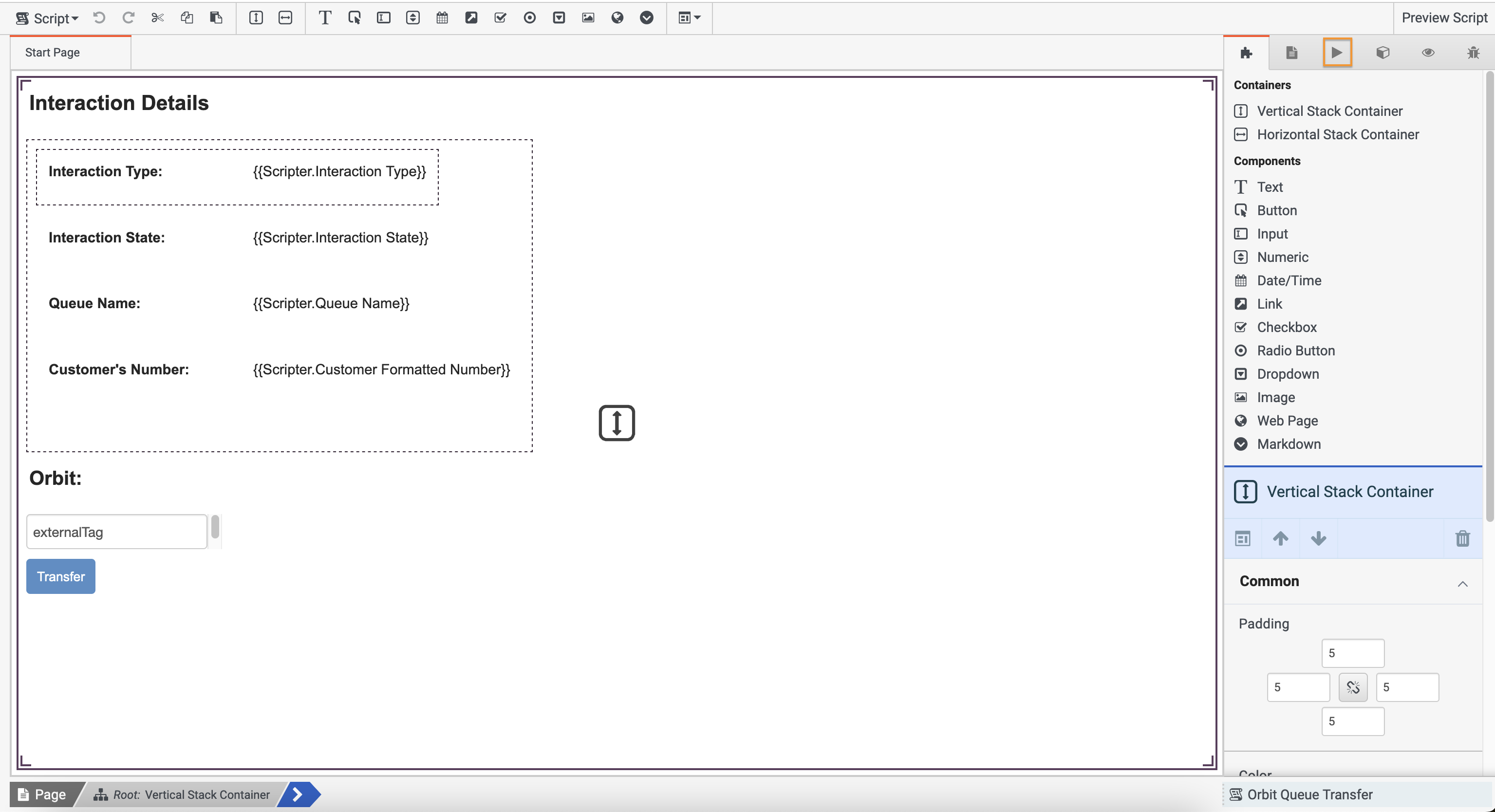
Pour comprendre son fonctionnement de base, la documentation de Genesys est très claire.
Ce document explique le rôle du composant 'Text' et comment l'ajouter à votre script. Il différencie bien le texte en lecture seule ('Text') du champ de saisie ('Text input').
Lisez la première partie de cet article, jusqu'à la section 'Common'. Concentrez-vous sur la procédure en 3 étapes pour ajouter du texte.
Maintenant, appliquons cela. Nous allons ajouter un titre et des étiquettes à notre page "Accueil".
- Dans la palette des composants, trouvez Text et faites-le glisser sur votre page "Accueil".
- Le composant apparaît avec le texte "Text". Cliquez dessus. Le panneau des propriétés s'affiche à droite.
- Dans le champ Text du panneau des propriétés, remplacez "Text" par
Script de Prise de Contact. - Dans le même panneau, sous Common, trouvez les options de police (Font). Mettez la taille (Size) à
18et cliquez sur l'icône B pour le mettre en gras. - Répétez l'opération pour ajouter trois autres composants 'Text' sous le titre. Modifiez leur contenu pour qu'ils affichent respectivement :
Prénom :,Nom :etEmail :.
Votre page d'accueil devrait maintenant avoir un titre et trois étiquettes, prêts à accueillir des champs de saisie.
3. Capturer des Données : Le Composant 'Input'
Pour permettre à un agent de saisir des informations, on utilise le composant Input. C'est un champ de texte modifiable qui offre des fonctionnalités très utiles comme du texte d'aide (placeholder), des règles de validation et la possibilité de lier la valeur saisie à une variable (ce que nous verrons en détail plus tard).
Le composant 'Input' est essentiel pour créer des formulaires. Cet article vous présente ses fonctionnalités principales et comment le configurer.
Lisez la description générale au début de l'article, puis la section expliquant comment ajouter le composant. Ensuite, survolez la section 'Common' pour identifier les propriétés clés comme 'Placeholder', 'Validation' et 'Requires Value'. Ne vous attardez pas sur les variables pour le moment.
Mettons cela en pratique en ajoutant les champs de saisie correspondant à nos étiquettes.
- Faites glisser un composant Input depuis la palette et déposez-le à côté de votre étiquette "Prénom :".
- Sélectionnez ce nouveau champ. Dans le panneau des propriétés à droite :
- Sous Common, trouvez la propriété Placeholder. Saisissez-y
Saisir le prénom du client. Ce texte d'aide apparaîtra dans le champ et disparaîtra dès que l'agent commencera à taper.
- Sous Common, trouvez la propriété Placeholder. Saisissez-y
- Répétez l'opération pour les étiquettes "Nom :" et "Email :", en configurant des
Placeholderappropriés pour chacune. - Pour le champ "Email", nous allons ajouter une règle de validation.
- Sélectionnez le champ de saisie de l'email.
- Dans le panneau des propriétés, trouvez la propriété Validation.
- Cliquez sur le menu déroulant et choisissez Select.
- Dans la liste qui apparaît en dessous, sélectionnez Email. Désormais, Genesys Cloud vérifiera que le texte saisi par l'agent a le format d'une adresse e-mail.
- Enfin, sur la page "Prise de notes", ajoutez un composant Text avec l'instruction
Notes sur l'interaction :et un composant Input en dessous. Pour ce dernier, activez l'option Multiline surYesdans ses propriétés. Cela transformera le champ de saisie en une zone de texte plus grande, idéale pour prendre des notes.
N'oubliez pas de cliquer sur Save en haut à gauche pour enregistrer vos modifications.
4. Exercice de Synthèse
Reprenons depuis le début pour consolider vos acquis. Voici un résumé des étapes à réaliser pour construire votre premier script fonctionnel :
Objectif : Créer un script à deux pages pour la prise de contact.
Étapes :
-
Création et Structure :
- Créez un nouveau "Blank Script" nommé
Script Contact v1. - Allez dans l'onglet Pages.
- Renommez "Page 1" en
Accueil. - Ajoutez une nouvelle page et nommez-la
Notes. - Assurez-vous d'être sur la page
Accueilpour la suite.
- Créez un nouveau "Blank Script" nommé
-
Page d'Accueil :
- Ajoutez un composant Text pour le titre :
Formulaire de contact client. Mettez-le en gras et en taille 18. - Ajoutez trois étiquettes (composants Text) :
Prénom :,Nom :,Email :. - Ajoutez trois champs de saisie (composants Input) à côté de chaque étiquette.
- Configurez les Placeholders pour chaque champ (ex:
Saisir le prénom). - Pour le champ email, configurez la Validation sur
Email. - Rendez le champ
Nom :obligatoire en activant le sélecteur Requires Value surYes. Vous remarquerez qu'une mention "(optional)" disparaît sous le champ dans l'aperçu.
- Ajoutez un composant Text pour le titre :
-
Page de Notes :
- Sélectionnez la page
Notes. - Ajoutez une étiquette Text :
Prise de notes sur la conversation :. - Ajoutez un champ de saisie Input en dessous.
- Activez la propriété Multiline sur
Yespour ce champ.
- Sélectionnez la page
-
Sauvegarde :
- Cliquez sur le bouton Save.
Vous disposez maintenant d'un script de base structuré, prêt à être enrichi.
Conclusion
Félicitations ! Vous avez construit votre premier script en utilisant les composants les plus fondamentaux de Genesys Cloud.
Voici les points clés à retenir :
- Les pages permettent de segmenter un script en plusieurs étapes logiques.
- Le composant Text est utilisé pour afficher des informations statiques comme des titres, des étiquettes ou des instructions pour l'agent.
- Le composant Input est le champ de saisie standard qui permet à l'agent d'entrer des données. Ses propriétés clés incluent le
Placeholder, laValidationetRequires Value. - La propriété Multiline d'un champ
Inputle transforme en zone de texte multi-lignes.
Et ensuite ?
Pour l'instant, les informations saisies dans les champs de notre script ne sont stockées nulle part ; elles disparaîtraient à la fin de l'interaction. Dans la prochaine leçon, nous allons résoudre ce problème en apprenant à utiliser les variables de script. Nous verrons comment lier nos champs de saisie à des variables pour conserver les données, et comment utiliser des variables intégrées pour afficher automatiquement des informations sur l'interaction, comme le numéro de téléphone de l'appelant.