Bonjour ! Bienvenue dans cette nouvelle leçon qui marque le début de notre exploration des scripts d'agent dans Genesys Cloud.
Dans les modules précédents, et tout particulièrement la semaine dernière avec la création des flux pour email et chat, nous nous sommes concentrés sur la conception du parcours client. Nous avons défini comment les interactions sont accueillies, qualifiées et routées avant même qu'un agent ne soit impliqué. Aujourd'hui, nous changeons de perspective pour nous intéresser à ce qui se passe une fois que l'agent accepte l'interaction.
L'objectif de cette leçon est de vous familiariser avec l'outil qui permet de construire l'interface de l'agent : nous allons naviguer dans le concepteur de scripts (Script Designer) de Genesys Cloud. Vous apprendrez où le trouver, comment créer un nouveau script et comment vous repérer dans son interface.
1. Qu'est-ce qu'un Script dans Genesys Cloud ?
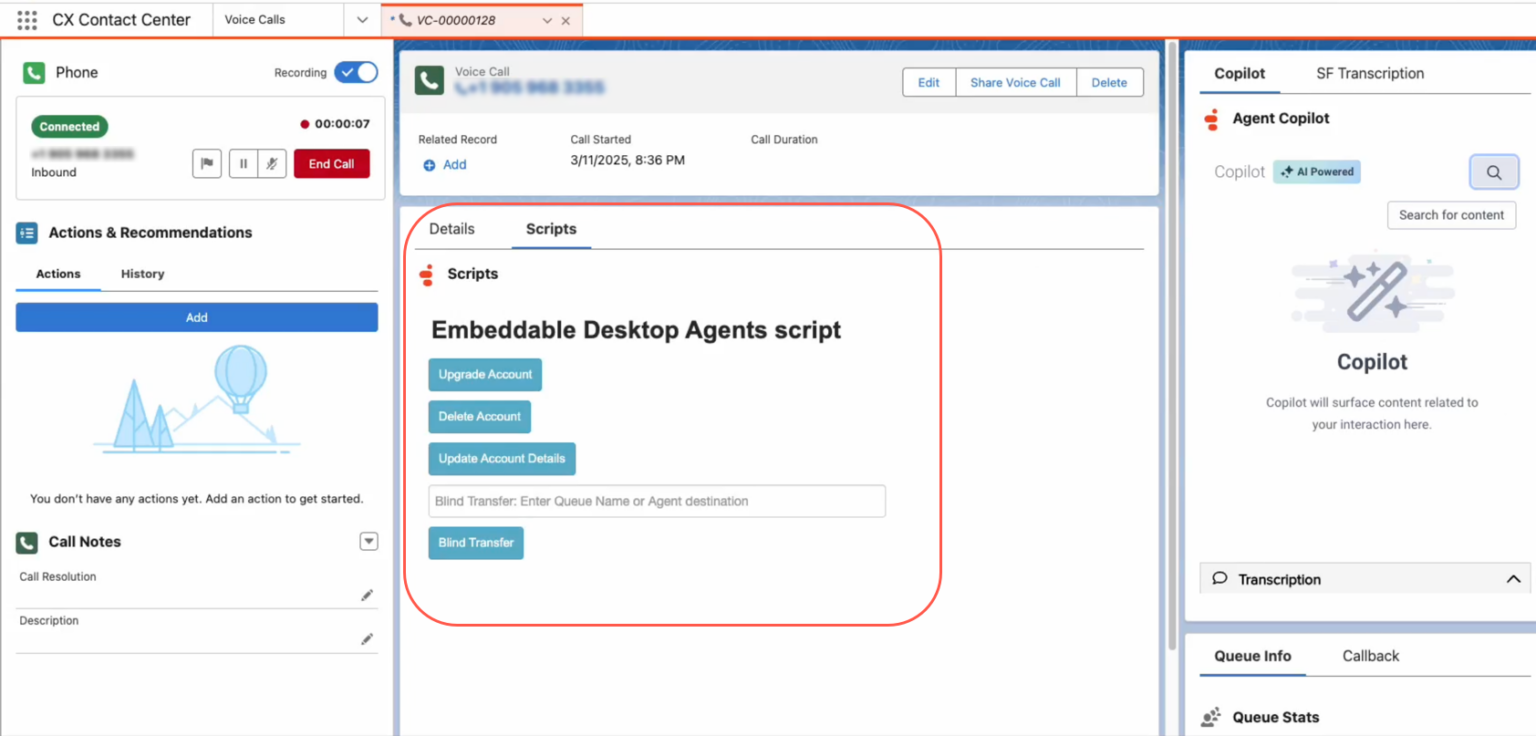
Avant de plonger dans l'outil, clarifions le rôle d'un script. Dans Genesys Cloud, un script n'est pas un code de programmation complexe, mais plutôt un guide visuel et interactif qui s'affiche sur l'écran de l'agent pendant une interaction.
Son but est multiple :
- Guider l'agent : Fournir des instructions, des questions à poser, ou des procédures à suivre.
- Afficher des informations contextuelles : Présenter des données sur le client ou l'interaction (par exemple, le nom du client, le motif de l'appel sélectionné dans le SVI).
- Permettre la saisie de données : Offrir des champs pour que l'agent puisse noter des informations durant la conversation.
- Automatiser des actions : Intégrer des boutons pour déclencher des actions, comme un transfert ou une recherche dans une base de données.
Votre expérience avec Cisco UCCE vous a sûrement familiarisé avec le concept de "screen pop" et d'interfaces d'agent. Dans Genesys Cloud, les scripts sont l'outil intégré et entièrement web qui permet de créer ces expériences de manière très flexible.
Voici à quoi peut ressembler un script du point de vue de l'agent :
2. Accéder au Concepteur de Scripts et Créer un Script
La première étape est de savoir où trouver l'outil de création de scripts. Le processus est simple et se fait via le menu d'administration.
Create a script - Genesys Cloud Resource Center
Pour commencer, nous allons suivre la procédure officielle pour accéder à l'éditeur et créer un nouveau script. Ce document vous guidera pas à pas.
Veuillez lire le début de ce document. Concentrez-vous sur deux points : les permissions requises ('Prerequisites') pour un administrateur, et surtout la procédure numérotée qui montre comment naviguer dans le menu pour créer un script.
Pour résumer les étapes clés :
- Cliquez sur Menu en haut à gauche.
- Naviguez vers Digital and Telephony.
- Sous Interaction Assets, cliquez sur Scripts.
- Vous verrez la liste de tous les scripts existants. Pour en créer un nouveau, cliquez sur le bouton Create.
Une fois que vous cliquez sur "Create", une fenêtre apparaît pour vous demander les informations de base de votre nouveau script.
Les Modèles de Script (Templates)
Avant de finaliser la création, Genesys Cloud vous propose de choisir un modèle. C'est un point de départ qui peut vous faire gagner du temps.
Create a script - Genesys Cloud Resource Center
Le choix d'un modèle est la dernière étape avant d'entrer dans l'éditeur. Le même document que précédemment détaille les options disponibles.
Dans la page, trouvez et lisez la section intitulée 'Learn more about templates'. Cela vous donnera une description des différents modèles de base comme 'Blank Script' et 'Default Inbound Script'.
Les modèles les plus courants sont :
- Blank Script : Une page blanche. C'est l'idéal pour apprendre, car vous partez de zéro.
- Default Inbound Script : Un modèle de base pour les appels entrants.
- Default Callback Script : Le script par défaut qui s'affiche lorsqu'un agent traite un rappel.
- Default Outbound Script : Un script adapté aux campagnes d'appels sortants.
Pour nos exercices, nous commencerons toujours avec un Blank Script.
3. Anatomie de l'Éditeur de Scripts (Script Designer)
Après avoir nommé votre script, choisi une division, sélectionné le modèle "Blank Script" et cliqué sur "Create", vous entrez enfin dans le Script Designer.
À première vue, l'interface peut sembler chargée, mais elle est organisée de manière logique autour de quelques zones principales.
Pour bien comprendre l'organisation de l'éditeur, étudions cet aperçu officiel de l'interface. Il décompose visuellement chaque zone et sa fonction.
Consultez cet article et attardez-vous sur l'image principale et le tableau qui la suit. Le tableau décrit les 5 zones numérotées sur l'image. L'objectif est de mémoriser le nom et la fonction de chaque zone.
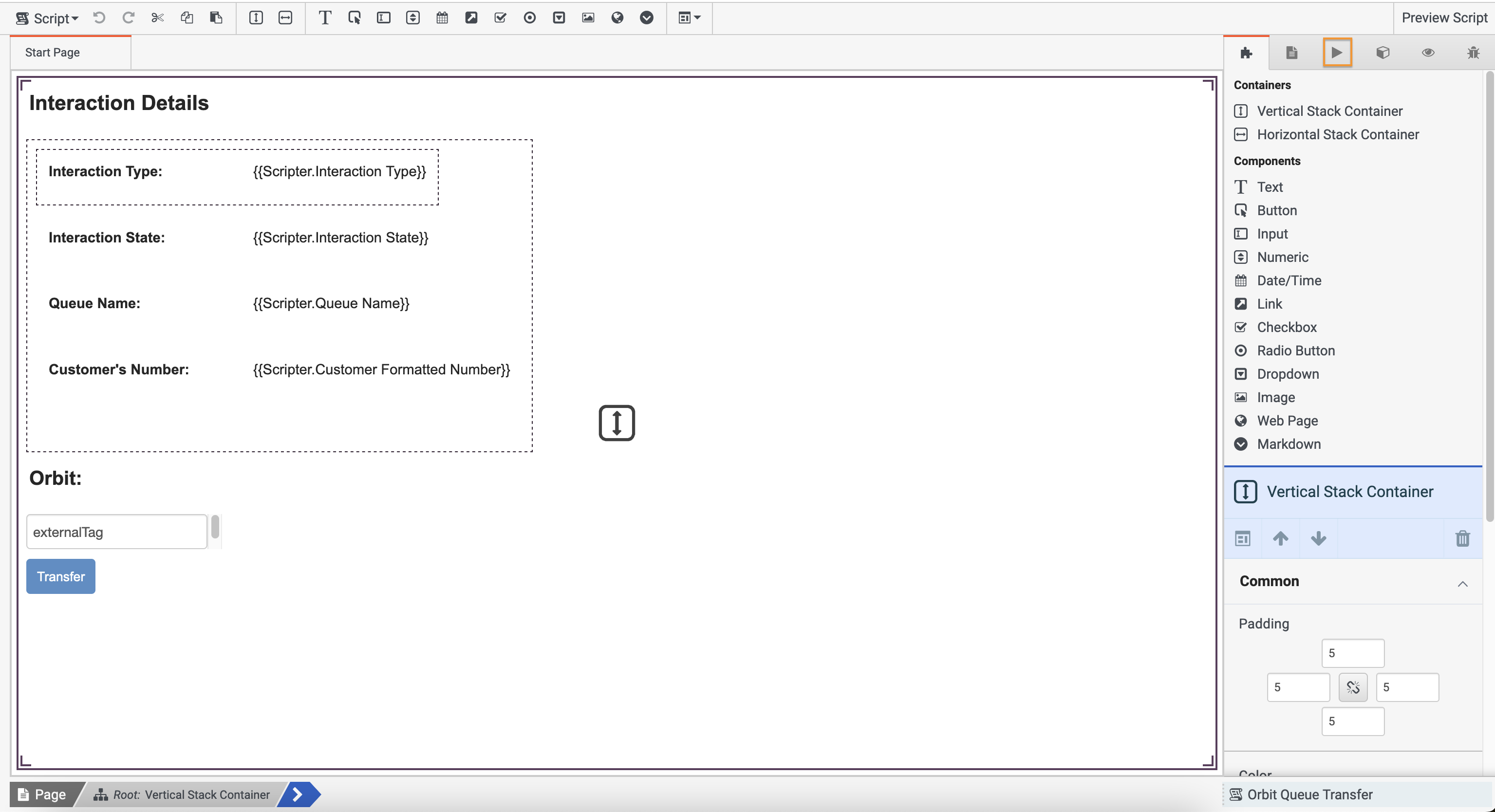
Voici une ventilation des zones essentielles, que vous pouvez visualiser sur l'image ci-dessous :
-
L'Espace de Travail (Workspace) : C'est la grande zone centrale. C'est votre toile, là où vous allez glisser-déposer les composants pour construire l'apparence de votre script, page par page.
-
La Barre d'Outils des Composants (Component Toolbar) : Située sur la gauche, c'est votre boîte à outils. Elle contient tous les éléments que vous pouvez ajouter à votre script :
- Containers : Pour organiser la mise en page (piles verticales, horizontales).
- Components : Les éléments interactifs comme les
Text,Button,Input(champs de saisie), etc. - Nous explorerons ces composants en détail dans la prochaine leçon.
-
Le Panneau des Propriétés (Properties Panel) : Sur la droite, ce panneau est contextuel. Il affiche les options de configuration de l'élément que vous avez sélectionné dans l'espace de travail. Si vous sélectionnez un champ de texte, il affichera les options pour ce texte (couleur, taille, etc.). Si vous cliquez sur le fond de la page, il affichera les propriétés de la page. C'est l'équivalent du panneau de configuration des actions dans Architect.
-
La Barre d'Onglets (Tab Bar) : Juste au-dessus de l'espace de travail, vous trouverez des onglets cruciaux pour la configuration globale du script :
- Script : Propriétés générales du script (nom, variables, etc.).
- Pages : Pour gérer les différentes pages de votre script et la navigation entre elles.
- Variables : Pour déclarer des variables qui stockeront des informations.
- Actions : Pour définir des séquences d'actions réutilisables.
4. Exercice Pratique : Première Navigation
Pour concrétiser tout cela, le mieux est de manipuler l'interface vous-même.
- Connectez-vous à votre organisation Genesys Cloud.
- Suivez les étapes vues plus haut :
Menu > Digital and Telephony > Interaction Assets > Scripts. - Cliquez sur Create.
- Nommez le script
Mon Premier Script v1. - Assurez-vous que votre division est sélectionnée.
- Choisissez le template Blank Script.
- Cliquez sur Create.
- Une fois dans l'éditeur, prenez quelques minutes pour identifier visuellement :
- L'espace de travail.
- La barre d'outils des composants à gauche. Essayez de dérouler les sections "Containers" et "Components" pour voir les options.
- Le panneau des propriétés à droite. Cliquez sur l'espace de travail pour voir les propriétés de la page.
- La barre d'onglets. Cliquez sur chaque onglet (
Script,Pages,Variables,Actions) pour voir ce que le panneau en dessous affiche.
- Enfin, trouvez et cliquez sur le bouton Save dans le menu
Scripten haut à gauche pour sauvegarder votre script vide. L'enregistrement initial est manuel et active la sauvegarde automatique pour la suite.
Cet exercice n'a pas pour but de construire quoi que ce soit, mais simplement de vous faire prendre vos marques dans cet nouvel environnement de travail.
Conclusion
Félicitations ! Vous avez fait vos premiers pas dans le Script Designer, un outil fondamental pour améliorer l'efficacité et l'expérience de vos agents.
Les points clés à retenir aujourd'hui sont :
- Les scripts sont des guides visuels et interactifs pour les agents, distincts des flux Architect qui gèrent le parcours client.
- On accède au concepteur de scripts via
Menu > Digital and Telephony > Interaction Assets > Scripts. - L'interface du Script Designer s'articule autour de l'Espace de Travail (la toile), de la Barre d'Outils des Composants (la boîte à outils) et du Panneau des Propriétés (les réglages).
- La création d'un script commence par son nom, sa division et le choix d'un modèle (
Template).
Et après ?
Maintenant que vous savez comment vous repérer dans l'atelier, il est temps de commencer à construire. Dans la prochaine leçon, nous passerons à l'action en créant notre premier script fonctionnel : vous apprendrez à ajouter des pages, des composants de texte et des champs de saisie, les briques de base de toute interface d'agent.