Bonjour ! Bienvenue dans cette nouvelle leçon où nous continuons d'explorer les capacités multicanales de Genesys Cloud Architect.
Dans la leçon précédente, nous avons configuré un flux pour gérer le canal email, un canal de communication asynchrone. Vous avez appris à envoyer des réponses automatiques et à router les emails en fonction de vos plannings horaires, des compétences déjà acquises pour le canal vocal.
Aujourd'hui, nous nous tournons vers un canal synchrone très populaire : le chat en direct, ou messaging. Notre objectif est de créer un flux pour le canal chat/messaging avec des messages de bienvenue et un routage conditionnel. Vous découvrirez comment accueillir un client qui démarre une conversation sur votre site web et le diriger vers le bon service en fonction de son besoin.
Avec votre expérience sur Cisco UCCE, vous savez que la gestion du chat implique à la fois une interface sur le site web (le widget de chat) et une logique de routage en backend. Genesys Cloud unifie ces deux aspects de manière très intégrée, ce qui simplifie grandement la configuration et la maintenance.
1. Les Composants d'une Solution de Chat dans Genesys Cloud
Avant de nous lancer dans Architect, il est crucial de comprendre les deux éléments principaux qui font fonctionner le chat dans Genesys Cloud :
- La Configuration & Déploiement du Messenger : C'est la partie visible pour le client. Il s'agit du widget de chat sur votre site web. Dans l'administration de Genesys Cloud, vous configurez son apparence (couleurs, logo), les messages d'accueil par défaut, les langues prises en charge, et vous générez un code à insérer sur votre site. C'est votre "porte d'entrée" pour le chat.
- Le Flux de Message Entrant (Inbound Message Flow) : C'est le cerveau derrière le widget. Ce flux Architect se déclenche chaque fois qu'un client démarre une nouvelle conversation. C'est ici que vous définissez la logique d'interaction : envoyer des messages de bienvenue, poser des questions, proposer des choix et, finalement, router la conversation vers la bonne file d'attente et le bon agent.
Nous allons nous concentrer sur la création du flux (le cerveau), puis nous verrons comment le lier à la configuration du Messenger (la porte d'entrée).
2. Créer un Flux de Message Entrant Simple
La structure d'un flux de message est similaire à celle des autres flux que vous connaissez. Il commence par un nœud de départ et exécute une série d'actions.
Pour commencer, nous allons créer un flux très simple qui envoie un message de bienvenue, puis transfère directement la conversation à une file d'attente.
Les actions clés que nous utiliserons sont :
Send Response: C'est l'équivalent deSend Auto Replypour l'email, mais adapté au format conversationnel du chat. Cette action envoie un message au client dans la fenêtre de chat.Transfer to ACD: L'action que vous connaissez bien, utilisée ici pour transférer l'interaction de chat vers une file d'attente.
VideoEngager + Genesys Cloud Messenger Integration Guide
Ce guide, bien qu'orienté vers une intégration spécifique, montre parfaitement les étapes de base pour configurer un flux de message minimal. Il vous aidera à visualiser la structure de départ.
Veuillez lire les sections 'Step 2.1: Create Inbound Message Flow' et 'Step 2.2: Create Minimal Pass-Through Flow'. Observez la simplicité du flux initial : un simple transfert vers une file d'attente. C'est notre point de départ.
3. Introduire le Routage Conditionnel avec un Menu Digital
Un simple transfert est utile, mais la vraie valeur ajoutée est de pouvoir comprendre l'intention du client avant de le router. Pour cela, nous pouvons lui présenter un menu avec des options cliquables (souvent appelées "Quick Replies").
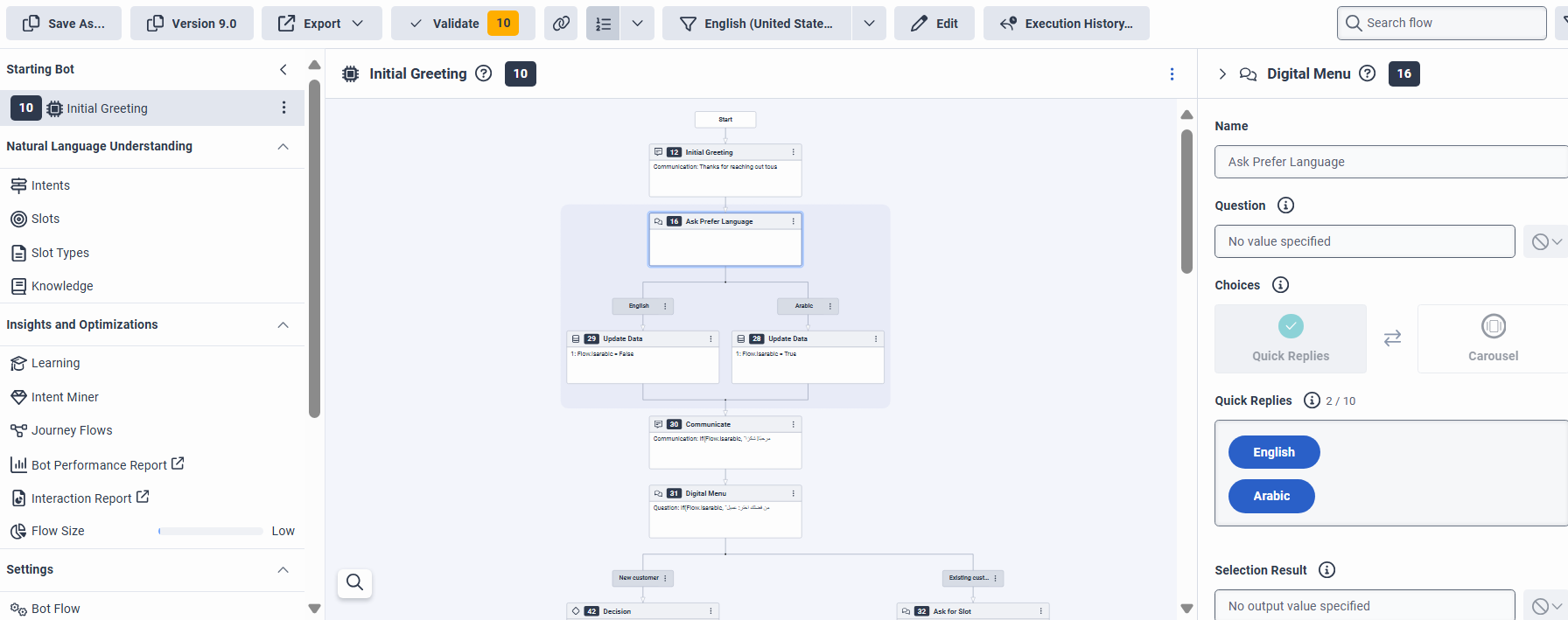
L'action parfaite pour cela dans Architect est le Digital Menu. Elle permet d'afficher un message (par exemple, "Comment puis-je vous aider ?") suivi de plusieurs boutons (par exemple, "Support Technique", "Ventes", "Facturation").

Lorsque le client clique sur un bouton, le flux suit le chemin correspondant à cette option. Vous pouvez alors placer une action Transfer to ACD sur chaque chemin pour router le client vers la file d'attente appropriée.
4. Exercice Pratique : Construire un Flux de Chat avec Menu
Mettons maintenant tout cela en pratique. Nous allons construire un flux de chat qui :
- Accueille le client.
- Lui demande de choisir entre le service des Ventes et le Support Technique.
- Le transfère à la file d'attente correspondante.
Suivez ces étapes dans votre interface Architect :
-
Créez un nouveau flux :
- Allez dans
Admin > Architect. - Dans le menu
Flows, sélectionnezInbound Messageet cliquez surAdd. - Nommez votre flux
Routage Chat Principal v1. - Cliquez sur
Create Flow.
- Allez dans
-
Envoyez un message de bienvenue :
- Dans la tâche initiale (
Initial Task), glissez-déposez une actionSend Responsedepuis la catégorieDatade la boîte à outils. - Name :
Message de bienvenue. - Dans le champ
Body, saisissez :Bonjour et bienvenue au service client de notre entreprise.
- Dans la tâche initiale (
-
Ajoutez le menu digital :
- Juste après l'action
Send Response, ajoutez une actionDigital Menu(catégorieInput). - Name :
Menu Principal. - Question to ask user :
Comment puis-je vous aider aujourd'hui ? Veuillez choisir une option : - Dans la section
Menu Options, cliquez surAdd Menu Item.- Button Text :
Support Technique. - Value :
Support.
- Button Text :
- Cliquez de nouveau sur
Add Menu Item.- Button Text :
Service des Ventes. - Value :
Ventes.
- Button Text :
- L'action
Digital Menuva automatiquement créer trois chemins de sortie :Support,Ventes, etNo Match(si l'utilisateur écrit autre chose).
- Juste après l'action
-
Configurez le routage pour le Support :
- Sur le chemin de sortie
Support, glissez une actionTransfer to ACD. - Name :
Transfert vers Support Chat. - Queue : Sélectionnez votre file d'attente pour le chat de support (créez-en une si besoin, ex:
Support_Chat). - Après cette action, ajoutez une action
Disconnect(catégorieTask).
- Sur le chemin de sortie
-
Configurez le routage pour les Ventes :
- Sur le chemin de sortie
Ventes, ajoutez une autre actionTransfer to ACD. - Name :
Transfert vers Ventes Chat. - Queue : Sélectionnez votre file d'attente pour le chat des ventes (ex:
Ventes_Chat). - Ajoutez une action
Disconnectaprès le transfert.
- Sur le chemin de sortie
-
Gérez le cas "No Match" :
- Sur le chemin
No Match, le client n'a pas utilisé les boutons. Envoyons-lui un message d'erreur et re-présentons le menu. - Ajoutez une action
Send Responseavec le message :Je n'ai pas compris votre choix. Veuillez utiliser l'un des boutons ci-dessous. - Après ce message, reliez la sortie de cette action au début de votre action
Digital Menupour boucler et lui redonner les options.
- Sur le chemin
-
Validez et Publiez votre flux.
Votre flux est maintenant prêt à accueillir et à router intelligemment les clients par chat !
5. Lier le Flux à une Configuration Messenger
Maintenant que notre "cerveau" est prêt, il faut le connecter à la "porte d'entrée". Cela se fait en dehors d'Architect, dans la section d'administration de Genesys Cloud.
Bien que nous n'allions pas déployer un widget sur un vrai site web aujourd'hui, il est essentiel que vous compreniez le processus.
Agent AI Integration with Genesys Cloud CX
Pour comprendre comment le widget de chat est configuré et lié à notre flux, veuillez consulter la documentation suivante. Elle décrit la création de la configuration et du déploiement du Messenger.
Lisez les sections 'Create Messenger Configuration' et 'Create Messenger Deployment'. Concentrez-vous sur les étapes de configuration dans l'interface de Genesys. Notez en particulier l'étape, dans 'Create Messenger Deployment', où il est demandé de sélectionner votre flux Architect ('Select your Architect Flow'). C'est ici que la connexion se fait.
Pour résumer le processus :
- Vous allez dans
Admin > Message > Messenger Configurationspour définir l'apparence et les textes par défaut du widget. - Vous allez dans
Admin > Message > Messenger Deploymentspour créer un déploiement pour un site web spécifique. - C'est dans la configuration de ce déploiement que vous sélectionnez le flux Architect que nous venons de créer.
- Genesys vous fournit alors un extrait de code JavaScript à intégrer sur votre site web pour faire apparaître le widget de chat.
Conclusion
Félicitations ! Vous avez ajouté une compétence essentielle à votre arsenal en créant un flux d'interaction pour le chat. Ce canal est devenu incontournable et sa maîtrise est un atout majeur.
Les points clés à retenir :
- Une solution de chat dans Genesys Cloud se compose de deux parties : le Messenger (configuration front-end) et le flux de message entrant dans Architect (logique back-end).
- L'action
Send Responseest utilisée pour envoyer des messages au client dans la conversation. - L'action
Digital Menuest un outil puissant pour proposer des choix cliquables et implémenter un routage conditionnel simple et efficace. - Le lien entre le widget et la logique se fait en associant votre flux Architect à un Déploiement Messenger dans le menu d'administration.
Et après ?
Nous avons maintenant exploré la conception du parcours client pour la voix, l'email et le chat. Mais qu'en est-il de l'agent qui reçoit ces interactions ? Dans notre prochaine leçon, nous basculerons de l'autre côté de l'écran pour nous intéresser aux outils de l'agent. Nous commencerons le module sur les Scripts d'Agent et apprendrons à créer un script simple avec des pages et des champs de saisie.