Bonjour ! Bienvenue dans cette nouvelle leçon dédiée à la gestion des canaux multiples dans Genesys Cloud.
Dans la leçon précédente, nous avons mis en place une solution de rappel, une fonctionnalité puissante pour améliorer l'expérience client sur le canal vocal. Nous avons ainsi transformé une attente potentiellement frustrante en une expérience positive et respectueuse du temps du client.
Aujourd'hui, nous allons étendre nos compétences en matière de routage à un canal de communication fondamentalement différent : l'email. L'objectif est de vous apprendre à créer un flux pour le canal email avec routage et réponse automatique. Contrairement au téléphone, l'email est un canal asynchrone, ce qui implique des stratégies de traitement et de communication spécifiques.
Si vous avez travaillé avec Cisco UCCE, vous avez probablement géré les emails via des composants dédiés ou des intégrations. L'un des atouts de Genesys Cloud est d'unifier la conception de l'expérience client pour tous les canaux au sein d'un seul et même outil : Architect. La logique que vous avez apprise pour les appels vocaux va donc nous être très utile ici.
1. Le Flux d'Email Entrant : Un Type de Flux Spécifique
Tout comme il existe des flux pour les appels entrants ou les flux en file, Architect dispose d'un type de flux dédié au traitement des emails : le flux d'email entrant (Inbound Email Flow). Ce flux se déclenche automatiquement chaque fois qu'un email arrive sur une adresse email configurée dans votre organisation Genesys Cloud et associée à ce flux.
La création de ce type de flux est la première étape de notre processus.
Create a flow - Genesys Cloud Resource Center
Pour commencer, nous allons suivre la procédure officielle de Genesys pour créer un nouveau flux. Ce document vous montrera comment initier un flux spécifiquement pour le canal email.
Concentrez-vous sur la section intitulée 'To create an inbound email flow'. Suivez les 7 étapes décrites pour comprendre le processus de création depuis l'interface d'Architect. Notez les options de base comme le nom, la division et la file d'attente pour la gestion d'erreurs.
Comme vous pouvez le voir, le processus de création est simple et cohérent avec les autres types de flux que vous connaissez déjà. Une fois le flux créé, nous nous retrouvons dans l'éditeur Architect, prêt à construire notre logique.
2. Accuser Réception : L'Action Send Auto Reply
Pour un canal asynchrone comme l'email, il est primordial de faire savoir immédiatement à l'expéditeur que son message a bien été reçu. Cela gère les attentes et rassure le client. L'action clé pour accomplir cela est Send Auto Reply (Envoyer une réponse automatique).
Cette action permet de construire et d'envoyer un email en retour, directement depuis le flux.
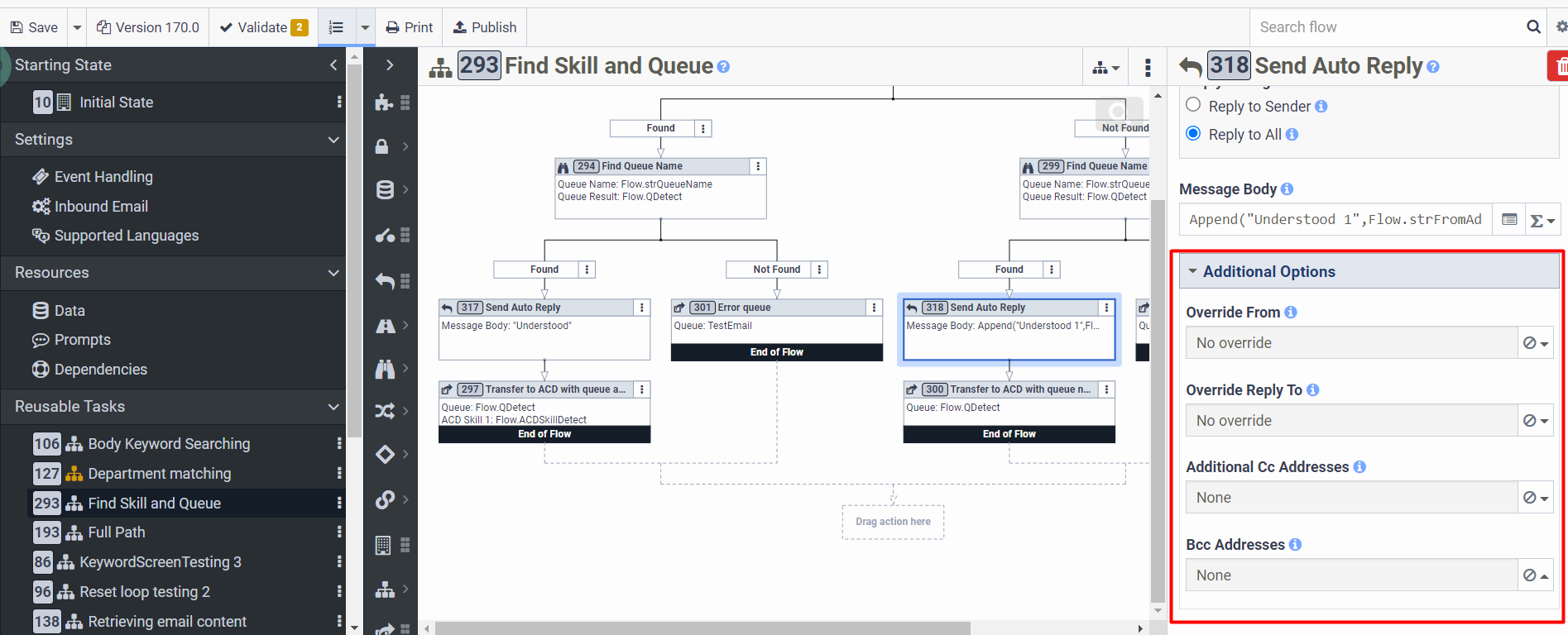
Les paramètres essentiels sont :
- From Address : L'adresse email de l'expéditeur de la réponse automatique. Vous pouvez la laisser par défaut ou spécifier une adresse particulière (ex:
noreply@votresociete.com). - Reply To Address : L'adresse à laquelle le client répondra s'il clique sur "Répondre". Par défaut, c'est l'adresse email de la file d'attente qui traitera l'interaction.
- Body : Le contenu de votre email. Vous pouvez y insérer du texte simple ou du HTML pour une mise en forme plus riche.

3. Exercice Pratique : Créer un Flux Email avec Logique Horaire
Passons maintenant à la pratique. Nous allons construire un flux d'email complet qui :
- Envoie un accusé de réception immédiat.
- Vérifie si l'email a été reçu pendant les heures d'ouverture.
- Si ouvert : transfère l'email à la file d'attente de support.
- Si fermé : envoie un second email informant d'un traitement différé et termine le flux.
Cette approche combine la réponse automatique et le routage intelligent, en s'appuyant sur une compétence que vous avez déjà acquise : la gestion des plannings horaires.
Pour vous guider dans cet exercice, nous allons nous appuyer sur une procédure détaillée de Genesys.
Create an email flow for open and closed schedules
Ce guide de Genesys Cloud décrit précisément comment construire un flux d'email qui réagit différemment selon les horaires d'ouverture et de fermeture. Il servira de fil conducteur pour notre exercice pratique.
Lisez attentivement les trois sections : 'Set up the Evaluate Schedule action', 'Configure the email flow’s active path', et 'Configure the email flow’s inactive path'. Notez comment les actions Evaluate Schedule Group, Send Auto Reply et Transfer to ACD sont combinées pour créer la logique souhaitée.
Maintenant, mettons ces instructions en pratique dans Architect. Suivez ces étapes :
-
Créez un nouveau flux d'email entrant :
- Dans Architect, allez dans
Flows > Inbound Emailet cliquez surAdd. - Nommez-le
Traitement Email Support v1. - Sélectionnez une file d'attente pour la gestion des erreurs si vous en avez une de configurée.
- Cliquez sur
Create Flow.
- Dans Architect, allez dans
-
Ajoutez la tâche initiale :
- Votre flux commence avec une tâche (
Task). La première chose à faire est de donner un nom à cette tâche, par exempleTâche Principale Email.
- Votre flux commence avec une tâche (
-
Envoyez l'accusé de réception initial :
- Dans la boîte à outils (
Toolbox), sous la catégorieEmail, glissez une actionSend Auto Replyau début de votre tâche. - Name :
Accusé de réception - Body : Tapez un message simple comme : "Bonjour, nous avons bien reçu votre email et nous allons le traiter dans les plus brefs délais. Merci de votre patience. L'équipe Support."
- Dans la boîte à outils (
-
Évaluez les horaires d'ouverture :
- Juste après l'accusé de réception, glissez une action
Evaluate Schedule Groupdepuis la catégorieLogical. - Name :
Vérifier horaires d'ouverture - Schedule Group : Sélectionnez le groupe de plannings horaires de votre service client (vous en avez normalement créé un dans le module 5). Cette action créera deux chemins :
Open(Ouvert) etClosed(Fermé).
- Juste après l'accusé de réception, glissez une action
-
Configurez le chemin
Open:- Sur le chemin
Open, nous voulons router l'email vers les agents. - Glissez une action
Transfer to ACD(catégorieTransfer). - Name :
Transfert vers Support - Queue : Sélectionnez la file d'attente qui doit traiter les emails (par exemple,
Support Email). - Après cette action, vous pouvez ajouter une action
Disconnect(catégorieTask) pour terminer proprement le flux.
- Sur le chemin
-
Configurez le chemin
Closed:- Sur le chemin
Closed, nous devons informer le client du délai. - Glissez une action
Send Auto Reply. - Name :
Réponse heures de fermeture - Body : "Bonjour, vous nous avez contactés en dehors de nos heures d'ouverture (du lundi au vendredi, de 9h à 17h). Votre demande a bien été enregistrée et sera traitée dès le prochain jour ouvré. Merci."
- Juste après, ajoutez une action
Disconnect. L'email restera en attente dans la file d'attente (car l'actionTransfer to ACDn'est pas nécessaire ici, l'email est déjà associé à une file via la configuration du domaine de messagerie) ou, si vous voulez être plus explicite, vous pouvez le transférer à une file spécifique "Hors-horaires" avant de déconnecter. Pour commencer, un simpleDisconnectaprès la réponse automatique suffit.
- Sur le chemin
-
Validez et Publiez :
- Cliquez sur
Validatepour vérifier qu'il n'y a pas d'erreurs. - Si tout est correct, cliquez sur
Publish.
- Cliquez sur
Votre flux est maintenant prêt à traiter les emails de manière professionnelle, en fournissant un retour immédiat et en s'adaptant à vos horaires de service.
Conclusion
Félicitations ! Vous avez étendu votre maîtrise d'Architect au traitement d'un canal asynchrone majeur. Vous êtes maintenant capable de concevoir une expérience client cohérente et professionnelle pour les emails entrants.
Les points clés à retenir sont :
- Les emails sont gérés dans Genesys Cloud via des flux d'email entrants (
Inbound Email Flows). - L'action
Send Auto Replyest essentielle pour envoyer des réponses automatiques et accuser réception des messages. - Les mêmes actions de logique (
Evaluate Schedule Group) et de routage (Transfer to ACD) que vous utilisiez pour la voix s'appliquent parfaitement aux emails, démontrant la puissance de l'approche unifiée d'Architect.
Et après ?
Nous avons couvert la voix, les rappels et les emails. Dans la prochaine leçon, nous aborderons un autre canal de plus en plus populaire : le chat en direct. Nous apprendrons à créer un flux pour le canal chat/messaging avec des messages de bienvenue et un routage conditionnel, complétant ainsi notre tour d'horizon des principaux canaux d'interaction.