Bonjour ! Bienvenue dans ce nouveau module dédié aux flux pour canaux multiples dans Architect.
Dans le module précédent, nous avons fait une incursion dans le monde des API et des Data Actions, en concluant sur la manière de gérer les erreurs. Nous avons évoqué que l'un des cas d'usage parfaits pour une Data Action est de récupérer des données externes, comme un temps d'attente estimé plus sophistiqué. Aujourd'hui, nous allons nous concentrer sur l'endroit où cette information est la plus utile : pendant que l'appelant patiente.
L'objectif de cette leçon est donc de vous apprendre à créer un flux en file d'attente (in-queue) pour jouer des messages dynamiques, tels que la position de l'appelant dans la file et le temps d'attente estimé.
Dans votre expérience avec Cisco UCCE, vous avez probablement configuré des scripts qui tournent en boucle pour annoncer des informations à un appelant en attente. Genesys Cloud simplifie grandement ce processus grâce à un type de flux spécifiquement conçu pour cette tâche, le "flux en file" (In-Queue Flow). C'est ce que nous allons explorer.
1. Qu'est-ce qu'un flux en file d'attente (In-Queue Flow) ?
Un flux en file d'attente est un flux Architect spécial qui s'exécute pendant qu'une interaction (un appel, un email, etc.) est en attente dans une file (queue) avant d'être distribuée à un agent. Son but principal est de gérer l'expérience du client pendant cette attente.
Il est crucial de le distinguer du flux d'appel entrant que nous avons vu jusqu'ici :
- Le flux d'appel entrant (Inbound Call Flow) traite l'appel depuis le début, joue le menu SVI et se termine généralement par une action
Transfer to ACDqui place l'appelant dans une file d'attente. - Le flux en file (In-Queue Flow) prend le relais juste après que l'appelant a été placé dans la file.
Par défaut, chaque organisation Genesys Cloud possède un "Default In-Queue Flow" qui joue simplement de la musique d'attente. Notre objectif aujourd'hui est de le personnaliser pour le rendre plus informatif et dynamique.
Pour commencer, familiarisons-nous avec les concepts de base.
Advanced lesson: Configure the in-queue flow
La documentation de Genesys Cloud propose un tutoriel sur la personnalisation de ce type de flux. Nous allons en lire l'introduction pour bien comprendre son rôle et ses objectifs.
Lisez la première partie de cet article, jusqu'à la section 'Task'. Concentrez-vous sur la description du flux en file ('in-queue flow') et les objectifs de la personnalisation de l'expérience d'attente.
2. Personnalisation de l'expérience d'attente de base
Maintenant que le concept est clair, passons à la pratique. Nous allons modifier le flux par défaut pour ajouter un message d'accueil et une boucle simple, comme suggéré dans le tutoriel. Cela vous familiarisera avec l'éditeur et les actions de base avant d'ajouter les messages dynamiques.
Exercice pratique : Modifier le flux par défaut
- Dans le menu d'administration de Genesys Cloud, accédez à Architect.
- Dans la page d'accueil d'Architect, cliquez sur l'onglet Flows et sélectionnez In-Queue Call.
- Vous verrez le Default In-Queue Flow. Cliquez dessus pour l'ouvrir.
- Si nécessaire, cliquez sur le bouton Edit en haut pour passer en mode édition.
- Le flux initial est très simple : il contient une tâche
In-Queue Taskavec une actionStartet une actionHold Music.
Pour l'instant, modifions simplement ce qui se passe avant et après la musique d'attente de base :
- Dans la boîte à outils (
Toolbox) à gauche, trouvez l'action Play Audio (sous la catégorie Audio) et glissez-la entreStartetHold Music. - Configurez cette action
Play Audio:- Name :
Message de bienvenue en attente - Sous Text To Speech, écrivez un message simple comme : "Tous nos conseillers sont actuellement occupés. Merci de bien vouloir patienter."
- Name :
- Laissez l'action
Hold Musicexistante. Elle jouera la musique d'attente par défaut configurée pour la file d'attente. - Glissez une action Loop (catégorie Flow) sous l'action
Hold Music. - Configurez la boucle :
- Name :
Boucle d'attente - Count : Entrez
5. Cela signifie que les actions à l'intérieur de la boucle se répéteront 5 fois.
- Name :
- Maintenant, glissez une action Play Audio à l'intérieur de la boucle et configurez-la avec un message de réassurance, par exemple : "Nous vous remercions de votre patience."
- Glissez une action Hold Music juste en dessous du
Play Audio(toujours à l'intérieur de la boucle). - Validez et Publiez votre flux.
À ce stade, un appelant entendra un message de bienvenue, la musique d'attente, puis une alternance (5 fois) entre un message de réassurance et de la musique d'attente.
3. Intégrer des messages dynamiques
Notre flux est plus engageant, mais il n'est pas encore "intelligent". Le véritable atout des flux en file est d'utiliser des actions spéciales qui fournissent des informations en temps réel. La documentation de Genesys Cloud liste ces actions spécifiques. Pour un flux de type "In-Queue Call", deux actions nous intéressent particulièrement (issues de la ressource Task and state editor actions) :
- Play Position in Queue : Annonce à l'appelant sa position actuelle dans la file d'attente (par exemple, "Vous êtes le troisième appelant en attente.").
- Play Estimated Wait Time : Annonce le temps d'attente estimé, calculé par Genesys Cloud en fonction de l'historique et de l'état actuel de la file.
Ces actions utilisent le moteur Text-To-Speech (TTS) pour lire les informations, il n'y a donc rien à enregistrer.
Exercice pratique : Rendre le flux dynamique
Reprenons notre flux et remplaçons le message statique dans la boucle par ces actions dynamiques.
- Ouvrez à nouveau le Default In-Queue Flow en mode édition.
- Supprimez l'action
Play Audioqui se trouve à l'intérieur de votre boucle. - Depuis la boîte à outils, glissez une action Play Position in Queue à sa place (à l'intérieur de la boucle). Vous pouvez laisser sa configuration par défaut.
- Sous cette action (toujours dans la boucle), glissez maintenant une action Play Estimated Wait Time.
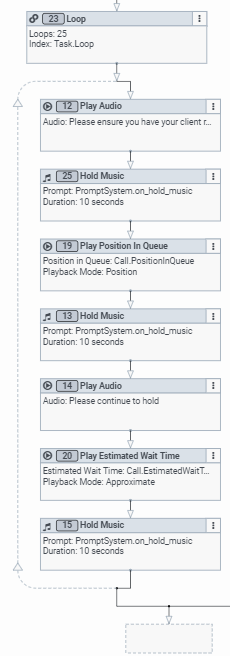
- Votre boucle devrait maintenant contenir, dans l'ordre :
Play Position in QueuePlay Estimated Wait TimeHold Music
Votre flux ressemble maintenant beaucoup plus à la structure de l'image loop_iteration.png que nous avons vue plus tôt.
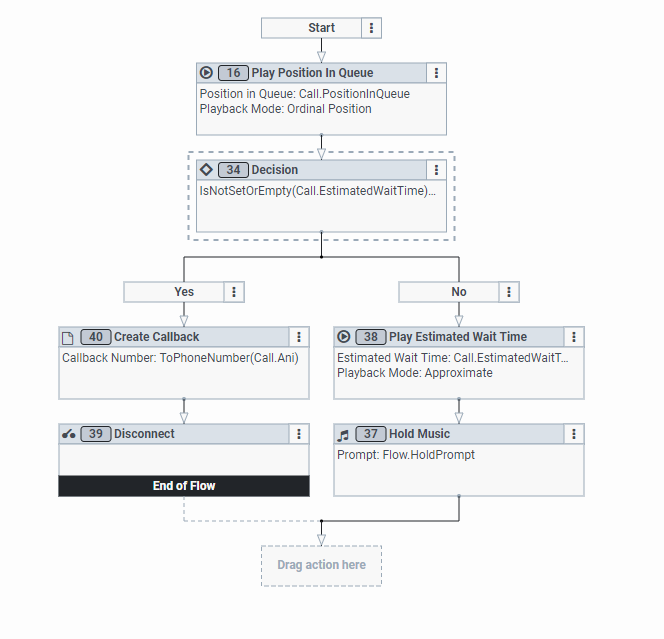
L'action Play Estimated Wait Time possède elle-même des chemins de sortie Success et Failure. Le chemin Failure est emprunté si Genesys Cloud ne dispose pas de suffisamment de données pour calculer une estimation fiable. Comme vous l'avez appris dans le module précédent, un bon concepteur de flux anticipe cet échec et peut, par exemple, simplement sauter l'annonce ou, comme dans l'image ci-dessus, proposer une autre option.
Pour l'instant, notre configuration simple est suffisante pour atteindre notre objectif. Validez et Publiez votre flux final.
Conclusion
Félicitations ! Vous avez transformé une expérience d'attente passive en une interaction informative et dynamique. C'est une compétence essentielle pour améliorer la satisfaction des clients.
Voici les points clés à retenir :
- Les flux en file (In-Queue Flows) s'exécutent pendant que l'appelant est en attente dans une file ACD et permettent de personnaliser entièrement cette expérience.
- Ils sont distincts des flux d'appels entrants et sont activés après l'action
Transfer to ACD. - L'action
Loopest fondamentale pour créer une séquence répétitive de messages et de musique. - Genesys Cloud offre des actions spécialisées et puissantes comme
Play Position in QueueetPlay Estimated Wait Timequi fournissent des informations dynamiques sans nécessiter de configuration complexe. - La conception robuste d'un flux en file anticipe les cas où les données dynamiques, comme le temps d'attente, ne sont pas disponibles.
Et après ?
Maintenant que nous savons informer l'appelant de son temps d'attente, la question suivante est : que faire si ce temps est trop long ? Dans la prochaine leçon, nous allons répondre à cette question en implémentant une solution de rappel (callback). Nous verrons comment utiliser l'action Create Callback pour offrir à l'appelant la possibilité de raccrocher tout en conservant sa place dans la file, afin qu'un agent le rappelle automatiquement.