Bonjour ! Dans la série de leçons précédentes, nous avons construit un script d'agent de A à Z. Vous avez appris à ajouter des pages, des variables pour capturer des données, et des boutons pour naviguer entre les écrans. Votre script Script Contact v1 est maintenant une coquille fonctionnelle, prête à être utilisée.
L'objectif de cette leçon finale du module 9 est de mettre ce script en production. Nous allons apprendre à associer un script à une file d'attente pour qu'il s'affiche automatiquement sur l'écran d'un agent lorsqu'il reçoit une interaction. C'est le pont entre la conception et l'utilisation réelle, une étape fondamentale pour équiper vos équipes avec les bons outils au bon moment.
1. Le "Script par Défaut" : Un concept central
Dans l'écosystème Genesys Cloud, l'affichage d'un script pour un agent (ce qu'on appelle souvent un "screen pop") est principalement géré au niveau de la file d'attente. Chaque file d'attente, pour chaque type de canal (Voix, Email, Chat, etc.), peut avoir un script par défaut (Default Script).
Lorsqu'une interaction provenant de cette file est distribuée à un agent, Genesys Cloud charge et affiche automatiquement le script que vous avez désigné. Cette approche est très modulaire. Vous pouvez, par exemple, avoir :
- Un script "Ventes" pour votre file d'attente des ventes.
- Un script "Support Technique" pour la file de support.
- Un script de "Prise de Message" pour la file d'attente du standard en dehors des heures d'ouverture.
Contrairement à certains systèmes où le "screen pop" est piloté par des workflows complexes ou des applications tierces, Genesys Cloud intègre cette logique directement dans l'objet "File d'attente". Votre expérience avec Cisco UCCE vous a familiarisé avec des environnements où cette configuration peut être éclatée ; ici, la centralisation au niveau de la file simplifie grandement l'administration.
2. Prérequis : Activer le Script pour un Type d'Interaction
Avant qu'un script puisse être sélectionné dans les paramètres d'une file d'attente, il doit être explicitement "autorisé" à gérer certains types d'interaction. Cette configuration se fait dans les propriétés du script lui-même.
Pour comprendre où trouver et comment activer ces propriétés, je vous propose de consulter la documentation suivante.
Cette page de la documentation officielle explique comment gérer les propriétés globales d'un script. Elle détaille les options qui permettent de rendre un script disponible pour les appels entrants, les chats, les emails, etc.
Lisez les sections 'Inbound', 'Chat', 'Email' et 'Message'. Notez que pour chaque type d'interaction, il existe une propriété à activer. Repérez également la phrase qui mentionne comment définir le script par défaut d'une file d'attente ('Set a queue’s default script...').
Application pratique
Appliquons ce que vous venez de lire à notre script Script Contact v1.
- Allez dans Admin > Contact Center > Scripts.
- Ouvrez votre
Script Contact v1. - En haut à gauche, cliquez sur le menu Script, puis sur Script Properties.
- Une fenêtre s'ouvre. Cochez les cases correspondant aux types d'interactions pour lesquels vous voulez rendre ce script disponible. Pour notre exercice, cochez au minimum :
- Inbound (pour les appels vocaux entrants)
- Chat (pour les conversations par chat)
- Cliquez sur Save & Close.
Votre script est maintenant "éligible" pour être utilisé avec des appels et des chats.
3. Exercice : Associer votre Script à une File d'Attente
Nous allons maintenant lier notre script à une file d'attente de test. Si vous n'en avez pas, vous pouvez en créer une rapidement ou utiliser une file existante pour cet exercice.
La documentation ci-dessous vous montre où trouver le paramètre "Default Script" dans la configuration d'une file d'attente pour différents canaux.
Cette ressource détaille la configuration des files d'attente. Elle montre précisément, pour chaque canal, où se trouve le champ permettant de sélectionner un script par défaut.
Parcourez les sections 'Configure voice channels', 'Configure chat and message channels' et 'Configure email channels'. Dans chaque section, localisez l'option 'Default Script'. Cela vous confirmera que le processus est similaire pour tous les canaux.
Maintenant, effectuons la configuration pour le canal vocal.
- Allez dans Admin > Contact Center > Queues.
- Sélectionnez la file d'attente que vous souhaitez utiliser pour le test.
- Cliquez sur l'onglet Voice.
- Faites défiler vers le bas jusqu'à trouver le champ Default Script.
- Cliquez sur le champ et commencez à taper le nom de votre script,
Script Contact v1. - Sélectionnez-le dans la liste. Important : Seuls les scripts publiés apparaissent dans cette liste. Si vous ne le voyez pas, retournez dans l'éditeur de script et assurez-vous de l'avoir bien publié.
- Cliquez sur Save en bas de la page.

Félicitations ! Votre script est maintenant lié à la file d'attente pour tous les appels entrants qui y sont dirigés. Vous pouvez répéter cette même opération sous les onglets Chat ou Email si vous souhaitez utiliser le même script (ou un autre) pour ces canaux.
4. Vérification : Tester en Conditions Réelles
La dernière étape consiste à vérifier que tout fonctionne comme prévu. Pour cela, vous devez vous connecter en tant qu'agent et recevoir une interaction acheminée par la file d'attente que vous venez de configurer.
- Connectez-vous à l'interface agent de Genesys Cloud.
- Sélectionnez la file d'attente configurée et mettez-vous On Queue.
- Depuis un téléphone externe (ou un autre utilisateur), appelez le numéro de téléphone (DID) associé au flux d'appels qui transfère vers cette file d'attente.
- Acceptez l'appel lorsque l'alerte apparaît.
Au moment où l'interaction vous est connectée, le Script Contact v1 devrait automatiquement s'afficher sur votre écran, prêt à être utilisé.
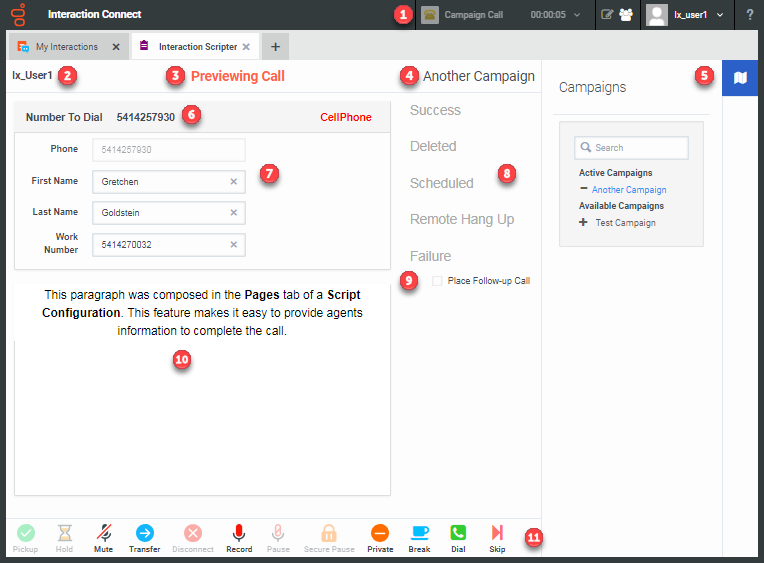
Ce test final valide l'ensemble du cycle de vie de notre premier script : de sa création à son déploiement effectif.
Conclusion
Vous avez atteint un jalon important : vous savez maintenant comment déployer un script pour vos agents. Cette compétence est essentielle pour s'assurer que vos équipes disposent des guides et des outils nécessaires pour traiter les interactions de manière cohérente et efficace.
Voici les points clés à retenir :
- Les scripts sont déployés en les associant comme Script par Défaut (Default Script) à une file d'attente.
- Cette association se fait par canal (Voix, Chat, Email...) dans les paramètres de la file d'attente.
- Un script doit d'abord être activé pour le type d'interaction correspondant (Inbound, Chat...) dans ses propres propriétés.
- Seuls les scripts qui ont été publiés peuvent être sélectionnés et associés à une file d'attente.
Et ensuite ?
Nous avons terminé notre exploration des fondamentaux de la création de scripts. Vous savez maintenant construire, rendre navigable et déployer un script simple. Dans le prochain module, "Scripts d'Agent : Interactions et Données Externes", nous allons enrichir nos scripts. La première leçon portera sur l'utilisation de composants dynamiques comme les listes déroulantes et les boutons radio, pour offrir des choix structurés à vos agents et rendre les scripts encore plus interactifs.