Bonjour ! Dans la leçon précédente, vous avez appris à saisir manuellement une facture fournisseur, une compétence essentielle. Vous avez créé la facture, rempli les informations et l'avez confirmée.
Introduction
Aujourd'hui, nous allons nous concentrer sur une étape clé pour une organisation efficace et sans papier : joindre le document original (la facture numérisée en PDF, par exemple) à son enregistrement dans Odoo. Cette pratique est fondamentale pour la traçabilité. Si vous ou un auditeur avez besoin de vérifier une facture dans le futur, le document source sera accessible en un seul clic.
Cette leçon vous montrera comment attacher un document à une facture que vous avez déjà saisie, mais aussi, et c'est là que le gain de temps devient considérable, comment Odoo peut créer une facture fournisseur automatiquement à partir du fichier PDF. C'est la promesse d'efficacité que nous avions entraperçue la dernière fois.
1. Méthode 1 : Joindre un document à une facture existante
La manière la plus simple d'attacher un document est de le lier à une facture que vous avez déjà créée, comme celle de notre exercice précédent. Odoo permet de joindre des fichiers à la plupart de ses enregistrements (clients, produits, factures, etc.) via une icône en forme de trombone.

Exercice pratique n°1 : Joindre le fichier source
Retrouvons la facture que vous avez créée dans la leçon précédente et joignons-y un document fictif.
- Allez dans
Comptabilité > Fournisseurs > Factures. - Retrouvez la facture que vous avez saisie pour
Fournitures Pro SA(elle devrait avoir la référenceFP-2024-058). Cliquez dessus pour l'ouvrir. - En haut à droite de l'écran, cliquez sur l'icône du trombone (Pièces jointes).
- Cliquez sur Ajouter.
- Une fenêtre s'ouvre pour vous permettre de sélectionner un fichier sur votre ordinateur. Pour cet exercice, vous pouvez utiliser n'importe quel fichier PDF que vous avez.
- Une fois le fichier sélectionné, il apparaît dans la liste des pièces jointes. Vous pouvez maintenant fermer cette vue. L'icône du trombone affichera le chiffre "1".
C'est tout ! Le document est maintenant lié de manière permanente à cette transaction comptable.
2. Méthode 2 : Créer une facture à partir d'un document
Maintenant, passons à la méthode qui vous fera gagner le plus de temps. Au lieu de d'abord saisir la facture manuellement puis de joindre le fichier, vous pouvez demander à Odoo de faire le travail pour vous. C'est ce qu'on appelle la numérisation de documents ou la dématérialisation.
Odoo utilise une technologie de Reconnaissance Optique de Caractères (OCR) pour "lire" les informations sur votre facture PDF et pré-remplir le formulaire pour vous. Il existe principalement deux façons de soumettre un document à ce processus.
A. Le chargement manuel (Glisser-déposer ou bouton "Charger")
La méthode la plus directe est de charger le fichier PDF de votre facture directement dans la liste des factures fournisseurs.
Document digitization — Documentation Odoo 18.0
La documentation officielle d'Odoo décrit de manière très claire les différentes méthodes pour charger une facture. Nous allons nous concentrer sur le chargement manuel.
Lisez la section 'Vendor bills upload' et plus particulièrement le sous-titre 'Manual upload'. Il explique que vous pouvez soit glisser-déposer (drag and drop) le fichier, soit utiliser le bouton 'Upload' (Charger).
Une fois le document chargé, Odoo l'analyse. La vidéo suivante montre cette action de manière très visuelle.
Démarrer sa COMPTABILITé sur ODOO avec l'aide d'un pro ! - Odoo V18 💪
Regardez cet extrait pour voir à quel point le processus peut être simple et rapide. L'expert prend un fichier PDF et le dépose simplement dans Odoo.
Regardez attentivement l'action qui se déroule entre 00:32:16 et 00:32:37. Observez comment le simple fait de déposer le fichier déclenche une action dans Odoo (le bandeau bleu apparaît).
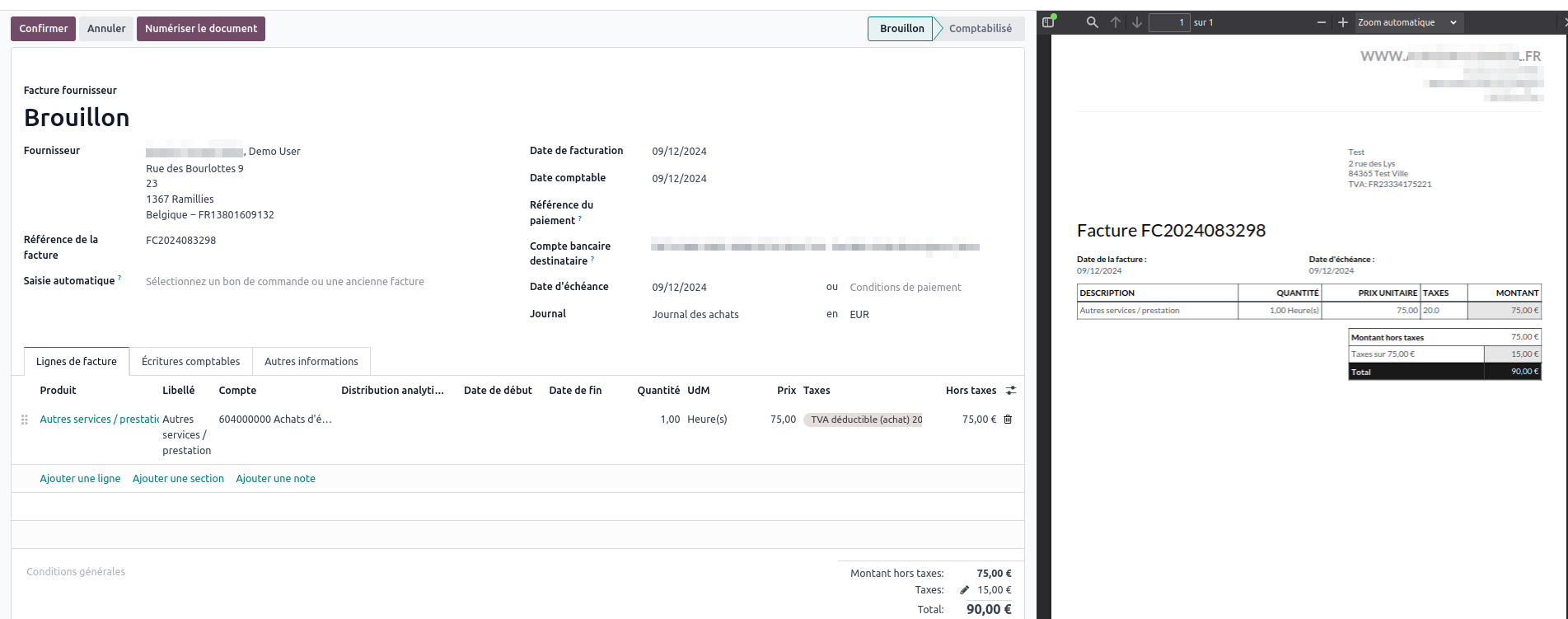
Une fois que l'OCR a fait son travail, Odoo vous présente une interface très pratique avec la facture brouillon à gauche et l'image du PDF à droite, vous permettant de vérifier facilement les informations.
B. Le traitement par Odoo (OCR)
Que se passe-t-il après le chargement ? C'est là que l'intelligence artificielle d'Odoo entre en jeu.
Démarrer sa COMPTABILITé sur ODOO avec l'aide d'un pro ! - Odoo V18 💪
Maintenant, regardons la suite du processus. La vidéo montre comment, après avoir chargé le document, Odoo remplit automatiquement les champs de la facture. C'est un excellent exemple du gain de temps que cela représente.
Regardez la vidéo de 00:32:37 à 00:34:28. Observez comment les champs 'Fournisseur', 'Date de facturation', et même les lignes de la facture sont remplis. Notez aussi comment l'expert montre qu'il est possible de corriger une information si l'OCR s'est trompé, et que le système apprend de ces corrections.
Comme vous l'avez vu, l'OCR tente d'identifier :
- Le fournisseur
- La référence de la facture
- La date de facturation
- Le montant total et la TVA
- Les lignes de produits
Votre rôle est de vérifier et de compléter les informations, notamment le compte comptable qui est rarement deviné correctement au début. Cela montre pourquoi la maîtrise de la saisie manuelle reste indispensable.
C. L'alternative : L'importation par e-mail
Pour une automatisation encore plus poussée, Odoo peut vous fournir une adresse e-mail dédiée. Toute facture envoyée en pièce jointe à cette adresse sera automatiquement importée et traitée par l'OCR. C'est idéal si vos fournisseurs vous envoient leurs factures par e-mail.
Implémentation automatique de vos factures dans Odoo
La configuration de cette méthode est un peu plus avancée, mais il est important que vous sachiez qu'elle existe. Cet article d'un partenaire Odoo l'explique bien.
Lisez la section 'Étape 2 : Méthode 2 - Importation automatique par e-mail'. Retenez simplement le principe : vous configurez un alias e-mail, et les factures envoyées à cette adresse apparaissent comme brouillons dans Odoo.
3. Exercice pratique n°2 : Créer une facture à partir d'un PDF
Mettons en pratique la méthode du glisser-déposer.
Scénario : Vous avez reçu la facture d'un nouveau fournisseur pour l'achat de matériel de bureau.
Vos actions dans Odoo :
- Préparez un fichier test. Vous pouvez utiliser n'importe quel fichier PDF que vous possédez. Le contenu importe peu. Si vous n'en avez pas, créez un simple document texte avec "Facture Test" et enregistrez-le au format PDF.
- Dans Odoo, allez dans le module Comptabilité, puis
Fournisseurs > Factures. - Prenez votre fichier PDF depuis votre explorateur de fichiers et glissez-le directement sur la liste des factures dans Odoo.
- Un bandeau bleu va apparaître, indiquant que le document est en cours de traitement. Attendez quelques instants, puis actualisez la page (ou attendez que la nouvelle ligne apparaisse).
- Une nouvelle ligne de facture doit être apparue à l'état de
Brouillon, avec peut-être le nom du fichier comme libellé. Cliquez dessus pour l'ouvrir. - Vérifiez le travail de l'OCR.
- Le PDF s'affiche à droite.
- Regardez les champs à gauche. Odoo a-t-il trouvé un fournisseur ? Une date ? Un montant ?
- Corrigez et complétez les informations comme vous l'avez appris dans la leçon précédente :
- Sélectionnez le bon fournisseur (créez-le s'il n'existe pas).
- Vérifiez la Date de facturation.
- Saisissez la Référence Facture.
- Dans les lignes de facture, assurez-vous que le Compte comptable est correct (par exemple,
606300pour du petit équipement). - Vérifiez le prix et la taxe.
- Une fois que tout est correct, cliquez sur Confirmer.
Vous venez de traiter une facture de manière semi-automatique, en gagnant un temps précieux sur la saisie des données !
Conclusion
Vous avez maintenant ajouté une corde très importante à votre arc. La gestion des pièces jointes est la clé d'une comptabilité rigoureuse et moderne.
Points clés à retenir :
- Vous pouvez joindre un document à une facture existante avec l'icône trombone.
- Pour gagner du temps, vous pouvez créer une facture directement depuis un fichier PDF en utilisant le glisser-déposer ou le bouton "Charger".
- L'OCR d'Odoo lit le document et pré-remplit la facture, mais votre rôle de vérification et de correction reste essentiel, surtout pour le compte comptable.
- L'importation par e-mail est une option puissante pour automatiser davantage le processus.
Aperçu de la prochaine leçon :
Parfois, il arrive qu'une facture soit incorrecte ou que vous deviez retourner de la marchandise. Dans ce cas, votre fournisseur vous enverra une note de crédit. Dans la prochaine leçon, nous apprendrons comment créer un avoir fournisseur pour gérer ces situations.