Bonjour ! J'espère que vous êtes prêt(e) pour une nouvelle leçon.
Introduction
Dans la leçon précédente, nous avons vu comment enregistrer une rentrée d'argent en validant le paiement d'une facture client. Vous savez maintenant comment marquer une créance comme étant réglée, une étape essentielle pour le suivi de votre trésorerie.
Aujourd'hui, nous allons nous occuper de la contrepartie : les sorties d'argent. L'objectif de cette leçon est d'apprendre à enregistrer un paiement que vous effectuez à un fournisseur. La logique est très similaire à celle que nous avons vue pour les paiements clients, mais appliquée au cycle d'achat. Savoir enregistrer ces paiements est fondamental pour gérer vos dettes, maintenir de bonnes relations avec vos fournisseurs et avoir une vision précise de ce qui sort de vos comptes.
1. Le processus de paiement d'une facture fournisseur
Tout comme pour les factures clients, la méthode la plus simple pour enregistrer un paiement fournisseur est de partir de la facture concernée. Une fois que vous avez reçu une facture de votre fournisseur et que vous l'avez validée dans Odoo (comme nous l'avons vu au module 4), l'étape suivante est de la payer et d'enregistrer cette opération dans le système.
Pour voir comment initier ce processus, je vous invite à consulter la documentation officielle d'Odoo.
De la Facture Fournisseur au Paiement — Documentation Odoo 14.0
Ce document explique la procédure standard pour payer une facture fournisseur directement depuis son formulaire dans Odoo. C'est la méthode que vous utiliserez le plus souvent.
Lisez uniquement la section intitulée 'Payer une facture'. Repérez le bouton qui lance le processus de paiement et les informations demandées dans la fenêtre qui s'affiche.
Pour résumer, le processus est le suivant :
- Allez dans
Comptabilité > Fournisseurs > Factures. - Ouvrez la facture que vous souhaitez payer. Elle doit avoir le statut "Comptabilisé".
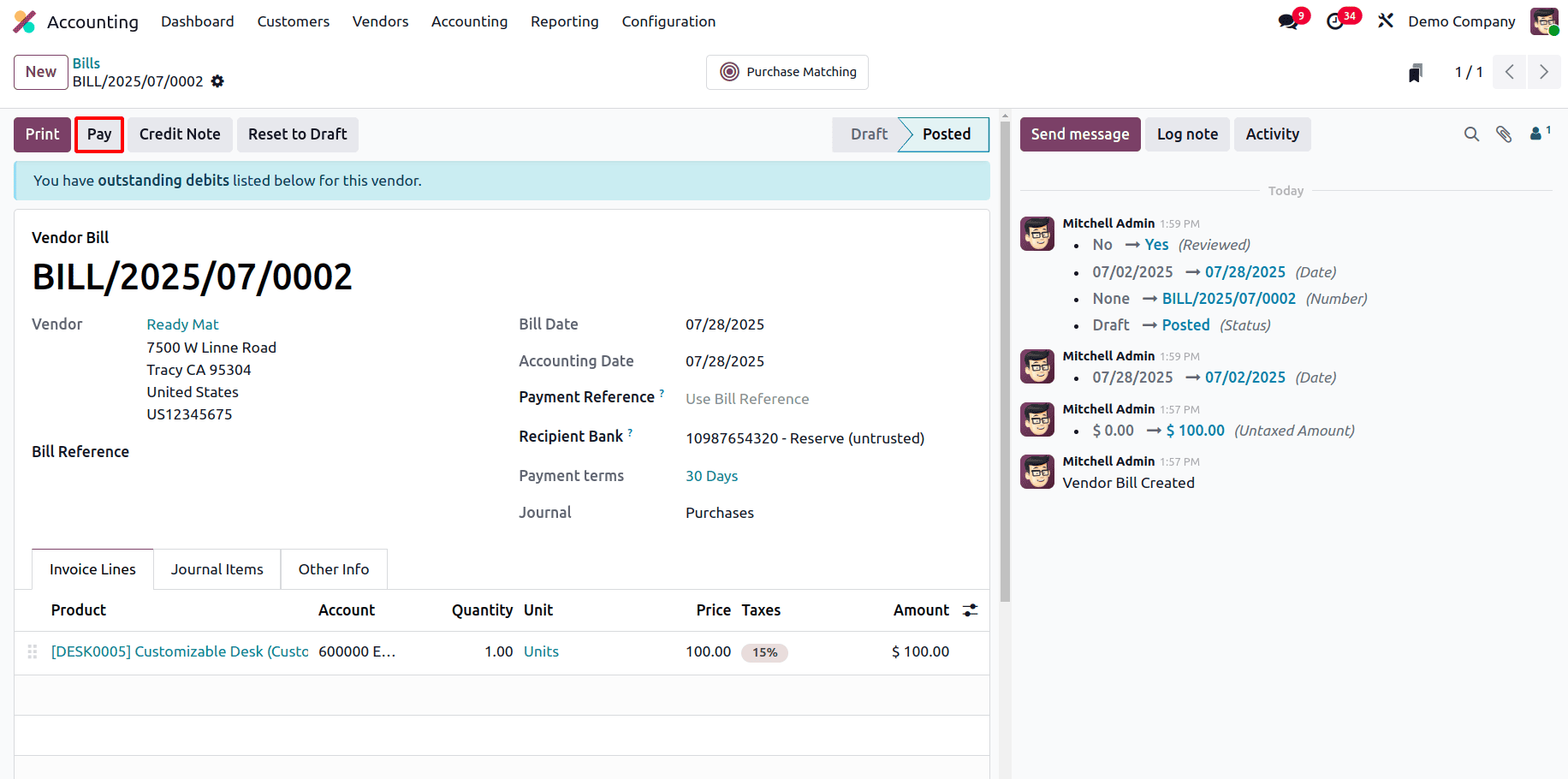
- Cliquez sur le bouton "Enregistrer un paiement".
L'image ci-dessous vous montre exactement où se trouve ce bouton sur une facture fournisseur validée.
2. Saisir les détails du paiement fournisseur
Après avoir cliqué sur le bouton d'enregistrement du paiement, Odoo ouvre une fenêtre contextuelle. C'est ici que vous allez fournir les détails de la transaction. L'interface vous semblera familière, car elle est très proche de celle pour les paiements clients.
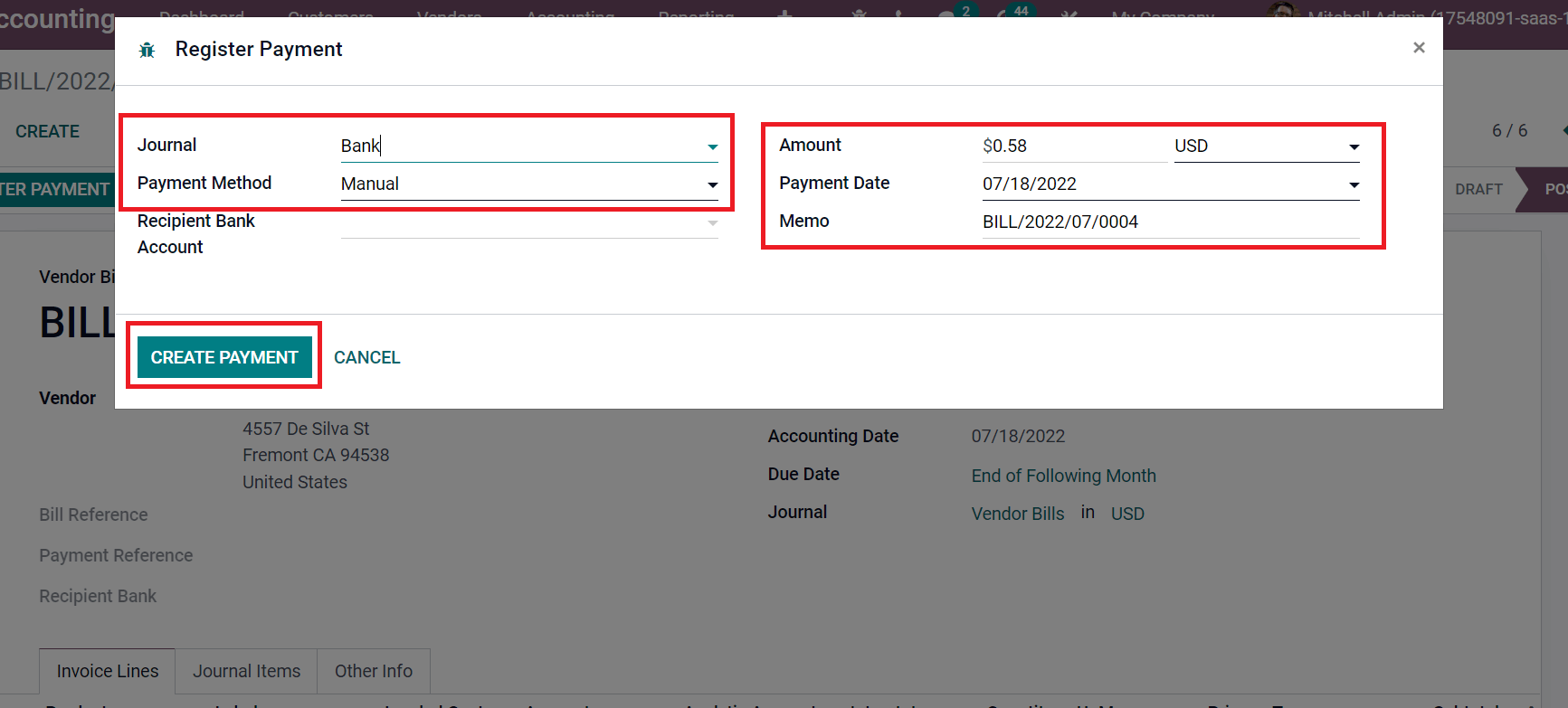
Les champs essentiels à remplir sont :
- Journal : Le compte bancaire ou la caisse depuis lequel vous avez effectué le paiement (ex: "Banque").
- Mode de paiement : Généralement "Manuel" pour un enregistrement direct.
- Montant : La somme que vous avez payée. Par défaut, Odoo propose le solde total de la facture.
- Date du paiement : La date à laquelle l'argent a quitté votre compte.
- Mémo : Un champ de référence. Odoo y insère souvent le numéro de la facture fournisseur, ce qui est une bonne pratique.
Une fois que vous avez rempli ces champs, cliquez sur "Créer un paiement". La facture passera alors au statut "En paiement", vous indiquant que l'opération est enregistrée en attendant d'être rapprochée avec votre relevé bancaire (un sujet que nous verrons plus tard).
3. Payer plusieurs factures en une seule fois (Paiement par lot)
Dans votre objectif d'améliorer votre efficacité, il est utile de savoir qu'Odoo vous permet de payer plusieurs factures fournisseurs simultanément. C'est une fonctionnalité très pratique pour gérer les paiements de fin de mois, par exemple.
Gérer des factures fournisseurs — Documentation Odoo 15.0
Pour gagner du temps, vous pouvez regrouper les paiements de plusieurs factures. Ce guide de la documentation Odoo vous montre comment utiliser cette fonctionnalité de 'facturation par lot'.
Lisez la section 'Facturation par lot'. Observez comment, depuis la liste des factures, on peut en sélectionner plusieurs puis utiliser l'action 'Enregistrer un paiement' pour toutes les traiter en même temps.
Cette méthode est un excellent moyen d'optimiser votre travail :
- Allez sur la liste de vos factures fournisseurs (
Comptabilité > Fournisseurs > Factures). - Cochez les cases à côté de toutes les factures que vous souhaitez payer.
- Cliquez sur le menu
Action, puis sélectionnez "Enregistrer un paiement". - Remplissez la fenêtre de paiement unique qui s'applique à l'ensemble des factures sélectionnées.
Cela générera un seul paiement groupé pour régler toutes les factures choisies, ce qui simplifie grandement le suivi.
Exercice Pratique
Mettons maintenant en application ce que nous venons de voir.
- Connectez-vous à votre base de données Odoo.
- Allez dans
Comptabilité > Fournisseurs > Factures. - Trouvez une facture fournisseur avec le statut Comptabilisé que vous n'avez pas encore payée. Si vous n'en avez pas, créez-en une rapidement pour un fournisseur de test (en vous basant sur ce que nous avons appris au module 4) et n'oubliez pas de la Confirmer.
- Ouvrez cette facture.
- Cliquez sur le bouton Enregistrer un paiement.
- Dans la fenêtre qui s'ouvre, renseignez les informations :
- Journal : Choisissez "Banque".
- Montant : Laissez le montant total proposé par Odoo.
- Date du paiement : Sélectionnez la date du jour.
- Cliquez sur Créer paiement.
- Observez le résultat : un bandeau "En paiement" doit maintenant apparaître sur la facture. Le montant dû est passé à zéro.
Félicitations, vous avez correctement enregistré le paiement d'une dette fournisseur !
Conclusion
Vous maîtrisez désormais l'enregistrement des paiements effectués à vos fournisseurs. Cette compétence, combinée à celle de la leçon précédente, vous donne le contrôle sur les flux financiers de base de votre entreprise : les entrées et les sorties d'argent.
Points clés à retenir :
- Le paiement d'un fournisseur s'enregistre depuis la facture correspondante via le bouton "Enregistrer un paiement".
- Les informations clés à saisir sont le journal de paiement, le montant payé et la date de l'opération.
- Après enregistrement, la facture passe au statut "En paiement", indiquant que la dette est réglée de votre côté.
- Pour être plus efficace, vous pouvez payer plusieurs factures en même temps en les sélectionnant depuis la liste et en utilisant l'action "Enregistrer un paiement".
Aperçu de la prochaine leçon :
Nous savons maintenant enregistrer les paiements reçus et effectués. Mais comment Odoo s'assure-t-il que le paiement de 100€ que vous avez reçu correspond bien à la facture A et non à la facture B ? Ce processus de liaison entre un paiement et sa ou ses factures s'appelle le lettrage. Dans la prochaine leçon, nous apprendrons à lettrer un paiement avec une ou plusieurs factures.