Bonjour ! Bienvenue dans ce nouveau module dédié au suivi des paiements.
Introduction
Dans le module précédent, nous avons terminé notre tour d'horizon du cycle d'achat en apprenant à consulter les échéances de vos factures fournisseurs. Vous savez maintenant comment Odoo vous aide à savoir ce que vous devez et quand vous devez le payer.
Aujourd'hui, nous passons de l'autre côté du miroir : le cycle de vente. Une fois qu'une facture est envoyée à un client, l'objectif est bien sûr d'être payé. Cette leçon est donc consacrée à l'une des actions les plus satisfaisantes en comptabilité : enregistrer un paiement reçu d'un client.
Maîtriser cette opération est essentiel pour avoir une vision juste de votre trésorerie et pour savoir quelles factures sont closes et lesquelles nécessitent encore une relance. C'est une étape fondamentale pour une gestion organisée et efficace.
1. Le processus d'enregistrement d'un paiement
La manière la plus directe et la plus courante d'enregistrer un paiement dans Odoo est de le faire directement depuis la facture client correspondante. Lorsque votre client vous paie (par virement, chèque, etc.), vous devez indiquer à Odoo que la facture est réglée.
Pour cela, la procédure est très simple. Suivons les étapes décrites dans le guide ci-dessous.
Suivre les paiements clients dans Odoo : automatisation et relances (Guide 2025)
Cet article vous guide à travers les étapes pratiques pour enregistrer un paiement. Il liste clairement les informations que vous devrez fournir.
Lisez la section intitulée 'Enregistrer un paiement client'. Identifiez les trois étapes clés : ouvrir la facture, cliquer sur le bouton d'enregistrement, et remplir les champs nécessaires (Montant, Mode de paiement, Date, Journal).
Comme vous venez de le lire, le processus consiste à :
- Trouver et ouvrir la facture client concernée dans
Comptabilité > Clients > Factures. - Cliquer sur le bouton "Enregistrer un paiement".
- Remplir les détails du paiement et valider.
Voyons à quoi cela ressemble dans l'interface d'Odoo.
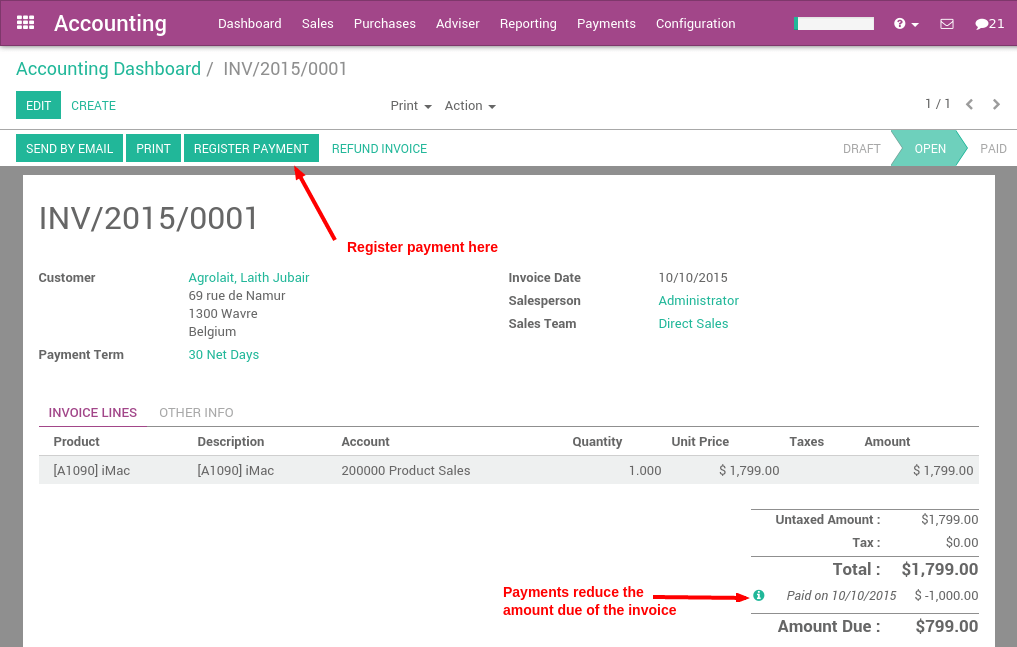
2. Saisir les détails du paiement
Après avoir cliqué sur "Enregistrer un paiement", une fenêtre apparaît pour que vous puissiez préciser les informations du règlement.

Les champs principaux à remplir sont :
- Journal : Le compte sur lequel vous avez reçu l'argent. Le plus souvent, il s'agira de "Banque".
- Mode de paiement : Généralement "Manuel", car vous l'enregistrez vous-même.
- Montant : Le montant que le client a effectivement payé.
- Date du paiement : La date à laquelle vous avez reçu les fonds.
- Mémo : Un champ libre pour une référence. Odoo le pré-remplit souvent avec le numéro de la facture.
Une fois ces informations saisies, vous cliquez sur "Créer paiement" pour valider.
3. Démonstration vidéo
Rien de tel qu'une démonstration pour visualiser le processus de A à Z. La courte vidéo suivante montre un utilisateur qui confirme une facture, puis enregistre le paiement reçu.
Les BASES d'Odoo # 9 : le module FACTURATION V15 (tuto en français)
Regardons maintenant comment cette opération se déroule concrètement dans Odoo. Observez bien le changement de statut de la facture après l'enregistrement du paiement.
Regardez la séquence de 17:59 à 18:41. L'utilisateur clique sur 'J'enregistre un paiement', remplit les informations dans la fenêtre qui s'affiche, et valide. La facture obtient alors un bandeau vert 'PAYÉ'.
Comme vous l'avez vu, une fois le paiement enregistré, Odoo met immédiatement à jour le statut de la facture. Le bandeau vert "Payé" vous confirme que, du point de vue de votre suivi, cette facture est réglée.
4. L'impact comptable : le lettrage
En enregistrant ce paiement, vous n'avez pas seulement mis à jour un statut. Vous avez réalisé une opération comptable importante : vous avez lié (ou "associé") une entrée d'argent à une créance (la facture). Ce processus s'appelle le lettrage.
Paiements — Documentation Odoo 16.0
La documentation officielle d'Odoo explique ce qui se passe lorsque vous liez un paiement à une facture. Cela vous donnera une meilleure compréhension du processus complet.
Lisez la section 'Enregistrer un paiement à partir d’une facture client ou d’une facture fournisseur'. Notez que l'enregistrement du paiement est la première étape qui fait passer la facture au statut 'En paiement'. Le statut final 'Payé' est atteint après la 'réconciliation' avec le relevé bancaire, un sujet que nous aborderons dans un prochain module.
Retenez simplement que le bouton "Enregistrer un paiement" crée le lien entre l'argent reçu et la facture qui l'attendait. C'est ce qui permet à Odoo de savoir que votre client ne vous doit plus d'argent pour cette facture spécifique.
Exercice Pratique
Il est temps de mettre cela en pratique dans votre propre environnement Odoo.
- Connectez-vous à votre base de données Odoo.
- Allez dans
Comptabilité > Clients > Factures. - Cherchez une facture avec le statut Non payé. Si vous n'en avez pas, créez-en une rapidement pour un client test (comme nous l'avons vu au module 3) et n'oubliez pas de la confirmer.
- Ouvrez cette facture.
- Cliquez sur le bouton Enregistrer un paiement.
- Dans la fenêtre qui apparaît, renseignez les informations suivantes :
- Journal : Banque
- Montant : Le montant total de la facture
- Date du paiement : La date du jour
- Cliquez sur Créer paiement.
- Observez le résultat : un bandeau vert Payé devrait maintenant apparaître en haut à droite de votre facture, et le montant dû est passé à 0.
Bravo ! Vous avez correctement enregistré votre premier paiement client.
Conclusion
Félicitations ! Vous savez maintenant comment enregistrer un paiement reçu d'un client dans Odoo. C'est une compétence essentielle pour maintenir votre comptabilité à jour et suivre précisément votre trésorerie.
Points clés à retenir :
- Pour enregistrer un paiement, partez de la facture client correspondante et utilisez le bouton "Enregistrer un paiement".
- Les informations essentielles à fournir sont le journal (où l'argent est arrivé), le montant et la date du paiement.
- Cette action met à jour le statut de la facture, qui passe à "Payé", vous indiquant que l'affaire est close.
- Ce processus réalise une opération de lettrage, associant le paiement à la facture.
Aperçu de la prochaine leçon :
Maintenant que vous savez enregistrer une rentrée d'argent, la prochaine étape logique est de voir comment enregistrer une sortie. Dans la prochaine leçon, nous apprendrons à enregistrer un paiement effectué à un fournisseur, en appliquant la même logique mais pour le cycle d'achat.