Bonjour et bienvenue dans cette nouvelle leçon sur Odoo !
Dans la leçon précédente, nous avons configuré notre premier compte bancaire, le "Compte Courant BDP", et son journal comptable associé. Ce compte est pour l'instant vide. Il est temps de le faire correspondre à la réalité en y ajoutant les transactions.
Introduction
Aujourd'hui, nous allons nous attaquer à une tâche essentielle pour gagner du temps en comptabilité : l'importation de vos transactions bancaires. Plutôt que de saisir manuellement chaque dépense et chaque rentrée d'argent, vous apprendrez à utiliser un fichier fourni par votre banque pour tout charger en une seule fois.
L'objectif de cette leçon est donc d'apprendre à importer un relevé bancaire (aux formats CSV ou OFX) dans Odoo. C'est la deuxième étape du module de rapprochement bancaire et la fondation sur laquelle nous nous appuierons pour réconcilier vos comptes.
1. Comprendre les formats de fichiers de relevé bancaire
Lorsque vous téléchargez un relevé de votre banque en ligne, celle-ci vous le propose généralement dans plusieurs formats. Odoo est compatible avec les plus courants.
Transactions — Documentation Odoo 18.0
La documentation officielle d'Odoo liste les formats de fichiers que le logiciel peut importer. Prenons un instant pour les examiner.
Lisez le début de la section 'Importer les transactions'. Notez la liste des formats supportés. Nous allons nous concentrer sur les deux plus universels : CSV et OFX.
Comme vous l'avez lu, Odoo accepte plusieurs formats. Concentrons-nous sur les deux principaux :
-
CSV (Comma-Separated Values / Valeurs séparées par des virgules) : C'est un format texte très simple, qui s'ouvre avec n'importe quel tableur (Excel, Google Sheets, etc.). Chaque ligne représente une transaction, et les informations (date, libellé, montant) sont séparées par des virgules ou des points-virgules.
- Avantage : Très courant et facile à modifier si besoin.
- Inconvénient : Pas toujours standardisé. Il faut parfois indiquer à Odoo quelle colonne correspond à quelle information (la date, le montant, etc.).
-
OFX (Open Financial Exchange) : C'est un format plus structuré, spécifiquement conçu pour l'échange de données financières.
- Avantage : Les champs sont standardisés. En général, Odoo reconnaît automatiquement toutes les informations sans que vous ayez à faire quoi que ce soit.
- Inconvénient : Moins facile à lire ou à modifier manuellement qu'un fichier CSV.
Pour notre exercice, nous utiliserons le format CSV, car il vous oblige à bien comprendre le processus de "mapping" (correspondance des colonnes), une compétence très utile.
2. Exercice pratique : Préparer votre fichier d'import
Pour simuler une situation réelle, nous allons créer notre propre fichier de relevé bancaire.
Votre mission : Créer un fichier releve.csv contenant quelques transactions.
- Ouvrez un simple éditeur de texte (comme le Bloc-notes sur Windows ou TextEdit sur Mac) ou un tableur (Excel, LibreOffice Calc).
- Copiez-collez le contenu suivant dans votre fichier. Si vous utilisez un tableur, mettez chaque élément dans une cellule séparée comme dans un tableau.
| Date | Libellé | Montant |
|---|---|---|
| 01/07/2024 | Loyer et charges | -1200.50 |
| 03/07/2024 | Paiement client FACT/2024/0034 | 850.00 |
| 05/07/2024 | Achat de fournitures - Bureau Dépôt | -75.25 |
| 08/07/2024 | Frais bancaires mensuels | -9.90 |
| 10/07/2024 | Remboursement note de frais | -54.30 |
- Enregistrez ce fichier sur votre ordinateur sous le nom
releve.csv. Si vous utilisez un tableur, assurez-vous de choisir "Enregistrer sous" et de sélectionner le format CSV (séparateur : virgule).
Votre fichier est prêt ! Nous allons maintenant l'importer dans Odoo.
3. Importer le relevé dans Odoo
Nous allons maintenant suivre la procédure d'importation sur le journal bancaire que nous avons créé dans la leçon précédente.
Étape 1 : Accéder à la fonction d'importation
- Allez sur le Tableau de bord du module Comptabilité.
- Repérez la carte de votre journal "Compte Courant BDP".
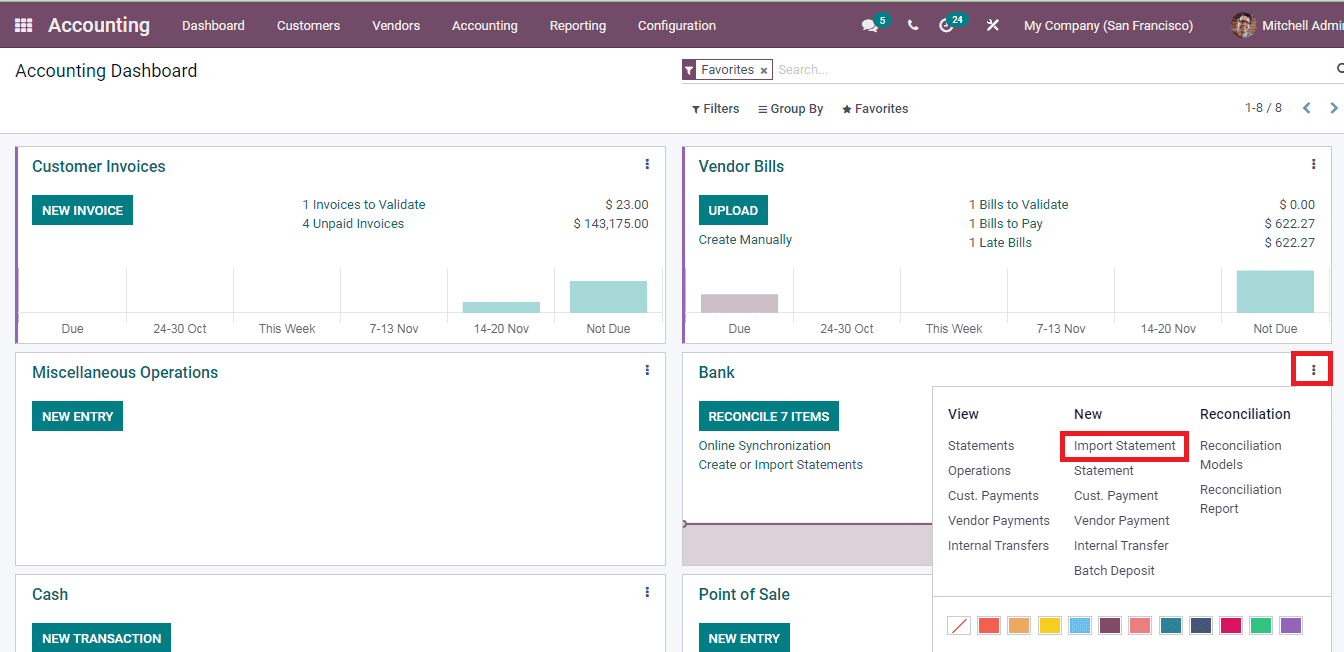
- Cliquez sur les trois points verticaux (⋮) en haut à droite de la carte, puis sélectionnez Importer un relevé.
L'image ci-dessous, bien que d'une version légèrement différente, montre exactement ce menu. L'option peut aussi s'appeler "Import File".
Étape 2 : Télécharger le fichier et faire correspondre les colonnes
Une fois que vous avez cliqué, Odoo vous invite à choisir un fichier. Sélectionnez le fichier releve.csv que vous venez de créer.
Après le téléchargement, Odoo affiche une interface de prévisualisation. C'est ici que vous allez vérifier que le logiciel a bien compris votre fichier.
Pour visualiser cette étape cruciale, regardez la courte vidéo suivante. Elle est en anglais, mais les images sont très claires et correspondent à ce que vous avez à l'écran.
Bank transactions & bank synchronization | Odoo Accounting
Cette vidéo officielle d'Odoo montre le processus d'importation d'un fichier. Observez bien comment l'interface permet de faire correspondre les colonnes de votre fichier avec les champs d'Odoo.
Regardez l'extrait de 00:29 à 01:24. Concentrez-vous sur les points suivants : La sélection du fichier. L'écran où Odoo essaie de deviner les colonnes (Date, Label, Amount). L'utilisation du bouton 'Test' pour vérifier que tout est correct avant l'importation finale.
Sur cet écran, vous devez vous assurer que :
- La colonne Date de votre fichier est bien associée au champ
Dated'Odoo. - La colonne Libellé est associée au champ
Libellé. - La colonne Montant est associée au champ
Montant.
Odoo est souvent assez intelligent pour le faire automatiquement. Si ce n'est pas le cas, utilisez les menus déroulants pour sélectionner le bon champ Odoo pour chaque colonne.
Étape 3 : Tester et importer
Avant de valider, cliquez toujours sur le bouton TESTER. Odoo vérifiera le fichier et vous confirmera si "Tout semble valide". C'est une sécurité très importante pour éviter d'importer des données incorrectes.
Si le test est réussi, cliquez sur le bouton IMPORTER.
4. Vérifier le résultat
Une fois l'importation terminée, Odoo vous ramène au tableau de bord. Sur la carte "Compte Courant BDP", vous devriez maintenant voir un lien indiquant "5 écritures à rapprocher".
Cliquez sur ce lien. Vous arriverez sur l'interface de rapprochement bancaire. Sur la gauche, vous verrez les 5 lignes de votre relevé que vous venez d'importer. Sur la droite, pour l'instant, il n'y a probablement rien, car Odoo n'a pas encore trouvé de factures ou de paiements correspondants.
Vous avez réussi ! Les transactions de votre banque sont maintenant dans Odoo, prêtes pour l'étape suivante.
Conclusion
Félicitations ! Vous venez de maîtriser une compétence fondamentale qui vous fera gagner un temps précieux.
Points clés à retenir :
- Odoo peut importer des relevés bancaires depuis des fichiers aux formats CSV et OFX, entre autres.
- Le format CSV est flexible, mais nécessite de vérifier la correspondance des colonnes (date, libellé, montant) lors de l'importation.
- Il est crucial d'utiliser le bouton TESTER avant d'importer définitivement pour s'assurer que le fichier est correctement formaté.
- Une fois importées, les transactions apparaissent comme des "écritures à rapprocher" dans le journal de banque.
Aperçu de la prochaine leçon :
Maintenant que les lignes de votre relevé bancaire sont dans Odoo, la prochaine étape logique est de les faire correspondre avec les opérations que vous avez déjà enregistrées (factures clients, factures fournisseurs, etc.). Dans la prochaine leçon, nous verrons comment effectuer le rapprochement automatique des transactions simples. Vous verrez Odoo travailler pour vous en suggérant des associations intelligentes.