Bonjour et bienvenue dans cette nouvelle leçon !
Dans les leçons précédentes, nous avons vu comment enregistrer les paiements des clients, que ce soit des paiements partiels ou des acomptes. Toutes ces opérations affectent votre trésorerie. Il est maintenant temps de faire le lien entre ces transactions dans Odoo et votre compte bancaire réel.
Introduction
Cette leçon marque notre entrée dans le module de Rapprochement Bancaire. Pour pouvoir rapprocher vos opérations comptables avec les lignes de votre relevé bancaire, la première étape indispensable est de déclarer votre compte bancaire dans Odoo.
L'objectif d'aujourd'hui est donc d'apprendre à configurer un compte bancaire et son journal associé dans Odoo. Vous verrez que cette configuration est la fondation sur laquelle repose tout le suivi de votre trésorerie dans le logiciel. Pour quelqu'un qui, comme vous, cherche à améliorer son organisation et à gagner du temps, maîtriser cette étape est crucial car elle permet d'automatiser une grande partie du suivi financier.
1. Le trio : Compte Bancaire, Journal Comptable et Plan Comptable
Avant de commencer la manipulation, il est important de comprendre comment Odoo organise les choses. Dans Odoo, un compte bancaire n'est pas juste un numéro. Il est toujours lié à deux autres éléments :
- Un Journal Comptable : Chaque compte bancaire possède son propre journal de type
Banque. Toutes les opérations (paiements, virements, etc.) liées à ce compte bancaire seront enregistrées dans ce journal. Vous verrez ce journal apparaître comme une carte sur votre tableau de bord de comptabilité. - Un Compte du Plan Comptable : C'est le compte financier (par exemple, un compte de classe 5, comme
512000 Banque) qui enregistre la valeur monétaire des opérations. C'est ce compte que vous retrouverez dans votre bilan et votre balance générale.
La bonne nouvelle, c'est qu'Odoo simplifie grandement ce processus. Comme l'indique la documentation, lorsque vous créez un compte bancaire, Odoo s'occupe de créer et de lier automatiquement le journal et le compte comptable correspondants.
Comptes bancaires et d'espèces — Documentation Odoo 18.0
Pour bien comprendre ce concept, je vous invite à lire l'introduction de la documentation officielle d'Odoo sur les comptes bancaires.
Lisez les premiers paragraphes de cette page, jusqu'à la section 'Manage bank and cash accounts'. Concentrez-vous sur la phrase qui explique que chaque compte bancaire dispose d'un journal dédié.
2. Créer un compte bancaire manuellement : Exercice pratique
Il existe deux manières de configurer un compte bancaire : le connecter directement à votre banque pour une synchronisation automatique, ou le créer manuellement. Nous allons nous concentrer sur la méthode manuelle, car elle est fondamentale pour bien comprendre la structure sous-jacente.
Suivez ce guide pour créer votre premier compte bancaire dans votre environnement Odoo.
Votre mission : Créer un compte courant pour une banque fictive.
Étape 1 : Accéder à l'assistant de création
- Allez sur votre Tableau de bord du module Comptabilité.
- Par défaut, Odoo affiche une carte "Banque" vous invitant à vous connecter. Cliquez sur le bouton Rechercher parmi plus de 26000 banques.
- Une nouvelle fenêtre s'ouvre. Ne choisissez pas de banque dans la liste. Regardez en bas à droite et cliquez sur le lien Enregistrer les transactions manuellement.
Étape 2 : Remplir les informations du compte
Vous êtes maintenant sur le formulaire de création du compte bancaire.

Remplissez les champs comme suit :
- Nom du compte bancaire :
Compte Courant BDP(Banque de Paris) - Numéro de compte : Entrez un IBAN fictif, par exemple
FR7630004000031234567890143. Odoo détectera automatiquement qu'il s'agit d'un IBAN. - Banque : Cliquez sur
Créer et modifier...pour créer votre banque. Dans la fenêtre qui s'ouvre, entrez simplementBanque de Parisdans le champ "Nom" et cliquez surSauvegarder. - Laissez les autres options par défaut et cliquez sur Créer.
Félicitations ! Votre compte bancaire est créé. Vous devriez maintenant voir une nouvelle carte sur votre tableau de bord intitulée "Compte Courant BDP".
Pour revoir ces étapes, la documentation que nous avons consultée plus tôt les décrit précisément.
Comptes bancaires et d'espèces — Documentation Odoo 18.0
Cet article de la documentation d'Odoo vous servira de mémo pour la création manuelle d'un compte.
Relisez la section 'Créer un compte bancaire'. Elle confirme la procédure que nous venons d'exécuter : passer par l'assistant et cliquer sur 'Record transactions manually' (Enregistrer les transactions manuellement).
3. Configurer le journal de banque
Comme nous l'avons vu, Odoo a automatiquement créé un journal pour votre nouveau compte. Explorons maintenant ses paramètres.
Étape 1 : Accéder à la configuration du journal
- Sur votre Tableau de bord, trouvez la carte de votre "Compte Courant BDP".
- Cliquez sur les trois points verticaux (⋮) en haut à droite de la carte.
- Dans le menu qui apparaît, sélectionnez Configuration.
Vous êtes maintenant sur la page de configuration du journal de banque.
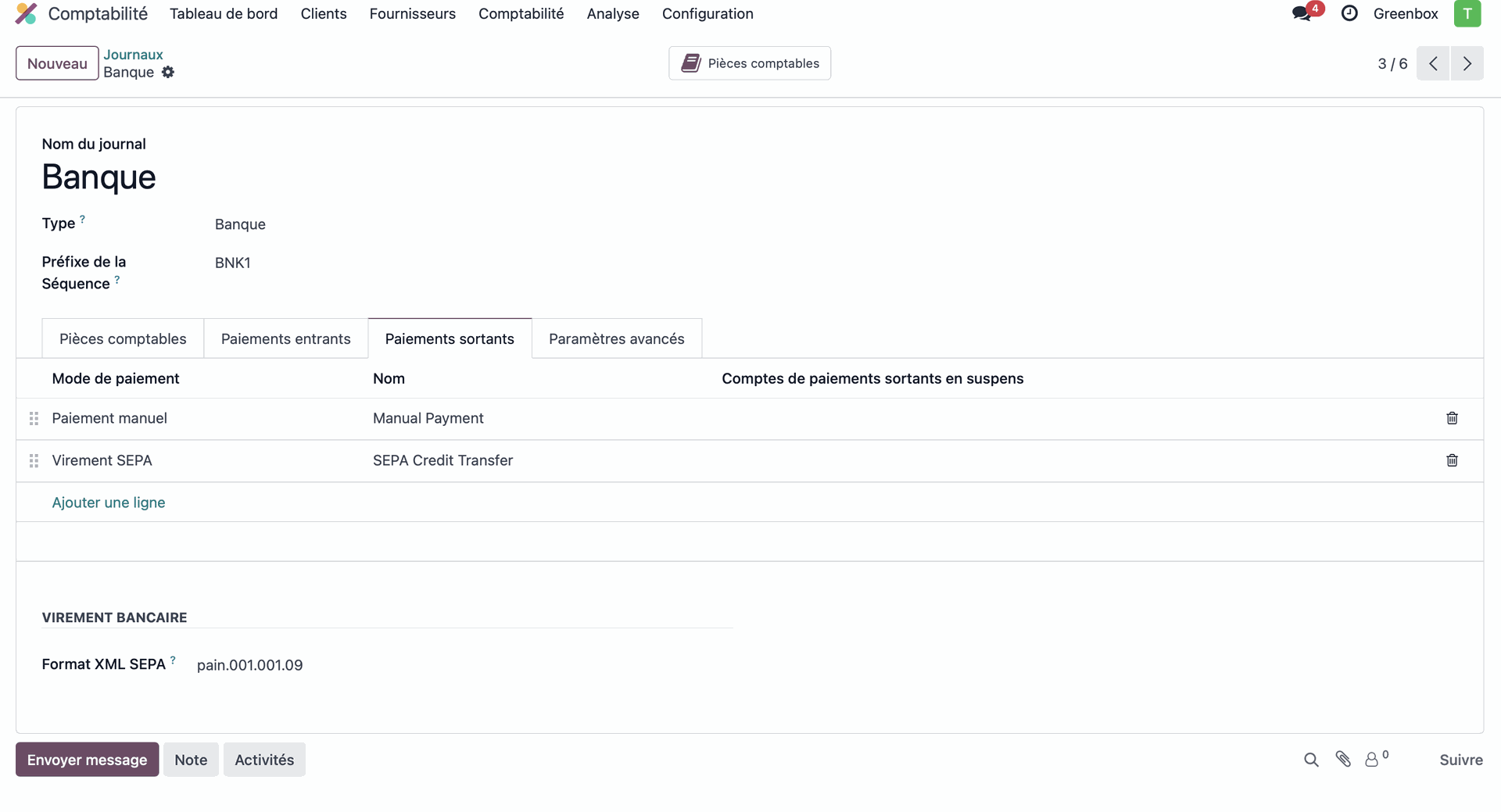
Étape 2 : Explorer les paramètres clés
La vidéo suivante, bien qu'en anglais, est une excellente ressource visuelle créée par Odoo qui montre exactement cette interface et ses options les plus importantes. Activez les sous-titres si besoin.
Bank configuration | Odoo Accounting
Cette vidéo officielle d'Odoo explique la configuration d'un journal de banque. Elle vous aidera à visualiser et à comprendre le rôle de chaque paramètre.
Regardez l'extrait de 03:14 à 05:40. Concentrez-vous sur les points suivants qu'aborde le présentateur : Le nom du journal (Journal name) et le type (Type). Le lien avec le compte bancaire (Bank Account) que nous avons créé. Le code court (Short code), qui servira de préfixe à vos écritures (ex: BNK1/2024/0001). Les onglets Paiements entrants/sortants (Incoming/Outgoing Payments), où sont définies les méthodes de paiement.
Pour résumer ce que vous avez vu, voici les champs essentiels :
- Nom du journal : "Compte Courant BDP" (créé automatiquement).
- Type :
Banque(défini automatiquement). - Code court : Odoo en a généré un (ex:
BNK2). Ce code est très utile pour identifier rapidement l'origine d'une écriture comptable. - Onglets "Paiements entrants" et "Paiements sortants" : C'est ici que vous pouvez ajouter ou supprimer des méthodes de paiement pour ce compte spécifique (par ex., Virement, Chèque). Par défaut, la méthode "Manuelle" est déjà présente.
La vidéo mentionne également des comptes par défaut ("default accounts") comme le "suspense account" (compte d'attente). Ce sont des comptes techniques utilisés par Odoo lors du rapprochement. Pour l'instant, il suffit de savoir qu'ils existent et que les valeurs par défaut d'Odoo sont généralement suffisantes pour démarrer.
Conclusion
Dans cette leçon, vous avez franchi une étape fondamentale dans la configuration de votre comptabilité sur Odoo.
Points clés à retenir :
- La création d'un compte bancaire dans Odoo crée automatiquement un journal de banque et le lie à un compte du plan comptable.
- La méthode de création manuelle est simple et vous donne un contrôle total sur les informations de base (nom, IBAN).
- La configuration du journal vous permet de définir des éléments importants comme le code court et les méthodes de paiement autorisées pour ce compte.
Aperçu de la prochaine leçon :
Maintenant que notre compte bancaire est prêt à recevoir des transactions, l'étape suivante consiste à y faire entrer des données. Dans la prochaine leçon, nous apprendrons à importer un relevé bancaire, généralement sous forme d'un fichier (CSV ou OFX) que vous téléchargez depuis le site de votre banque. C'est le prérequis pour commencer le rapprochement.