Bonjour ! J'espère que vous êtes prêt(e) à continuer notre exploration du module de comptabilité d'Odoo.
Introduction
Dans la leçon précédente, nous avons jeté les bases du cycle de vente en apprenant à créer et configurer des fiches clients. Vous avez créé manuellement la société "Boulangerie Soleil" et importé d'autres contacts, vous assurant ainsi d'avoir une base de données propre et prête pour les transactions.
Aujourd'hui, nous passons à l'étape suivante, logique et cruciale : la facturation. L'objectif de cette leçon est d'apprendre à créer une facture client avec plusieurs lignes de facturation. C'est une compétence fondamentale, car la plupart des factures que vous émettrez comporteront plusieurs produits ou services. Maîtriser ce processus est essentiel pour garantir des revenus corrects et maintenir une comptabilité précise, ce qui vous rapprochera de votre objectif d'efficacité et d'organisation.
1. Structure d'une facture dans Odoo
Avant de créer notre première facture, prenons un instant pour comprendre comment elle est structurée dans Odoo. Lorsque vous créez une facture, l'écran est divisé en trois parties principales, comme le décrit la documentation officielle d'Odoo.
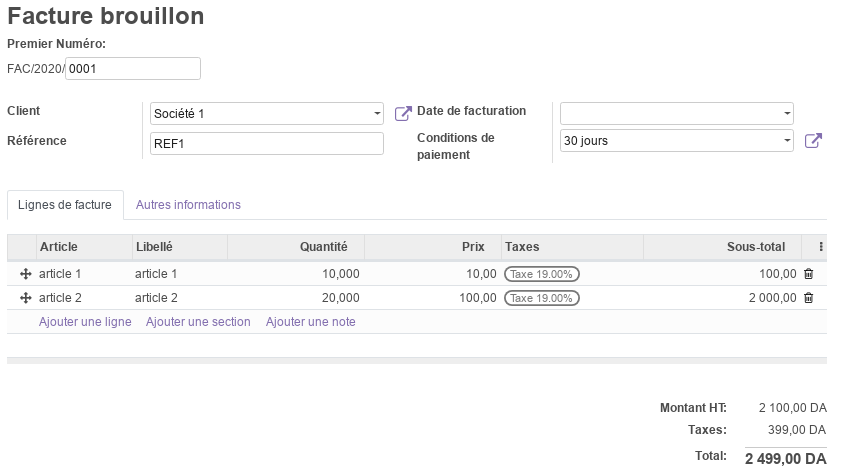
-
L'en-tête : C'est la partie supérieure où vous renseignez les informations générales.
- Client : La personne ou l'entreprise que vous facturez (par exemple, "Boulangerie Soleil").
- Date de facturation : La date d'émission de la facture.
- Conditions de paiement : Les délais accordés au client pour régler.
- Numéro de facture : Odoo le génère automatiquement lors de la validation pour garantir une séquence unique et continue, ce qui est une obligation légale.
-
Le corps (Lignes de facture) : C'est le cœur de la facture et notre principal point d'intérêt aujourd'hui. Chaque ligne représente un produit vendu ou un service fourni. Pour chaque ligne, vous préciserez :
- Le Produit ou une Description libre.
- La Quantité.
- Le Prix unitaire.
- Les Taxes applicables (TVA).
-
Le pied de page : En bas, Odoo calcule automatiquement les totaux.
- Montant HT (Hors Taxes).
- Le montant total des Taxes.
- Le Total TTC (Toutes Taxes Comprises) que le client doit payer.
Cette structure claire et logique vous permet de construire vos factures de manière efficace et sans erreur.
2. Créer une facture avec plusieurs articles
Maintenant que la structure est claire, passons à la pratique. Nous allons créer une facture de A à Z, en y ajoutant plusieurs articles différents. La vidéo suivante est un excellent guide pratique qui montre exactement comment faire.
Module facturation Odoo - Comment créer sa première facture - créer un article de façon simple
Cette vidéo vous montre pas à pas comment ajouter plusieurs lignes à une facture. L'auteur y démontre plusieurs techniques très utiles au quotidien.
Visionnez attentivement la séquence de 07:02 à 09:43. Concentrez-vous sur les différentes manières d'ajouter des lignes : L'ajout d'un article déjà existant dans Odoo ("chariot de marche"). L'ajout d'une ligne avec une description simple, sans créer de produit formel ("sucette"). La création d'un nouvel article "à la volée", directement depuis l'écran de facturation ("blocs de construction").
Comme vous l'avez vu, Odoo est très flexible. Vous n'êtes pas obligé(e) d'avoir préalablement enregistré tous vos produits. Cette souplesse est un vrai gain de temps au quotidien.
Le guide textuel ci-dessous résume bien la procédure.
Comment créer une facture dans Odoo : Guide Professionnel 2025
Pour renforcer ce que vous venez de voir, lisez cette courte section du guide professionnel sur la création de factures. Elle synthétise les étapes pour ajouter des articles.
Lisez la section 3, intitulée "Ajouter les articles à facturer". Elle confirme les possibilités : sélectionner un produit existant, en créer un nouveau, et préciser les détails de la ligne.
Exercice 1 : Créez votre première facture multi-lignes
Il est temps de mettre en pratique ce que vous venez d'apprendre. Vous allez facturer la "Boulangerie Soleil" que vous avez créée lors de la leçon précédente.
- Dans Odoo, allez dans le module Comptabilité.
- Dans le menu, cliquez sur Clients, puis sur Factures.
- Cliquez sur le bouton Créer.
- Dans le champ Client, sélectionnez
Boulangerie Soleil. - Dans la section Lignes de facture, ajoutez les trois lignes suivantes :
- Ligne 1 (Création à la volée) :
- Dans le champ "Produit", tapez
Prestation de conseil comptable. - Une petite fenêtre apparaît, cliquez sur Créer et modifier.
- Dans la fiche du produit, mettez le Prix de vente à
80. - Cliquez sur Sauvegarder.
- Vérifiez que la ligne est ajoutée avec une quantité de
1et un prix de80.00.
- Dans le champ "Produit", tapez
- Ligne 2 (Article simple) :
- Cliquez sur Ajouter une ligne.
- Dans le champ "Libellé", tapez directement
Frais de déplacement. - Mettez la Quantité à
1et le Prix à45.00.
- Ligne 3 (Un autre article) :
- Cliquez sur Ajouter une ligne.
- Dans le champ "Produit", tapez
Licence logiciel trimestrielle. - Créez cet article comme vous l'avez fait pour la ligne 1, avec un Prix de vente de
50.00.
- Ligne 1 (Création à la volée) :
- Une fois les trois lignes ajoutées, cliquez sur Sauvegarder.
Votre facture est maintenant enregistrée en tant que brouillon. Elle ressemble à l'image ci-dessous.

3. De la facture brouillon à la facture officielle
Votre facture est créée, mais elle n'a pour l'instant aucune valeur comptable. C'est un simple brouillon (Draft). Vous pouvez la modifier, la supprimer, y ajouter des lignes, etc.
Pour qu'elle devienne un document officiel et qu'elle génère les écritures comptables correspondantes, vous devez la confirmer (ou la valider). Une fois confirmée, une facture devient inaltérable. C'est une sécurité exigée par la loi pour éviter les fraudes.
Factures clients — Documentation Odoo 15.0
La documentation officielle d'Odoo explique très bien ce concept. Lisez ces deux courtes sections pour comprendre le passage de l'état "Brouillon" à l'état "Ouverte".
Lisez les sections "Factures brouillon" et "Factures Ouvertes ou Pro-forma". Notez bien la phrase clé : "Tant que ces factures ne sont pas validées, elles n'ont aucun impact comptable dans le système."
La validation est donc une étape cruciale. Avant de cliquer, il est recommandé de toujours vérifier la facture à l'aide du bouton Aperçu.
Exercice 2 : Confirmez et finalisez votre facture
Reprenons la facture que vous avez créée dans l'exercice 1.
- Assurez-vous que la facture pour
Boulangerie Soleilest bien à l'écran. - Cliquez sur le bouton Aperçu. Cela vous montrera à quoi ressemblera le document PDF que le client recevra. Vérifiez que toutes les informations sont correctes (client, articles, prix).
- Fermez l'aperçu pour revenir au mode édition.
- Si tout est correct, cliquez sur le bouton Confirmer.
- Observez le changement de statut en haut à droite : le statut passe de
BrouillonàComptabilisée. Un numéro de facture officiel (par ex.FACT/2024/0001) a également été assigné.
Votre facture est maintenant officielle ! La dernière étape du processus serait de l'envoyer au client, ce que vous pouvez faire avec le bouton Envoyer & Imprimer.
Conclusion
Félicitations ! Vous venez de maîtriser l'une des tâches les plus courantes et les plus importantes de la comptabilité : la création d'une facture client complète.
Points clés à retenir :
- Une facture Odoo est structurée en en-tête, corps et pied de page.
- Le corps est composé de lignes de facture, où chaque ligne représente un produit ou un service.
- Vous pouvez ajouter des articles de plusieurs manières : en sélectionnant un produit existant, en tapant une simple description, ou en créant un nouveau produit "à la volée".
- Une facture existe d'abord comme Brouillon (modifiable) et doit être Confirmée pour devenir un document comptable officiel et inaltérable.
Aperçu de la prochaine leçon :
Maintenant que vous savez créer une facture, nous allons l'enrichir. Dans la prochaine leçon, nous verrons comment appliquer des remises et des conditions de paiement. Vous apprendrez à accorder une remise en pourcentage sur une ligne de facture et à définir des délais de paiement spécifiques pour vos clients.