Bonjour ! Bienvenue dans cette nouvelle leçon qui marque notre entrée dans le cœur des opérations comptables.
Introduction
Dans les leçons précédentes, nous avons mis en place et organisé notre fondation comptable, notamment en apprenant à consulter, filtrer et regrouper le plan comptable. Vous savez maintenant comment naviguer avec aisance dans la liste de vos comptes pour trouver rapidement l'information dont vous avez besoin.
Aujourd'hui, nous passons de la configuration à l'action. Nous entamons le Module 3 : Cycle de vente, qui est le moteur de toute entreprise. Et la toute première étape de ce cycle est l'objet de notre leçon : créer et configurer une fiche client.
Savoir enregistrer correctement vos clients est essentiel. Cela garantit que vos factures sont envoyées à la bonne personne, avec les bonnes informations, et que votre suivi comptable est précis. Maîtriser cette compétence est un pas de plus vers votre objectif d'améliorer votre organisation et de gagner en efficacité.
1. Comprendre la notion de "Contact" dans Odoo
Avant de créer un client, il est important de comprendre comment Odoo gère les personnes et les entreprises. Dans Odoo, il n'y a pas de distinction stricte entre un client et un fournisseur au niveau de la base de données. Ils sont tous considérés comme des "Contacts". Un même contact peut même être à la fois un client à qui vous vendez des services et un fournisseur chez qui vous achetez des biens.
Cette approche est très flexible et efficace. L'endroit principal pour gérer ces contacts dans le module de comptabilité se trouve de manière assez intuitive.
Pour y accéder : Allez dans le module Comptabilité, puis dans le menu Clients, et enfin cliquez sur Clients. Vous arriverez sur la liste de vos contacts qui sont des clients. Si vous supprimez le filtre "Clients" dans la barre de recherche, vous verrez tous vos contacts (clients, fournisseurs, etc.).
2. Créer une fiche client manuellement
La méthode la plus directe pour ajouter un nouveau client est la création manuelle. C'est ce que vous ferez à chaque fois qu'un nouveau client se présente.
Pour commencer, depuis la liste des clients (Comptabilité ‣ Clients ‣ Clients), cliquez sur le bouton "Créer". Une fenêtre ou un formulaire s'ouvrira, vous invitant à saisir les informations du nouveau contact.

Une fois que vous avez rempli les informations de base et enregistré, vous accédez à la fiche complète du client, qui contient beaucoup plus de détails.
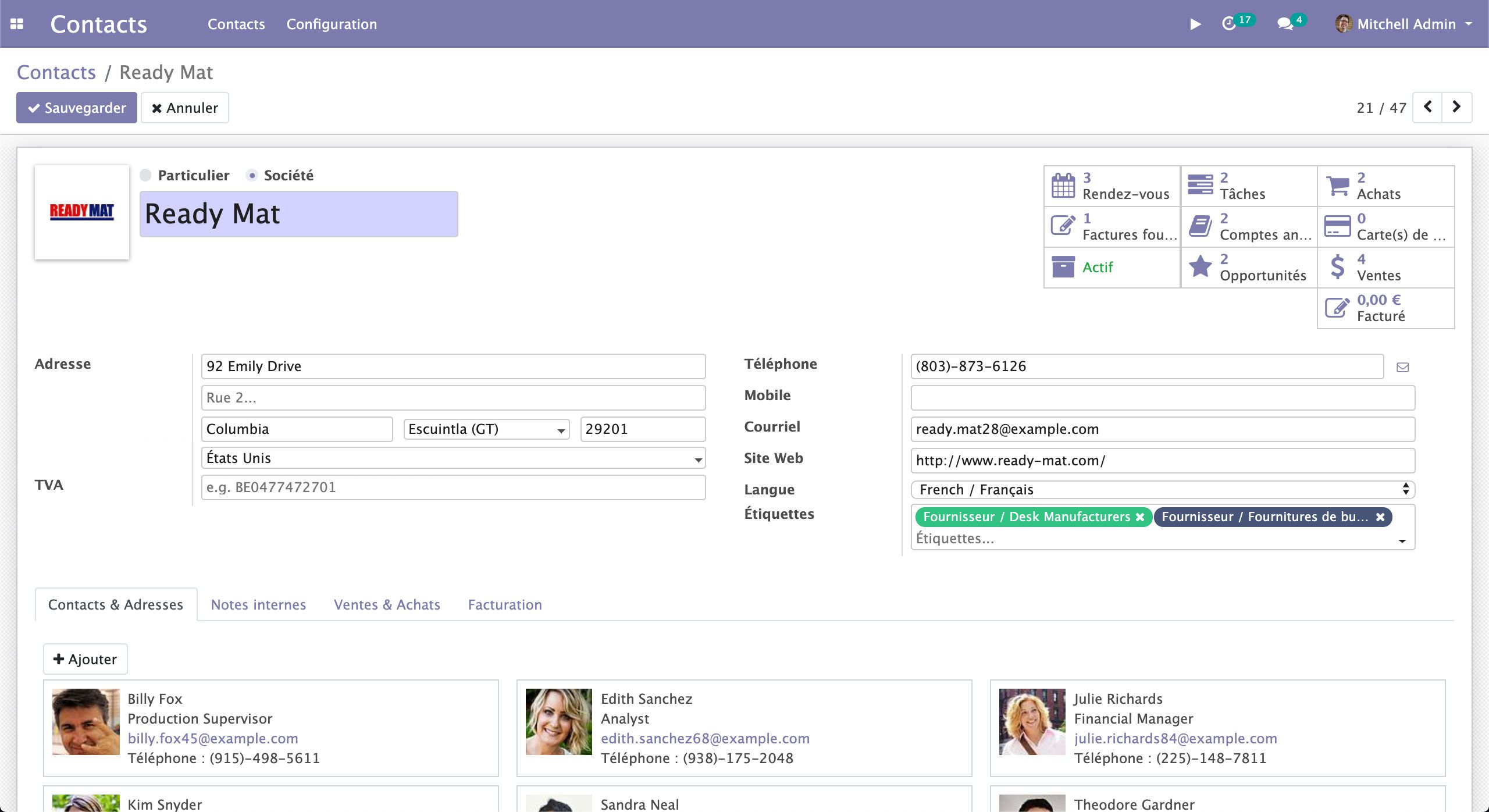
Les champs les plus importants à renseigner sont :
- Particulier ou Société : Pour distinguer une personne physique d'une personne morale.
- Nom, Adresse, N° de TVA : Les informations légales indispensables pour la facturation.
- Téléphone, Courriel : Pour pouvoir communiquer avec votre client.
- Onglet "Ventes & Achats" : Vous pouvez y définir des conditions de paiement par défaut pour ce client.
- Onglet "Comptabilité" : Odoo assigne automatiquement les comptes comptables (par ex. le compte "Clients"), mais vous pourriez les modifier ici si nécessaire (nous y reviendrons dans des cas plus avancés).
La vidéo suivante vous montre comment créer un client "à la volée", c'est-à-dire directement depuis l'interface de création de facture. C'est une méthode très courante et rapide.
Démarrer sa COMPTABILITé sur ODOO avec l'aide d'un pro ! - Odoo V18 💪
Regardez cet extrait pour voir un professionnel créer une fiche client en direct. Observez bien comment Odoo peut pré-remplir les informations si l'entreprise est déjà connue.
Visionnez la séquence de 43:08 à 45:20. Concentrez-vous sur les étapes suivantes : La création du client "Louis Delhaize" depuis le champ "Client" de la facture. L'importance de vérifier et compléter les informations (comme l'email et le N° de TVA). La configuration des paramètres de facturation électronique (Peppol) dans l'onglet "Comptabilité" de la fiche client.
Exercice 1 : Créez votre premier client
Maintenant, à vous de jouer ! Dans votre base de données Odoo, suivez ces étapes pour créer un client fictif :
- Allez dans Comptabilité ‣ Clients ‣ Clients.
- Cliquez sur "Créer".
- Choisissez "Société".
- Remplissez les informations suivantes :
- Nom :
Boulangerie Soleil - Adresse :
123, Rue du Pain, 75001 Paris, France - Téléphone :
01 23 45 67 89 - Courriel :
contact@boulangeriesoleil.fr - N° de TVA :
FR12345678901(ceci est un faux numéro pour l'exercice)
- Nom :
- Cliquez sur "Sauvegarder".
- Explorez les différents onglets ("Ventes & Achats", "Comptabilité") de la fiche que vous venez de créer pour vous familiariser avec les options disponibles.
3. Importer une liste de clients pour gagner du temps
Si vous commencez à utiliser Odoo mais que vous avez déjà une liste de clients (par exemple, dans un fichier Excel), il serait très fastidieux de les créer un par un. Heureusement, Odoo dispose d'une fonction d'importation très puissante qui correspond parfaitement à votre objectif d'efficacité.
Cette méthode vous permet d'importer des centaines de clients en quelques clics.
Démarrer sa COMPTABILITé sur ODOO avec l'aide d'un pro ! - Odoo V18 💪
Cette vidéo est un guide parfait pour maîtriser l'importation de contacts. Elle montre tout le processus, de la préparation du fichier à l'importation finale dans Odoo.
Regardez la section de 16:48 à 19:25. Portez une attention particulière aux points suivants : L'explication que les contacts peuvent être à la fois clients et fournisseurs. L'accès à la liste des contacts et à la fonction d'importation (via l'icône en forme d'engrenage). La démonstration de l'importation d'un fichier Excel. L'étape cruciale : l'utilisation du bouton "Tester" avant de lancer l'importation finale pour vérifier que tout est correct.
Le point le plus important à retenir de cette vidéo est l'utilisation systématique du bouton Tester. Cette fonction vérifie votre fichier et vous signale les erreurs sans rien importer, vous évitant ainsi de polluer votre base de données avec des informations incorrectes.
Exercice 2 : Importez une petite liste de clients
- Ouvrez un logiciel de tableur (comme Excel, Google Sheets, ou LibreOffice Calc).
- Créez un nouveau fichier avec les en-têtes de colonnes suivants dans la première ligne :
name,street,city,zip,country_id,email,phone - Ajoutez les deux lignes de données suivantes :
Café des Arts,45, Place de la Culture,Lyon,69002,France,contact@cafedesarts.fr,04 56 78 90 12Tech-Solution SARL,10, Avenue de l'Innovation,Toulouse,31000,France,info@tech-solution.com,05 87 65 43 21
- Enregistrez ce fichier au format CSV ou Excel (.xlsx) sur votre ordinateur.
- Dans Odoo, retournez à la liste des clients (Comptabilité ‣ Clients ‣ Clients).
- Cliquez sur l'icône en forme d'engrenage (⚙️) puis sur "Importer des enregistrements".
- Cliquez sur "Télécharger le fichier" et sélectionnez le fichier que vous venez de créer.
- Odoo devrait automatiquement faire correspondre les colonnes de votre fichier avec les champs d'Odoo.
- Cliquez sur "Tester". Si Odoo indique que "Tout semble correct", cliquez sur "Importer".
- Vérifiez que vos deux nouveaux clients apparaissent maintenant dans votre liste.
Conclusion
Félicitations ! Vous savez désormais comment gérer le pilier de votre cycle de vente : vos clients. En maîtrisant la création de fiches clients, vous vous assurez une base de données propre et fiable, prête pour la facturation.
Points clés à retenir :
- Dans Odoo, les clients et les fournisseurs sont gérés comme des "Contacts".
- Vous pouvez créer un client manuellement en remplissant sa fiche avec des informations essentielles (nom, adresse, TVA, etc.).
- Pour un gain de temps maximal, vous pouvez importer une liste de clients à partir d'un fichier Excel ou CSV.
- La fonction "Tester" avant d'importer est votre meilleure alliée pour éviter les erreurs.
Aperçu de la prochaine leçon :
Maintenant que vous avez des clients dans votre système, l'étape logique suivante est de leur vendre quelque chose ! Dans la prochaine leçon, nous apprendrons à créer une facture client avec plusieurs lignes de facturation. Vous verrez comment sélectionner un client, ajouter des produits ou services, et préparer la facture pour l'envoi.