Bonjour ! Prêt(e) pour une nouvelle leçon ? Aujourd'hui, nous allons apprendre à devenir beaucoup plus rapide et efficace dans votre utilisation quotidienne d'Odoo.
Introduction
Dans la leçon précédente, vous avez appris à maintenir votre plan comptable en ordre en modifiant les comptes existants et en désactivant (archivant) ceux qui ne sont plus utiles. Vous avez notamment compris la règle d'or : ne jamais supprimer un compte qui a déjà été utilisé.
Maintenant que votre plan comptable est bien structuré, l'objectif de cette leçon est de vous apprendre à y naviguer comme un(e) expert(e). Nous allons nous concentrer sur la compétence suivante : consulter et filtrer le plan comptable par catégories et types.
Maîtriser ces outils est fondamental pour atteindre votre but d'améliorer votre organisation et d'éviter de perdre du temps. Au lieu de faire défiler une longue liste de comptes, vous saurez trouver l'information précise dont vous avez besoin en quelques clics.
1. Comprendre les "catégories" et "types" de comptes
Avant de filtrer, il est utile de savoir ce que l'on cherche. En comptabilité, les comptes ne sont pas juste une longue liste ; ils sont organisés en une hiérarchie logique.
Les grandes catégories (ou classes)
Le plan comptable est divisé en grandes "classes" qui regroupent les comptes par nature. C'est la structure de base de toute comptabilité.
Comment configurer le plan comptable dans Odoo ?
Pour bien comprendre cette structure, lisez cette introduction aux sept grandes classes du Plan Comptable Général (PCG) français. Cela vous donnera le contexte théorique nécessaire.
Lisez les sections "Qu’est-ce qu’un plan comptable ?" et "Les sept grandes classes du plan comptable". Concentrez-vous sur la distinction entre les comptes de bilan (classes 1 à 5) et les comptes de résultat (classes 6 et 7).
En résumé, les catégories principales sont :
- Actifs (ce que l'entreprise possède)
- Passifs (ce que l'entreprise doit)
- Charges (les dépenses de l'entreprise)
- Produits (les revenus de l'entreprise)
Le "type" de compte dans Odoo
Odoo va plus loin en utilisant un champ "Type" pour chaque compte. Ce type est très important car il détermine comment Odoo utilisera ce compte dans les rapports financiers automatisés (comme le bilan ou le compte de résultat).
Plan comptable — Documentation Odoo 16.0
La documentation officielle d'Odoo explique très bien le rôle crucial du type de compte et liste les différents types disponibles. Comprendre cela vous aidera à mieux filtrer.
Lisez la section intitulée "Type". Portez une attention particulière au tableau qui liste les différents types de compte et les associe aux rapports (Bilan, Compte de résultat). Par exemple, vous verrez que le type "Créances" est une sous-catégorie des "Actifs".
Retenez que le type est une classification fonctionnelle qui aide Odoo à automatiser la comptabilité. C'est sur ce critère (et d'autres) que nous allons nous appuyer pour filtrer.
2. Filtrer le plan comptable pour trouver une information précise
Le plan comptable peut contenir des centaines de comptes. La fonction de filtre est votre meilleur allié pour n'afficher que ceux qui vous intéressent à un moment donné.
Pour commencer, rappelons le chemin d'accès : Comptabilité ‣ Configuration ‣ Plan comptable.
Une fois sur la page, vous verrez une barre de recherche et plusieurs boutons, dont un intitulé "Filtres".

Le principe d'un filtre est simple : il masque tous les comptes qui ne correspondent pas à votre critère.
Comment configurer le plan comptable dans Odoo ?
Cet article décrit parfaitement le fonctionnement des filtres dans Odoo et donne des exemples concrets, ce qui est exactement ce que nous voulons apprendre.
Lisez la section "Fonctionnement des filtres dans le plan comptable" et la sous-section "Utilité de cette fonctionnalité". Cela vous montrera les filtres disponibles par défaut et pourquoi ils sont si utiles pour gagner du temps.
Maintenant, voyons cela en action.
Les BASES d'Odoo #20 : le module Comptabilité : plan comptable, journaux, lettrage
Cette courte vidéo montre concrètement comment utiliser les filtres pour, par exemple, n'afficher que les comptes clients. Observez bien où l'expert clique.
Regardez l'extrait de 13:35 à 13:55. L'expert utilise un filtre pour isoler un type de compte spécifique. C'est une manipulation que vous ferez très souvent.
Exercice pratique : Jouer avec les filtres
Il est temps de manipuler vous-même l'outil. Allez dans votre plan comptable Odoo et suivez ces étapes :
- Cliquez sur "Filtres". Dans la liste, sélectionnez "Charges". Vous devriez maintenant ne voir que les comptes de classe 6 (achats, salaires, etc.).
- Observez le petit encadré bleu qui est apparu dans la barre de recherche. Il représente le filtre actif. Cliquez sur la petite croix "x" pour le supprimer. Toute la liste des comptes réapparaît.
- Maintenant, filtrez à nouveau, mais cette fois-ci, choisissez "Client". Vous verrez apparaître les comptes de type "Créances" (Receivable).
- Vous pouvez cumuler les filtres ! Tout en gardant le filtre "Client", cliquez à nouveau sur "Filtres" et sélectionnez "Compte actif". Cela ne changera probablement rien pour l'instant, mais si vous aviez des comptes clients archivés, ils seraient masqués.
- Nettoyez tous les filtres en cliquant sur les croix dans la barre de recherche.
3. Regrouper les comptes pour une vue d'ensemble
Il existe un autre outil très puissant, juste à côté de "Filtres" : "Regrouper par".
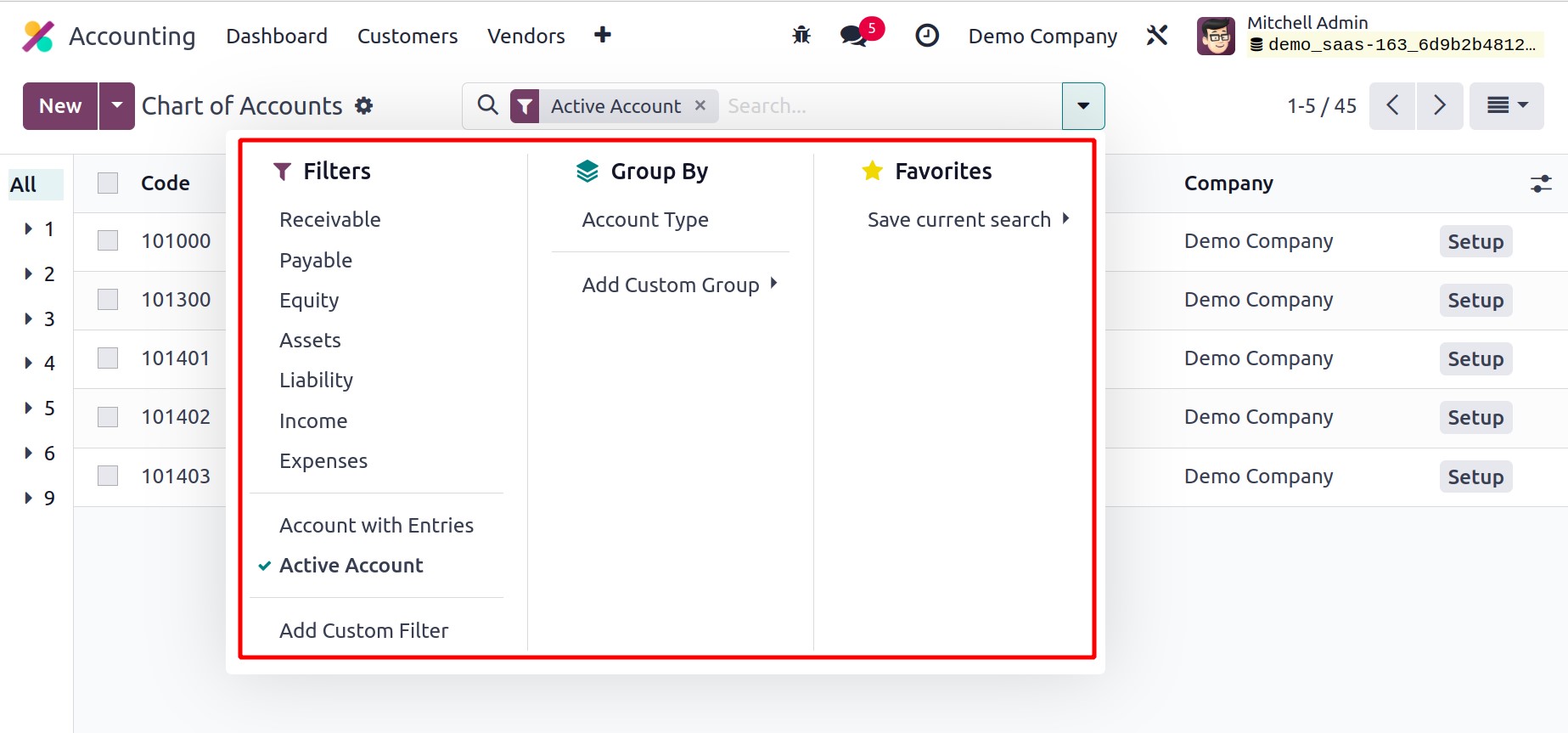
La différence est cruciale :
- Filtrer : Affiche uniquement les comptes qui correspondent au critère.
- Regrouper : Affiche tous les comptes, mais les organise dans des catégories dépliables.
Voyons à nouveau la vidéo, mais cette fois-ci, concentrons-nous sur la fonction de regroupement.
Les BASES d'Odoo #20 : le module Comptabilité : plan comptable, journaux, lettrage
La suite de l'extrait précédent montre comment utiliser la fonction "Regrouper par" pour structurer la vue du plan comptable. C'est une excellente façon de visualiser la hiérarchie de vos comptes.
Regardez la séquence de 13:55 à 14:23. L'expert utilise "Regrouper par" -> "Type de compte". Observez comment le plan comptable se transforme en une liste de catégories (Recevables, Payables, Banque et liquidités, etc.) que l'on peut déplier.
Exercice pratique : Organiser votre vue
- Assurez-vous qu'aucun filtre n'est actif.
- Cliquez sur "Regrouper par".
- Dans le menu déroulant, sélectionnez "Type de compte".
- Votre plan comptable est maintenant organisé en groupes :
Actif circulant,Actifs immobilisés,Banque et espèces,Créances,Dettes, etc. - Cliquez sur le nom d'un groupe pour le déplier et voir les comptes qu'il contient. Cliquez à nouveau pour le replier.
Cette vue est parfaite pour analyser la structure de votre comptabilité sans vous perdre dans les détails.
Conclusion
Félicitations ! Vous venez de maîtriser une des compétences les plus importantes pour travailler efficacement dans Odoo. Savoir rapidement trouver et analyser les bons comptes vous fera gagner un temps précieux au quotidien.
Points clés à retenir :
- Le plan comptable est organisé en catégories (classes) et en types fonctionnels.
- Utilisez les Filtres pour isoler et n'afficher que les comptes qui vous intéressent (ex: tous les comptes de charges).
- Utilisez la fonction Regrouper par pour organiser tous les comptes en catégories dépliables et obtenir une vue d'ensemble structurée (ex: regrouper par type de compte).
- Ces deux outils peuvent être combinés pour des recherches très puissantes.
Aperçu de la prochaine leçon :
Vous avez maintenant terminé votre exploration du plan comptable. Vous êtes prêt(e) à passer à l'action ! Le prochain module est consacré au cycle de vente. Dans la toute première leçon, nous commencerons par la base de toute relation commerciale : créer et configurer une fiche client. Vous apprendrez à enregistrer toutes les informations nécessaires sur vos clients pour pouvoir leur facturer des produits ou services.