Bonjour ! Prêt(e) à poursuivre notre apprentissage de la facturation dans Odoo ?
Introduction
Dans la leçon précédente, nous avons franchi une étape essentielle en apprenant à créer une facture client avec plusieurs lignes de facturation. Vous avez créé une facture pour la "Boulangerie Soleil" et compris la différence fondamentale entre une facture en état de brouillon (modifiable) et une facture comptabilisée (officielle et inaltérable).
Aujourd'hui, nous allons enrichir nos factures en explorant deux fonctionnalités très importantes pour la gestion commerciale : l'application de remises et la définition de conditions de paiement. Savoir offrir des modalités de paiement flexibles ou récompenser un bon client avec une réduction sont des compétences clés en comptabilité. Elles vous permettent non seulement d'améliorer vos relations clients, mais aussi d'optimiser la gestion de votre trésorerie, ce qui est au cœur de votre objectif d'organisation et d'efficacité.
1. Définir des conditions de paiement
Les conditions de paiement indiquent à votre client quand et comment il doit régler sa facture. Odoo permet de configurer une grande variété de scénarios, allant du simple délai de paiement à des plans de paiement plus complexes.
Commençons par lire la définition officielle pour bien poser les bases.
Conditions de paiement et plans de paiement échelonné - Odoo
La documentation d'Odoo explique clairement ce que sont les conditions de paiement et donne des exemples concrets. Cela vous aidera à comprendre les différentes possibilités.
Lisez la première partie de ce document, jusqu'à la section "Configuration". Portez une attention particulière aux exemples fournis (Paiement immédiat, 15 jours, 30% d’avance, etc.) pour voir l'étendue des options.
Comme vous l'avez lu, les conditions de paiement peuvent être simples (ex: paiement sous 30 jours) ou structurées en plusieurs échéances (un plan de paiement échelonné). C'est ce deuxième cas que nous allons explorer en créant une condition de paiement personnalisée.
La vidéo suivante montre concrètement comment créer une condition de paiement qui répartit le règlement en deux fois.
Comment automatiser vos factures et gérer vos conditions de paiement ? - Odoo V16
Regardez cette démonstration pour voir comment configurer un plan de paiement échelonné dans Odoo. L'exemple est très parlant : un acompte immédiat, et le solde plus tard.
Visionnez la vidéo de 01:01 à 03:14. Concentrez-vous sur les étapes suivantes : La navigation vers le menu Configuration > Conditions de paiement. La création d'une nouvelle condition avec un titre clair. L'ajout des deux lignes qui définissent l'échéancier : un pourcentage d'abord, puis le solde ("Balance").
Exercice 1 : Créez un plan de paiement échelonné
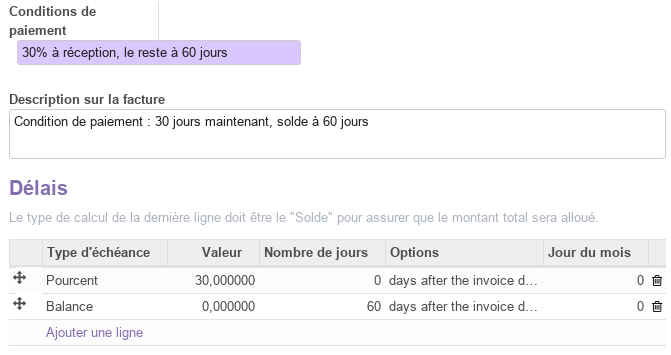
Maintenant, à vous de jouer ! Vous allez créer une nouvelle condition de paiement pour offrir à vos clients la possibilité de payer 50% à la commande et le solde sous 30 jours.
- Dans Odoo, allez dans le module Comptabilité.
- Dans le menu de gauche, allez dans
Configuration > Conditions de paiement. - Cliquez sur Nouveau.
- Dans le champ Conditions de paiement, donnez un titre explicite, par exemple :
50% à la commande, solde à 30 jours. - Dans la section Délais, cliquez sur Ajouter une ligne :
- Pour la première ligne, choisissez le type Pourcentage, entrez la valeur
50.00, et dans la colonne "Jours", laissez0. Cela correspond à l'acompte à la commande. - Cliquez à nouveau sur Ajouter une ligne.
- Pour la seconde ligne, choisissez le type Solde, et dans la colonne "Jours", entrez
30.
- Pour la première ligne, choisissez le type Pourcentage, entrez la valeur
- Cliquez sur Sauvegarder.
Comment appliquer ces conditions à une facture ?
Une fois la condition créée, vous pouvez l'appliquer à n'importe quelle facture. Il suffit de la sélectionner dans le champ Conditions de paiement lors de la création de la facture.
La documentation Odoo (LINK, section "Utiliser des conditions de paiement") que vous avez consultée plus tôt précise que vous pouvez aussi définir une condition de paiement par défaut pour un client directement dans sa fiche contact, ce qui est un excellent moyen de gagner du temps.
Exercice 2 : Appliquer la nouvelle condition de paiement
Créons une nouvelle facture pour mettre cela en pratique.
- Allez dans
Clients > Factureset cliquez sur Créer. - Choisissez un client (par exemple, la
Boulangerie Soleil). - Dans le champ Conditions de paiement, cliquez sur la flèche déroulante et sélectionnez la condition que vous venez de créer :
50% à la commande, solde à 30 jours. - Ajoutez une ligne de facture pour un produit ou service de votre choix (par exemple, "Maintenance annuelle" pour
1200.00€). - Cliquez sur Confirmer.
- Maintenant, allez dans l'onglet Écritures comptables de la facture. Vous devriez voir deux lignes pour le compte client, chacune avec une date d'échéance différente : une pour aujourd'hui (
600€) et une pour dans 30 jours (600€). Odoo a automatiquement divisé le montant à payer selon votre règle !
2. Appliquer des remises
Offrir une remise est une pratique commerciale courante. Dans Odoo, il y a principalement deux façons de le faire :
- Une remise directe sur une ligne de facture.
- Un escompte pour paiement anticipé, qui est lié aux conditions de paiement.
Remise sur une ligne de facture
C'est la méthode la plus simple : vous appliquez un pourcentage de réduction directement sur le prix d'un article. Par défaut, la colonne "Remise" n'est pas toujours visible sur les factures. Vous devez l'activer dans les paramètres.
Pour activer les remises :
- Allez dans
Comptabilité > Configuration > Paramètres. - Dans la section "Facturation", cochez la case Remises.
- N'oubliez pas de cliquer sur Sauvegarder en haut de la page.
Une fois cette option activée, une colonne "Remise (%)" apparaîtra sur toutes vos lignes de facture.
Exercice 3 : Appliquer une remise sur un article
- Créez une nouvelle facture (brouillon).
- Ajoutez une ligne de facture, par exemple pour le produit "Prestation de conseil comptable" à
80.00€. - Dans la nouvelle colonne Remise, tapez
10. - Observez le montant dans la colonne Sous-total : Odoo a automatiquement calculé le prix après la remise de 10% (il devrait afficher
72.00€). C'est aussi simple que ça !
Escompte pour paiement anticipé
Un escompte est une forme de remise conditionnelle : vous l'offrez au client s'il paie avant la date d'échéance normale. C'est une excellente incitation pour améliorer votre trésorerie.
Lisons une brève définition pour bien comprendre le concept.
Comment appliquer un escompte sur une facture client dans Odoo ?
Cet article explique très simplement ce qu'est un escompte et à quoi il sert. C'est un concept financier important à connaître.
Lisez uniquement la courte section intitulée "Qu'est-ce que l'escompte ?".
Dans Odoo, l'escompte se configure, comme le paiement échelonné, au niveau des conditions de paiement.
Conditions de paiement et plans de paiement échelonné - Odoo
La documentation officielle d'Odoo montre exactement où activer l'option d'escompte lors de la création d'une condition de paiement.
Revenez à la section "Configuration" de ce document et lisez attentivement le point 3 qui explique comment cocher la case "Early Discount" (ou "Escompte" en français) et configurer le pourcentage et le délai.
Exercice 4 : Créer une condition de paiement avec escompte
Mettons en place une règle classique : "Paiement à 30 jours, mais 2% de remise si le paiement est effectué sous 10 jours".
- Retournez dans
Comptabilité > Configuration > Conditions de paiementet cliquez sur Nouveau. - Nommez cette condition
30 jours net, escompte 2% si paiement sous 10j. - Dans la section Délais, ajoutez une ligne de type Solde avec
30dans la colonne "Jours". - Maintenant, cochez la case Escompte qui est apparue (car vous avez activé l'option dans les paramètres).
- Remplissez les champs de l'escompte :
- % d'escompte :
2 - dans les :
10jour(s)
- % d'escompte :
- Cliquez sur Sauvegarder.
- Pour voir l'effet, créez une dernière facture brouillon et appliquez cette nouvelle condition de paiement. Dans le pied de page, sous les totaux, Odoo ajoutera automatiquement une note informant le client de l'escompte possible (ex: "Payez X€ au lieu de Y€ si vous payez avant le...").
Conclusion
Félicitations ! Vous avez ajouté deux outils puissants à votre arsenal de comptable sur Odoo. Vous savez désormais comment structurer des paiements et encourager des règlements rapides.
Points clés à retenir :
- Les conditions de paiement définissent les échéances de règlement et se configurent dans
Configuration > Conditions de paiement. - Vous pouvez créer des plans de paiement échelonné en ajoutant plusieurs lignes (pourcentage, solde) à une condition de paiement.
- Les remises sur les lignes de facture doivent d'abord être activées dans les
Paramètresdu module Comptabilité. - L'escompte est une remise conditionnelle pour paiement anticipé qui se configure directement au sein d'une condition de paiement.
Aperçu de la prochaine leçon :
Notre facture est maintenant complète : elle contient des articles, des conditions de paiement et potentiellement des remises. La prochaine étape logique est de la rendre officielle et de l'envoyer au client. Dans la leçon suivante, nous verrons comment valider une facture et l'envoyer au client par email directement depuis Odoo, finalisant ainsi le cycle de facturation de base.