Здравствуйте! В прошлом уроке мы научились управлять "скелетом" презентации: добавлять, дублировать, удалять и перемещать слайды. Вы заметили, что каждый раз при добавлении нового слайда Keynote предлагает выбрать его макет. Этот выбор — не просто формальность, а ключевой шаг к созданию профессиональной и структурированной презентации.
В этом уроке мы углубимся в работу с макетами. Вы узнаете, что это такое, зачем они нужны и как их использовать для быстрой и аккуратной организации контента. Понимание макетов критически важно в вашей работе, ведь презентации для корпоративных клиентов требуют единообразия и безупречного вида. К концу этого занятия вы сможете осознанно выбирать и применять макеты для любого типа информации, будь то текст, смета или фотографии с места проведения мероприятия.
Что такое макет слайда?
Макет слайда (Slide Layout) — это заранее определенная структура расположения элементов на слайде. Представьте его как чертеж, на котором уже размечены места для заголовка, основного текста, изображений, диаграмм и других объектов. Эти размеченные области называются заполнителями (placeholders).
Использование макетов дает три главных преимущества:
- Скорость: Вам не нужно каждый раз вручную выравнивать заголовок или текстовые блоки. Вы просто выбираете нужный макет и заполняете его своим контентом.
- Единообразие: Все слайды, использующие один и тот же макет (например, "Заголовок и пункты"), будут выглядеть одинаково. Это придает презентации цельный и профессиональный вид, что высоко ценится в корпоративной среде.
- Гибкость: Если вы решите изменить структуру слайда, вам не нужно удалять контент и начинать заново. Достаточно просто применить другой макет, и Keynote автоматически постарается перераспределить ваше содержимое по новым заполнителям.
Чтобы лучше понять, что такое макеты, давайте обратимся к официальному руководству Apple.
Добавление и редактирование макетов слайдов в Keynote на Mac - Служба поддержки Apple (RU)
Прочтите вводную часть этого руководства. В ней объясняется концепция макетов и их связь с темами оформления.
В документе найдите и прочтите первый абзац. Он даст вам формальное определение макета слайда.
Выбор и применение макета
Каждая тема Keynote поставляется с набором готовых макетов, предназначенных для разных задач. Вы можете применить макет как к новому, так и к уже существующему слайду.
Для изменения макета текущего слайда:
- Убедитесь, что в навигаторе слева выбран нужный слайд.
- Откройте инспектор "Формат" (кнопка с изображением кисти в правом верхнем углу).
- В верхней части инспектора вы увидите текущий макет слайда. Нажмите на него, чтобы открыть панель со всеми доступными вариантами.
- Выберите новый макет, который лучше подходит для вашего контента.

Официальная справка Apple содержит простую пошаговую инструкцию.
Применение макета слайда в Keynote на Mac - Служба поддержки Apple (RU)
Прочтите инструкцию по применению другого макета. Это закрепит ваши знания о работе с инспектором "Формат".
Найдите раздел "Применение другого макета слайда" и ознакомьтесь с пошаговым описанием процесса.
Примеры использования стандартных макетов в вашей работе:
- Заголовок и подзаголовок (Title & Subtitle): Идеально для первого слайда презентации концепции мероприятия.
- Заголовок и пункты (Title & Bullets): Основной макет для описания программы, услуг или этапов работы.
- Только заголовок (Title Only): Используется для разделения логических блоков презентации (например, слайды "Смета", "Команда проекта", "Локация").
- Фото (Photo): Отлично подходит для демонстрации площадки, примеров декора или фотографий с прошлых ивентов.
- Цитата (Quote): Позволяет эффектно представить отзыв клиента или ключевую мысль.
- Пустой (Blank): Дает полную свободу для создания уникального дизайна, например, для мудборда (mood board) или сложной инфографики.
Возврат к исходному макету
Иногда в процессе работы вы можете вручную переместить или изменить размер заполнителей, а потом захотеть вернуть все "как было". Для этого не нужно удалять слайд. Можно просто повторно применить к нему тот же макет. Это сбросит положение и стиль заполнителей к стандартным, но сохранит весь введенный вами текст и добавленные медиафайлы.
Применение макета слайда в Keynote на Mac - Служба поддержки Apple (RU)
Ознакомьтесь с функцией повторного применения макета. Это полезный прием для быстрого "сброса" форматирования слайда.
Прочтите раздел "Повторное применение макета слайда", обратив внимание на способ вызова этой команды через контекстное меню.
Немного о большем: редактирование и создание своих макетов
Стандартные макеты покрывают большинство задач. Но в креативном агентстве часто возникает потребность в создании фирменных шаблонов для клиентов или для внутреннего использования. Keynote позволяет не только использовать, но и редактировать макеты, и даже создавать свои собственные.
Это более продвинутая функция, но важно знать о ее существовании. Вы можете:
- Добавить логотип компании в угол каждого слайда.
- Изменить шрифты и цвета по умолчанию для всех заголовков.
- Создать уникальный макет, например, для представления членов команды с фото и должностью.
- Создать специальные макеты для смет и диаграмм, что особенно актуально для вас.
Чтобы перейти в режим редактирования, выберите в верхнем меню "Вид" > "Редактировать макеты слайдов".
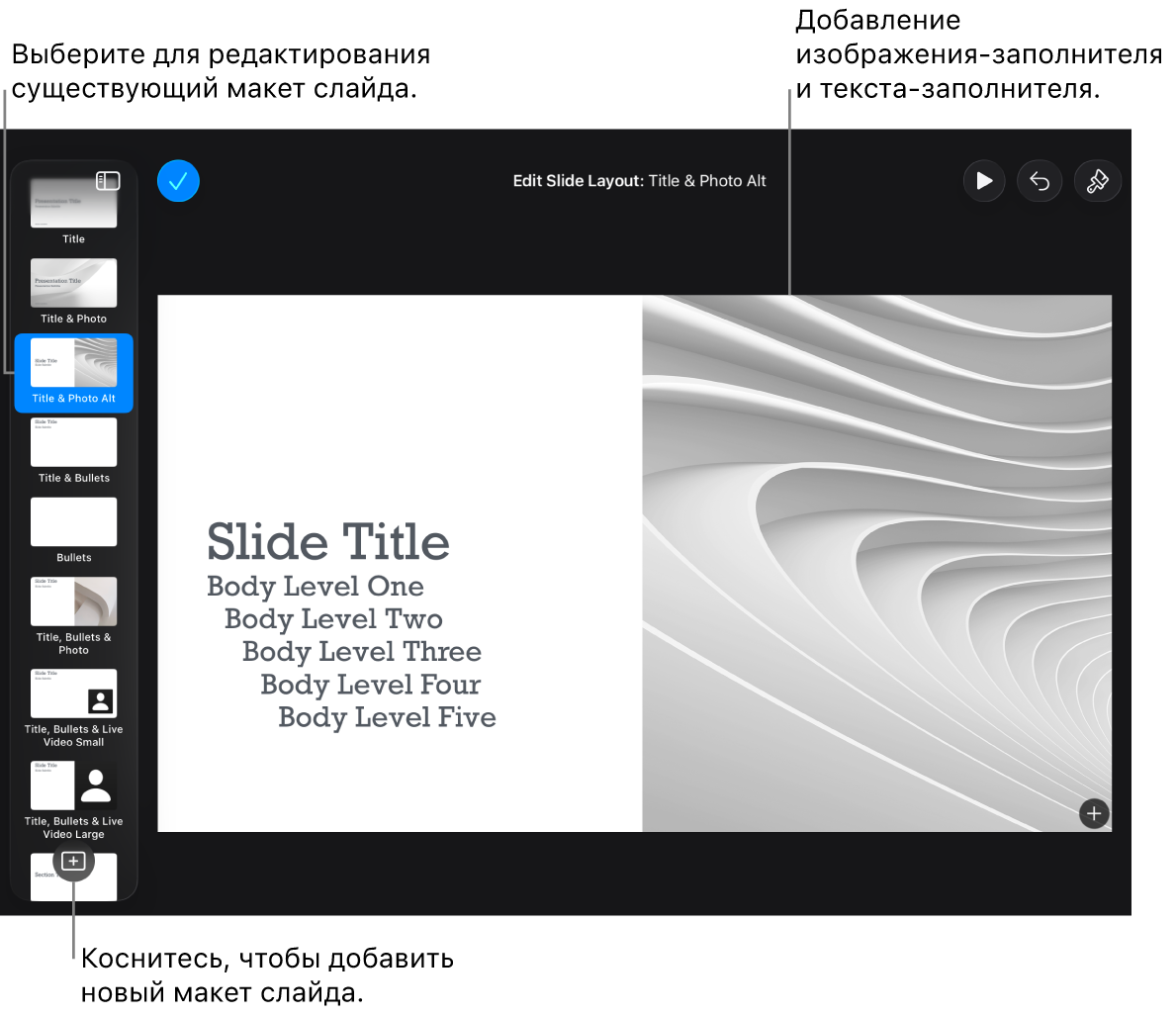
В режиме редактирования вы можете добавить заполнители для таблиц и диаграмм, что сильно упростит вашу работу с финансовыми и аналитическими данными в будущем.
Добавление и редактирование макетов слайдов в Keynote на Mac - Служба поддержки Apple (RU)
Просто ознакомьтесь с возможностью добавления специальных заполнителей. Мы не будем углубляться в это сейчас, но знание этой функции будет вам полезно.
Найдите раздел "Добавление заполнителя для объектов" и прочитайте, как добавить специальный плейсхолдер для таблиц или диаграмм.
Заключение
В этом уроке мы разобрали один из фундаментальных принципов работы в Keynote — использование макетов слайдов. Давайте подведем итоги:
- Макеты — это готовые шаблоны для структурирования контента на слайде, которые экономят время и обеспечивают единообразие.
- Изменить макет существующего слайда можно через инспектор "Формат".
- Для разных типов контента (текст, фото, цитаты) существуют свои, наиболее подходящие макеты.
- Keynote позволяет не только использовать готовые, но и редактировать и создавать собственные макеты, что открывает широкие возможности для кастомизации.
Теперь, когда вы умеете управлять как общей структурой презентации, так и структурой каждого отдельного слайда, мы готовы перейти к наполнению их контентом.
В следующем уроке мы начнем второй модуль и займемся самым главным — добавлением и форматированием текста. Вы научитесь работать со шрифтами, размерами, цветами и выравниванием, чтобы ваши тексты были не только информативными, но и легко читаемыми.