Здравствуйте! В предыдущем модуле мы освоили базовую структуру работы в Keynote: от создания презентации до управления слайдами. Теперь, когда у вас есть готовый "каркас", пора наполнить его содержанием.
Сегодня мы начинаем второй модуль и сфокусируемся на одном из ключевых элементов любой презентации — тексте. В вашей работе в креативном агентстве типографика играет огромную роль, ведь она не только передает информацию, но и создает настроение, подчеркивает стиль бренда и влияет на общее восприятие проекта. Цель этого урока — научиться уверенно добавлять и форматировать текст в Keynote, управляя шрифтом, размером, цветом и выравниванием.
Добавление и редактирование текста
В Keynote, как и в других знакомых вам программах, есть два основных способа работы с текстом:
- Редактирование текста-заполнителя (placeholder text): Большинство макетов слайдов уже содержат готовые текстовые блоки для заголовков, подзаголовков и основного текста.
- Добавление нового текстового блока: Вы можете добавить текст в любое место на слайде, где это необходимо.
Посмотрите небольшой фрагмент видео, чтобы увидеть оба этих способа в действии.
Keynote. Урок 1. Создание презентации в Keynote. Как работать с текстом и изображениями в Keynote
В этом видео от канала "Presentation Expert" демонстрируются базовые операции с текстом.
Сначала посмотрите, как редактировать уже существующий шаблонный текст. Затем обратите внимание, как добавить на слайд совершенно новый текстовый блок с помощью панели инструментов.
Панель форматирования: ваш центр управления текстом
Все основные инструменты для настройки внешнего вида текста находятся в Инспекторе — это панель справа. Когда вы выделяете текстовый блок, в инспекторе автоматически открываются нужные опции.
Панель разделена на три вкладки: «Стиль», «Текст» и «Расстановка». Сегодня мы будем работать в основном с вкладкой «Текст».
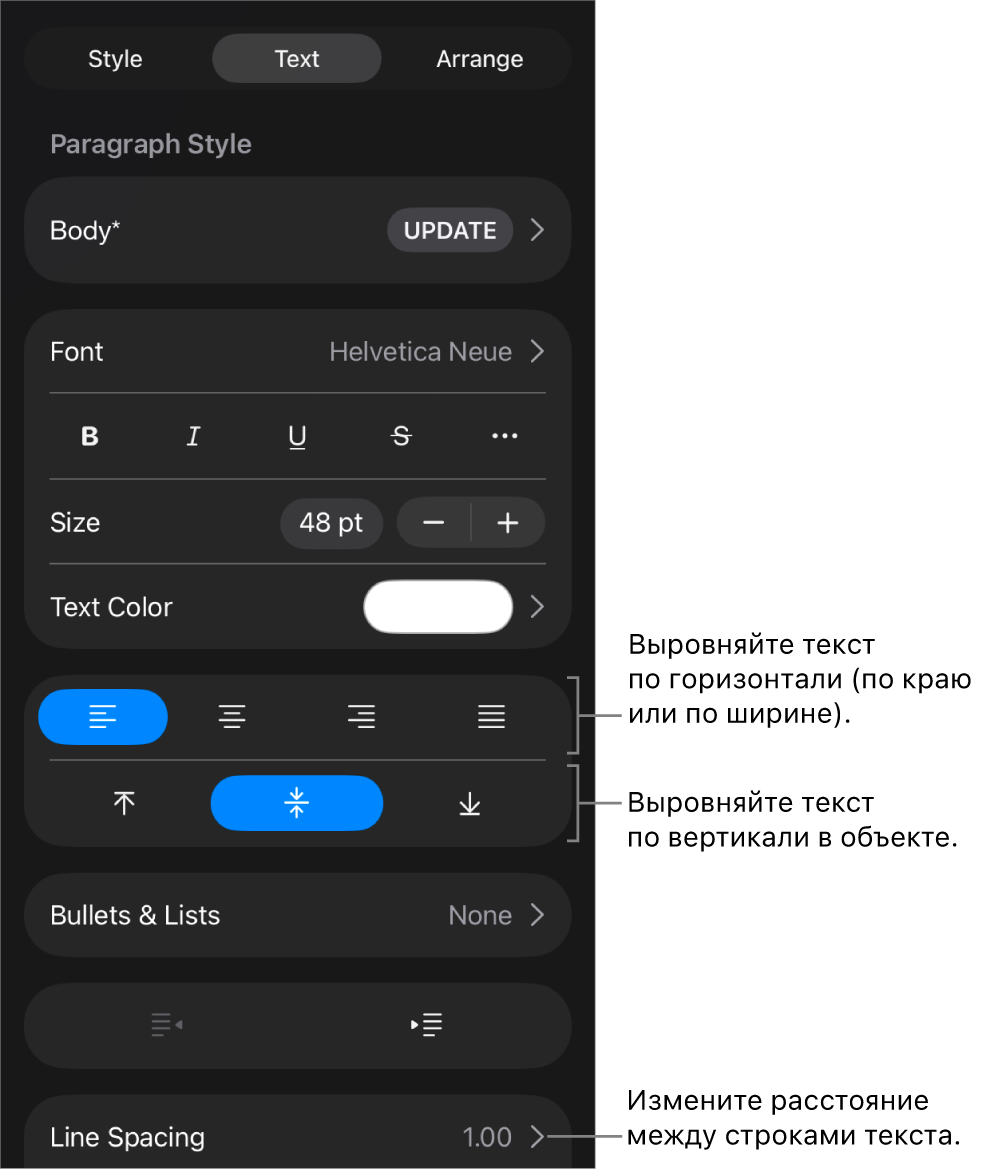
Давайте разберем ключевые элементы этой панели.
Основные параметры: шрифт, размер, цвет и начертание
Это фундаментальные инструменты, которые определяют внешний вид вашего текста.
- Шрифт (Font): Выбор гарнитуры, которая соответствует стилю вашей презентации.
- Начертание (B, I, U, S): Стандартные опции — жирный (Bold), курсив (Italic), подчеркнутый (Underline) и зачеркнутый (Strikethrough). Некоторые шрифты предлагают расширенные начертания (Light, Medium, Black).
- Размер (Size): Задается в пунктах (pt).
- Цвет текста (Text Color): Позволяет выбрать любой цвет, включая градиентные заливки.
В следующем видео наглядно показано, как изменять эти параметры.
Keynote. Урок 1. Создание презентации в Keynote. Как работать с текстом и изображениями в Keynote
В этом фрагменте из того же урока детально разбираются базовые настройки текста.
Посмотрите, как автор меняет цвет текста, настраивает размер, применяет различные начертания и выбирает семейство шрифта.
Выравнивание текста
Правильное выравнивание помогает упорядочить информацию и сделать слайд более читабельным. Keynote позволяет управлять как горизонтальным, так и вертикальным выравниванием.
- Горизонтальное выравнивание: По левому краю, по центру, по правому краю, по ширине.
- Вертикальное выравнивание: По верхнему краю, по центру, по нижнему краю текстового блока.
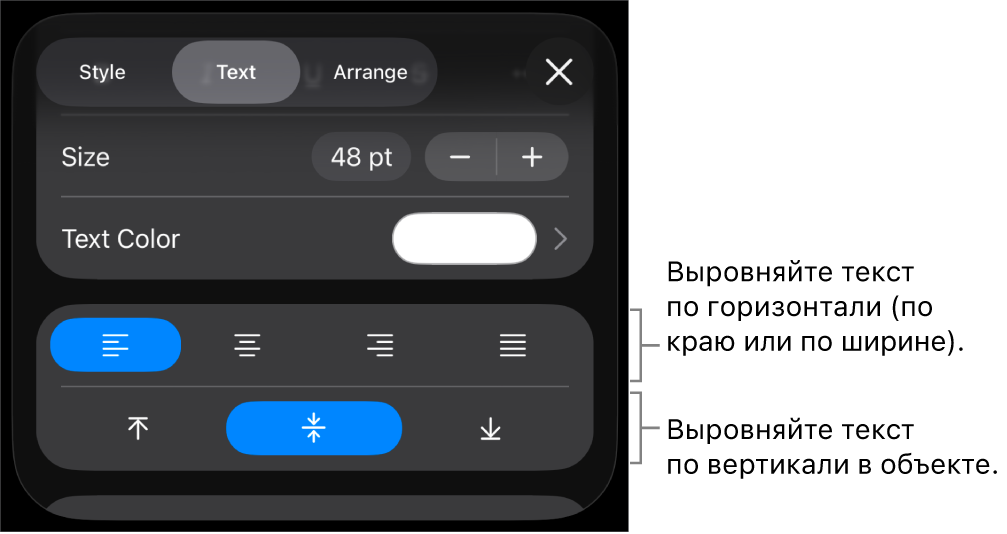
Посмотрите, как это работает на практике.
Keynote. Урок 1. Создание презентации в Keynote. Как работать с текстом и изображениями в Keynote
Этот короткий отрывок посвящен именно выравниванию.
Обратите внимание, как меняется горизонтальное положение текста и как настраивается его вертикальное расположение внутри блока.
Практический совет: вставка текста без форматирования
Часто при подготовке презентаций для клиентов приходится копировать текст из разных источников: веб-сайтов, документов Word, писем. При обычной вставке (Cmd+V) текст переносится вместе со своим исходным форматированием (шрифт, цвет, размер), что нарушает единообразие стиля вашей презентации.
Есть несколько способов решить эту проблему:
- Вставить и согласовать стиль (Paste and Match Style): Используйте сочетание клавиш Shift+Option+Cmd+V. Это стандартная функция macOS, которая вставляет текст, автоматически применяя к нему стиль, уже заданный в вашем текстовом блоке.
- "Очистка" через другую программу: Если текста много и он имеет сложную структуру, его можно предварительно вставить в простой текстовый редактор (например, TextEdit), чтобы удалить все стили.
В следующем видео от канала "restore:" показан второй метод. Это может быть особенно полезно при работе с большими объемами контента.
Keynote на Mac. Создание презентаций
В этом фрагменте показан профессиональный прием для работы с текстом из внешних источников.
Посмотрите, как автор сначала копирует текст с сайта, который сохраняет свое форматирование при вставке. Затем он использует программу TextEdit, чтобы конвертировать его в "простой текст" и уже после этого добавляет в Keynote.
Для более глубокого изучения всех возможностей форматирования текста вы можете обратиться к официальному руководству пользователя Keynote от Apple.
Руководство пользователя Keynote для Mac - Apple Support
Эта статья является исчерпывающим справочником по работе с текстом. Сохраните ее для будущего использования.
В оглавлении слева найдите раздел «Выбор текста». Изучите подразделы, посвященные добавлению текста, изменению шрифта, добавлению начертаний, изменению цвета и выравниванию.
Заключение
На этом уроке мы рассмотрели основы работы с текстом в Keynote. Вы научились:
- Добавлять текст двумя способами: редактируя заполнители и создавая новые текстовые блоки.
- Использовать инспектор форматирования для изменения ключевых атрибутов: шрифта, размера, цвета и начертания.
- Управлять горизонтальным и вертикальным выравниванием для аккуратной компоновки.
- Применять практический прием "очистки" текста от чужого форматирования для поддержания единого стиля презентации.
Освоив эти базовые навыки, вы сможете эффективно управлять текстовым контентом и делать свои презентации не только информативными, но и визуально опрятными.
В следующем уроке мы продолжим наполнять наши слайды и перейдем к работе с фигурами. Вы узнаете, как добавлять, изменять и стилизовать простые геометрические формы, которые являются основой для создания инфографики, схем и уникальных дизайнерских элементов.