Здравствуйте! На прошлом уроке мы разобрались, как работать с текстом — основой информационного наполнения любой презентации. Вы научились добавлять текстовые блоки и настраивать их внешний вид с помощью инспектора форматирования.
Продолжая наполнять наши слайды, сегодня мы перейдем от слов к формам. Цель этого урока — научиться вставлять, изменять размер и стилизовать фигуры. Фигуры — это не просто украшение. В вашей работе в ивент-агентстве они станут мощным инструментом для создания схем, диаграмм, кастомных иконок и акцентных элементов, которые помогут структурировать информацию и усилить визуальную концепцию проекта для ваших корпоративных клиентов.
1. Добавление и трансформация фигур
Как и в других редакторах, с которыми вы знакомы, в Keynote есть обширная библиотека готовых фигур. Процесс их добавления интуитивно понятен.
Чтобы добавить фигуру, нажмите кнопку «Фигура» на панели инструментов и выберите нужный вариант из библиотеки, которая сгруппирована по категориям (Основные, Геометрия, Объекты, Животные и т.д.).
Добавление и редактирование фигуры в Keynote на Mac
Прочтите краткую инструкцию по добавлению фигур из официального руководства Apple.
В разделе «Добавление фигуры» ознакомьтесь с пошаговым процессом: от добавления фигуры на слайд до ее поиска в медиатеке.
После добавления фигуры на слайд вы увидите вокруг нее рамку с синими точками. Перетаскивая их, вы можете изменять размер и пропорции объекта. Это стандартный механизм, который вам уже хорошо знаком.
Однако у некоторых фигур есть еще и зеленые точки. Они служат для изменения уникальных свойств конкретной фигуры. Например, у звезды можно изменить количество лучей или их остроту, а у прямоугольника со скругленными углами — радиус скругления.
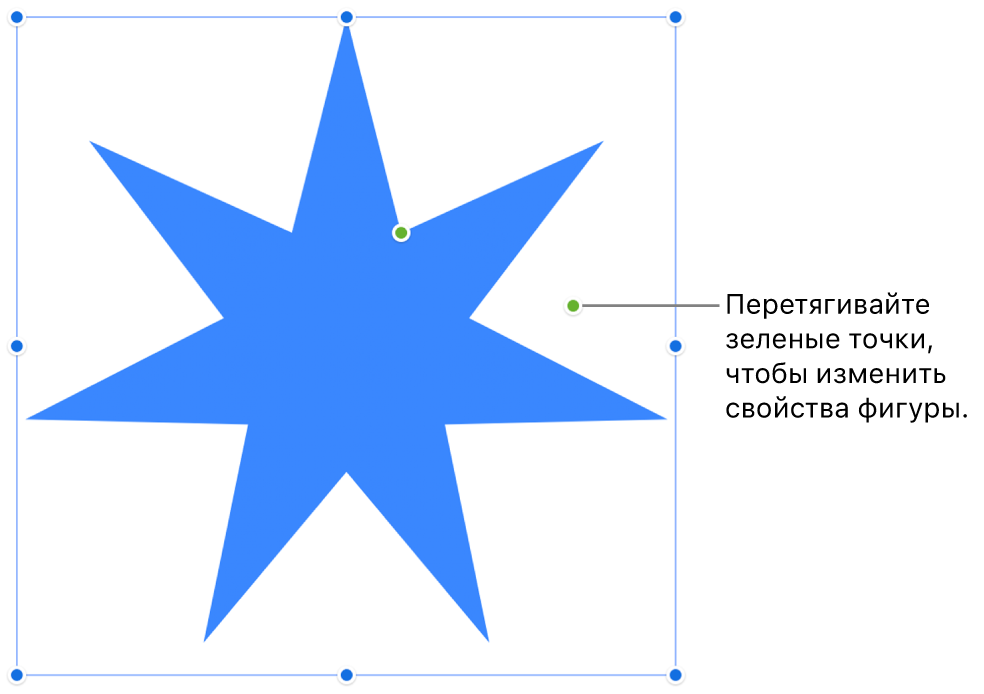
Этот функционал очень удобен для быстрой кастомизации стандартных элементов. Давайте посмотрим, как это выглядит на практике.
Презентации в Keynote (МакЛикбез)
В этом фрагменте из обзора "МакЛикбез" демонстрируется добавление фигур и изменение их свойств с помощью зеленых точек.
Посмотрите, как автор добавляет фигуры и на примере звезды показывает, как можно управлять количеством и формой лучей.
Чтобы изучить все возможности изменения свойств для разных типов фигур (прямоугольников, выносок, многоугольников), вы можете обратиться к подробному списку в руководстве Apple.
Добавление и редактирование фигуры в Keynote на Mac
Теперь ознакомьтесь с тем, как именно можно изменять разные типы фигур с помощью зеленых точек.
Найдите раздел «Настройка свойств фигуры» и просмотрите список действий, которые можно выполнить для разных базовых фигур.
2. Стилизация фигур
Изменив форму, перейдем к внешнему виду. Все инструменты для стилизации находятся в уже знакомом вам инспекторе, на вкладке «Стиль».
Предустановленные стили
Самый быстрый способ придать фигуре аккуратный вид — применить один из готовых стилей. Эти стили разработаны так, чтобы хорошо сочетаться с выбранной темой презентации.

Использование стилей объектов в Keynote на Mac - Служба поддержки Apple (RU)
Прочтите, как применять готовые стили к объектам.
В разделе «Применение стиля к объекту» изучите процесс выбора и применения стиля из галереи.
Настройка собственного стиля
Хотя готовые стили удобны, для создания уникальных презентаций, соответствующих бренду клиента, вам понадобится полный контроль над внешним видом фигур. Вкладка «Стиль» позволяет детально настроить следующие параметры:
- Заливка: Вы можете залить фигуру сплошным цветом, градиентом (линейным или радиальным) или даже изображением. Последний вариант открывает интересные творческие возможности, превращая фигуру в маску для фотографии.
- Граница: Настройте тип линии (сплошная, пунктирная), ее толщину и цвет.
- Тень: Добавьте объекту глубины с помощью различных типов теней.
- Непрозрачность: Сделайте фигуру полупрозрачной, чтобы создать эффект наложения.
Поэкспериментируйте с этими параметрами. Попробуйте создать несколько фигур и применить к ним разные комбинации заливок, границ и теней. Это лучший способ освоить эти инструменты.
Более того, если вы создали удачное сочетание и планируете использовать его в дальнейшем, вы можете сохранить его как новый стиль.
Использование стилей объектов в Keynote на Mac - Служба поддержки Apple (RU)
Узнайте, как сохранить ваши настройки в виде нового стиля для многократного использования.
В разделе «Создание нового стиля объекта» найдите инструкцию, как добавить ваш кастомный стиль в галерею.
3. Продвинутые техники: создание кастомных фигур
Иногда стандартных форм недостаточно. Keynote предлагает мощные инструменты для создания абсолютно уникальных фигур прямо в программе, без необходимости использовать внешние графические редакторы вроде Adobe Illustrator.
Объединение фигур
Вы можете взять несколько простых фигур и объединить их, вычесть одну из другой или найти их пересечение. Это называется булевыми операциями. Так, из круга и нескольких прямоугольников можно легко сделать иконку облака или шестеренки.
Редактирование вершин
Любую фигуру можно превратить в редактируемую, получив доступ к ее опорным точкам (вершинам). Перемещая эти точки и управляя кривыми Безье, можно деформировать исходную фигуру до неузнаваемости, создавая органические и сложные формы.
Оба этих приема отлично показаны в следующем видео.
10 лайфхаков по работе с презентациями в Apple Keynote | Лайфхакер
В этом видео от "Лайфхакера" демонстрируются продвинутые, но очень полезные приемы работы с фигурами.
Посмотрите, как можно объединять фигуры различными способами и как деформировать их, перейдя в режим редактирования вершин.
Эти техники особенно ценны в креативной среде, так как позволяют быстро создавать несложную инфографику и кастомные элементы прямо на слайде, не выходя из Keynote.
Заключение
Сегодня мы сделали еще один шаг в освоении инструментов для наполнения слайдов. Вы научились не просто добавлять стандартные фигуры, но и гибко управлять их формой и внешним видом.
Ключевые выводы урока:
- Фигуры добавляются через кнопку на панели инструментов, а их базовый размер меняется синими маркерами.
- Зеленые маркеры на фигурах позволяют изменять их уникальные свойства (например, количество лучей у звезды).
- Вкладка «Стиль» в инспекторе — ваш главный инструмент для изменения внешнего вида: от применения готовых стилей до тонкой настройки заливки, границ и теней.
- Для создания уникальных элементов можно использовать продвинутые техники: объединение нескольких фигур и редактирование их вершин.
В следующем уроке мы перейдем к одному из самых важных элементов визуальной презентации — изображениям. Вы увидите, что многие из изученных сегодня приемов стилизации (границы, тени, непрозрачность) применимы и к ним, а также освоите специфические инструменты, такие как обрезка, маскирование и удаление фона.