Здравствуйте! На прошлом уроке мы научились работать с фигурами, превращая их из простых геометрических элементов в кастомные иконки и акценты для ваших слайдов. Мы заложили основу для визуального повествования.
Сегодня мы переходим к самому мощному визуальному инструменту в арсенале любого презентационного дизайнера — изображениям. В вашей работе в ивент-агентстве качественная работа с фото и графикой играет решающую роль: от демонстрации площадок и примеров декора до создания ярких мудбордов, которые должны впечатлить корпоративных клиентов. Цель этого урока — освоить полный цикл работы с изображениями в Keynote: от простой вставки до продвинутых техник, таких как маскирование и удаление фона, чтобы вы могли делать это быстро и прямо в программе, не прибегая к внешним редакторам.
1. Вставка и базовые настройки изображений
Самый простой способ добавить изображение на слайд — это перетащить файл из папки или с рабочего стола прямо в окно Keynote. Также можно воспользоваться кнопкой «Медиа» на панели инструментов и выбрать фото из вашей медиатеки или любого другого места на диске.
После добавления изображение можно трансформировать так же, как и фигуры:
- Перетаскивайте синие маркеры по углам и сторонам, чтобы изменить размер.
- Удерживайте клавишу Shift при изменении размера, чтобы сохранить пропорции.
- Наведите курсор за угол рамки и, когда появится изогнутая стрелка, вращайте объект.
Кроме того, к изображениям можно применять уже знакомые вам по прошлому уроку стили из вкладки «Стиль» в инспекторе: добавлять рамки (границы), тени и настраивать непрозрачность.
2. Обрезка и маскирование
Редко когда фотография идеально вписывается в слайд в своем исходном виде. Чаще всего требуется скрыть лишние детали или вписать изображение в определенную форму. Для этого в Keynote используется инструмент «Маска».
Прямоугольная обрезка (Маска)
Стандартная обрезка в Keynote — это, по сути, прямоугольная маска. Чтобы ее активировать, просто дважды щелкните по изображению. Появятся элементы управления маской.
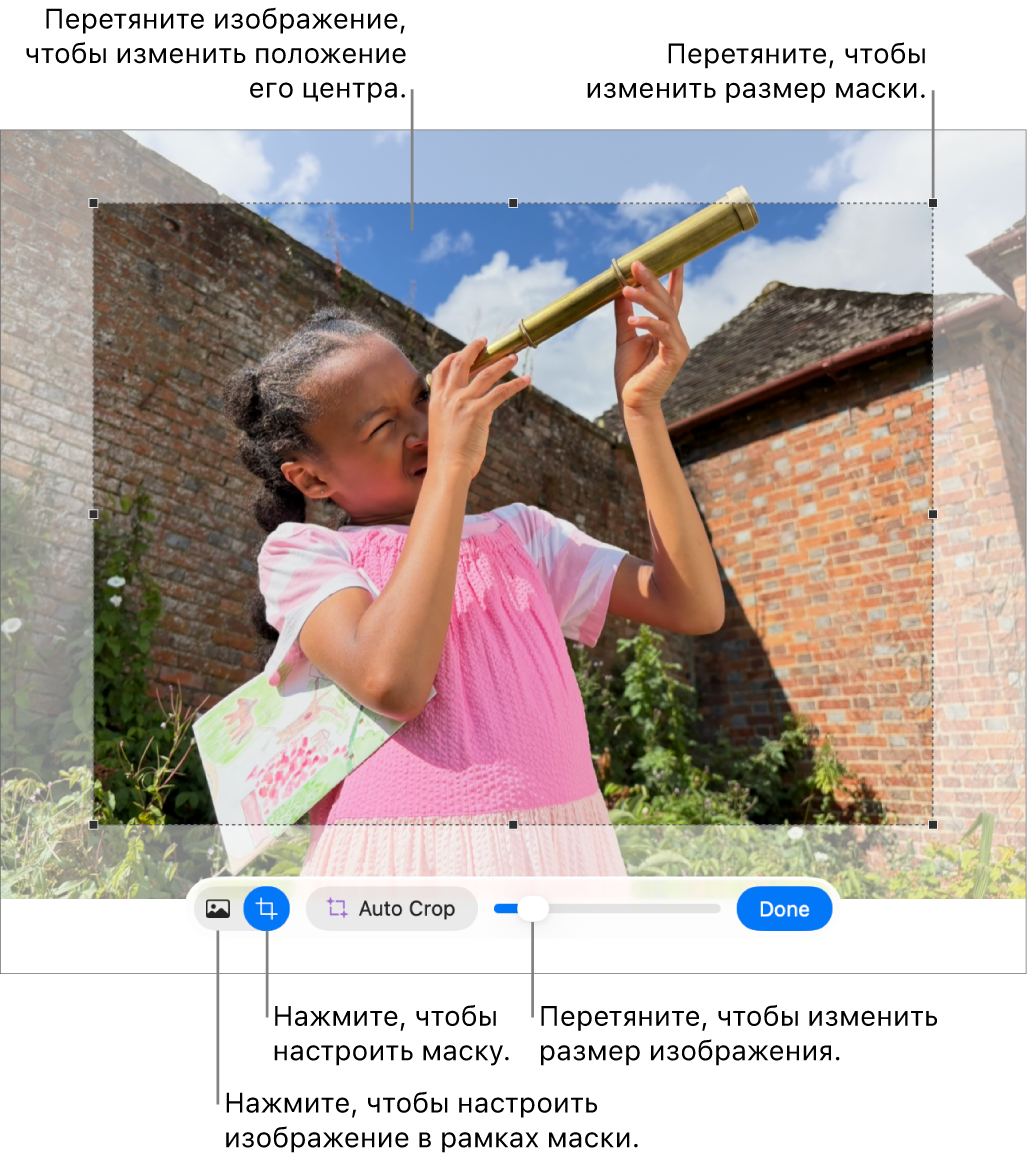
Здесь важно понимать разницу в управлении:
- Манипуляторы на сплошной рамке изображения позволяют масштабировать и перемещать само фото внутри маски.
- Манипуляторы на пунктирной рамке маски изменяют видимую область, то есть обрезают изображение.
Это очень гибкий инструмент. Вы можете увеличить фрагмент фотографии, не меняя размер видимой области на слайде.
Давайте посмотрим, как это работает на практике. В следующем коротком видео автор показывает, как активировать режим маски и применить к фотографии стиль.
Как обрезать изображение в Apple Keynote
Это видео от канала esprezo. наглядно демонстрирует процесс.
Посмотрите фрагмент с активацией маски двойным кликом и ее настройкой. Затем обратите внимание, как автор добавляет стиль к уже обрезанному изображению.
Маскирование с помощью фигур
Для создания более креативных композиций, например, для мудбордов или оформления цитат, вы можете использовать в качестве маски любую фигуру. Это позволяет уйти от стандартных прямоугольников и кругов.
Есть два основных способа сделать это:
- Перетащить изображение на фигуру. Просто создайте любую фигуру (звезду, стрелку, многоугольник), а затем перетащите файл изображения прямо на нее. Фигура автоматически превратится в маску.
- Использовать команду «Маскировать выбранным». Разместите фигуру поверх изображения. Выделите оба объекта (сначала фигуру, затем изображение, удерживая Shift), перейдите в меню «Формат» > «Изображение» > «Маскировать выбранным».
В следующем видео наглядно показаны оба этих метода, а также несколько продвинутых трюков, которые точно пригодятся в вашей работе.
Как обрезать изображение в Apple Keynote
Снова обратимся к видео от esprezo.
Сначала посмотрите, как создать маску из круга, используя команду из меню. А затем — как применить маску перетаскиванием изображения на фигуру.
Вы можете использовать даже очень сложные формы, предварительно объединив несколько простых фигур, как мы это делали на прошлом уроке. А в качестве маски можно использовать даже текст! Это открывает огромные возможности для креативного оформления заголовков и акцентных слайдов.
Masking Images With Shapes In Keynote and Freeform
Это видео от macmostvideo (на английском, но все действия интуитивно понятны) демонстрирует более сложные техники.
Посмотрите, как автор сначала объединяет несколько фигур в одну, а затем использует ее как сложную маску. После этого обратите внимание на эффектный прием использования текста в качестве маски для изображения.
Для детального ознакомления со всеми шагами вы можете обратиться к официальному руководству Apple.
Редактирование изображения в Keynote на Mac
Это официальная справка Apple. Она подробно описывает все нюансы маскирования.
Прочтите раздел Настройка маски. Обратите внимание на описание маскирования с помощью стандартных и нарисованных фигур.
3. Удаление фона и «Мгновенная альфа»
Часто возникает задача поместить на слайд объект, вырезанный из фона — например, логотип клиента, изображение спикера или предмет декора. Keynote предлагает два мощных инструмента для этого.
Удаление фона
Это современный и в большинстве случаев автоматический инструмент. Он использует машинное обучение для анализа изображения и определения основного объекта и фона.
- Выберите изображение.
- В инспекторе перейдите на вкладку «Изображение».
- Нажмите кнопку «Удалить фон».
В большинстве случаев фон будет удален корректно. Если результат требует доработки, Keynote предложит инструменты для уточнения выделения.
Мгновенная альфа (Instant Alpha)
Этот инструмент идеально подходит для удаления однородного фона (например, белого, черного или любого другого сплошного цвета). Он работает по принципу "волшебной палочки" в графических редакторах.
- Выберите изображение.
- В инспекторе на вкладке «Изображение» нажмите «Мгновенная альфа» (в более новых версиях Keynote этот инструмент может быть объединен с функцией "Удалить фон" или находиться в том же меню).
- Нажмите на цвет, который хотите сделать прозрачным, и, не отпуская кнопку мыши, медленно потяните курсор. Вы увидите, как область выделения будет расти, захватывая похожие оттенки.

Давайте закрепим понимание этих инструментов с помощью официального руководства.
Редактирование изображения в Keynote на Mac
Мы снова обратимся к руководству Apple.
Найдите и изучите раздел Удаление фона. Обратите внимание на шаги по ручной доработке результата: как удалить дополнительный цвет или, наоборот, вернуть случайно удаленную часть.
4. Коррекция изображений
Помимо удаления фона и обрезки, Keynote позволяет выполнять базовую цветокоррекцию, что избавляет от необходимости открывать внешнюю программу для небольших правок. На той же вкладке «Изображение» в инспекторе вы найдете панель «Настроить изображение».
Здесь вы можете отрегулировать:
- Экспозицию: сделать изображение светлее или темнее.
- Насыщенность: усилить или приглушить цвета.
- Контраст, тени, светлые участки: для более тонкой настройки тонового диапазона.
Не бойтесь экспериментировать с этими ползунками. Кнопка «Сбросить» всегда позволит вернуться к исходному состоянию.
Заключение
Сегодня мы освоили ключевые приемы работы с изображениями, которые позволят вам поднять визуальное качество ваших презентаций на новый уровень. Вы научились не просто вставлять картинки, а интегрировать их в дизайн слайда осмысленно и профессионально.
Ключевые выводы урока:
- Изображения можно не только обрезать по прямоугольнику, но и маскировать с помощью любой фигуры, текста или их комбинации.
- Для удаления фона в Keynote есть два инструмента: автоматический «Удалить фон» для сложных изображений и ручной «Мгновенная альфа» для однородного фона.
- Базовую цветокоррекцию (яркость, контраст, насыщенность) можно выполнять прямо в Keynote на панели «Настроить изображение».
В следующем уроке мы перейдем к работе со структурированными данными. Вы научитесь создавать и форматировать таблицы, что является незаменимым навыком для подготовки смет, таймингов мероприятий и графиков работ, с которыми вы часто сталкиваетесь в своей деятельности.