Здравствуйте! На прошлом занятии мы освоили мощные инструменты для работы с изображениями, научившись не просто вставлять их, а глубоко интегрировать в дизайн слайдов. Это умение незаменимо для создания визуально привлекательных предложений.
Сегодня мы переходим к другому, не менее важному элементу профессиональных презентаций — таблицам. В вашей работе в ивент-агентстве таблицы — это основной инструмент для представления структурированной информации: смет, графиков подготовки мероприятий, таймингов и технических райдеров. Неаккуратная или сложная для восприятия таблица может испортить впечатление даже от самой креативной концепции.
Цель этого урока — научиться создавать и форматировать таблицы в Keynote так, чтобы они были не только информативными, но и визуально опрятными, легко читаемыми и гармонично вписывались в общую стилистику вашей презентации.
1. Создание и наполнение таблицы
Начнем с основ: как добавить таблицу на слайд и заполнить ее данными. Keynote предлагает несколько готовых стилей, которые можно сразу использовать как отправную точку.
Чтобы добавить таблицу:
- Нажмите кнопку «Таблица» на панели инструментов.
- Выберите один из предложенных стилей. Таблица появится на слайде.
- Для ввода данных просто кликните на нужную ячейку и начните печатать.
После создания таблицы вы можете легко изменять ее структуру. Для добавления или удаления строк и столбцов существуют удобные манипуляторы.
Давайте изучим базовые шаги в официальном руководстве Apple.
Добавление и удаление таблиц в Keynote на Mac - Служба поддержки Apple (RU)
Это короткая инструкция от Apple, которая покажет вам основы.
Прочтите раздел «Размещение новой таблицы». Обратите внимание на интуитивные элементы управления для добавления строк и столбцов, расположенные по краям таблицы.
Как вы видите, изменять количество строк и столбцов очень просто. Наведите курсор на значок с двумя полосками в левом нижнем углу таблицы, чтобы изменить количество строк, или на такой же значок в правом верхнем углу, чтобы управлять столбцами.
2. Структурирование и изменение размеров
Редко когда стандартная сетка идеально подходит для сложных данных, например, для сметы с подкатегориями. Вам может понадобиться объединить ячейки для создания общего заголовка или, наоборот, разделить их.
Объединение и разделение ячеек — ключевой навык для создания сложных и при этом логичных таблиц.
- Для объединения: Выделите несколько смежных ячеек, кликните на них правой кнопкой мыши (или двумя пальцами на трекпаде) и выберите в контекстном меню «Объединить ячейки».
- Для разделения: Кликните правой кнопкой на объединенную ячейку и выберите «Разъединить ячейки».
Также важно уметь настраивать размеры строк и столбцов, чтобы текст в них помещался полностью и выглядел аккуратно. Вы можете перетаскивать границы строк и столбцов вручную или использовать автоматическую подгонку.
Эти функции подробно описаны в общем руководстве Keynote. Хотя сам ресурс представляет собой оглавление, он содержит прямые ссылки на нужные нам разделы.
Начало работы с Keynote на Mac - Служба поддержки Apple (RU)
Здесь мы посмотрим на две конкретные функции: изменение размера и объединение ячеек.
В оглавлении найдите пункты: Изменение размера строк и столбцов Объединение и разделение ячеек Перейдите по этим ссылкам и ознакомьтесь с короткими инструкциями. Практика объединения ячеек особенно важна для структурирования смет и графиков.
3. Форматирование внешнего вида таблицы
Теперь, когда структура готова, пора заняться ее внешним видом. Хорошее форматирование помогает зрителю быстрее считывать данные. Все основные инструменты для этого находятся в инспекторе «Формат», во вкладке «Таблица».
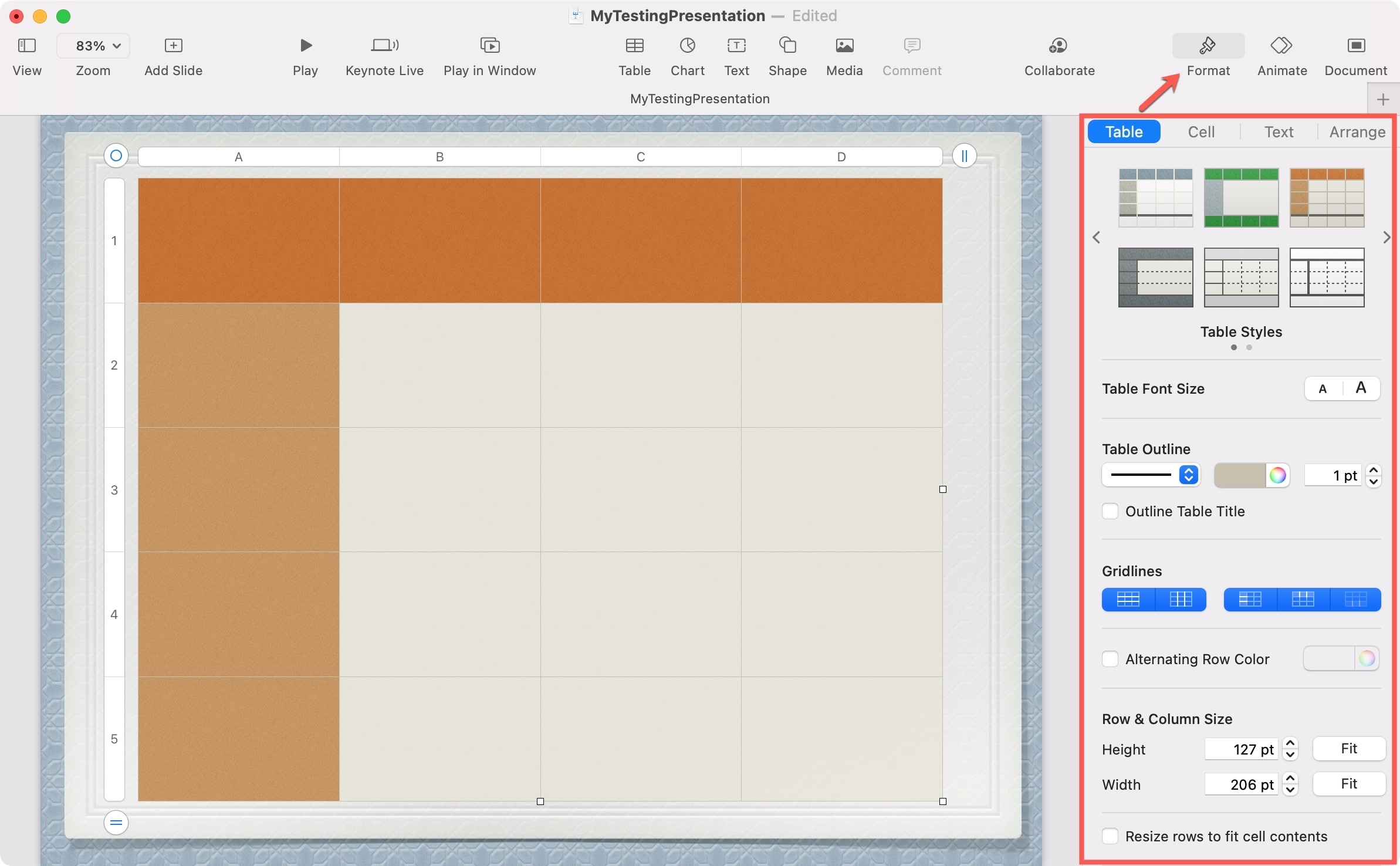
Стили, границы и заливка
- Стили таблиц: Keynote предлагает набор готовых стилей, которые являются отличной отправной точкой. Они автоматически применяют сочетания цветов, границ и стилей шрифта.
- Контур и сетка: Вы можете настроить общую рамку таблицы (контур) и линии сетки между ячейками. Можно менять их толщину, цвет и тип (сплошная, пунктирная, штриховая).
- Чередующиеся цвета строк: Эта опция — простой и эффективный способ улучшить читаемость больших таблиц.
- Заливка ячеек: Чтобы выделить определенные строки (например, итоговую сумму в смете) или столбцы, можно изменить цвет фона отдельных ячеек. Для этого выделите нужные ячейки и перейдите во вкладку «Ячейка» в инспекторе.
Особое внимание уделите настройке границ. Вы можете применять стили не ко всей сетке сразу, а к отдельным границам ячеек (верхней, нижней, левой, правой).

Форматирование текста в ячейках
Текст внутри таблицы форматируется так же, как и обычный текст на слайде, но с одним дополнением: во вкладке «Ячейка» вы можете настроить вертикальное выравнивание (по верхнему краю, по центру, по нижнему краю). Для финансовых и числовых данных часто используется выравнивание по правому краю, что упрощает сравнение чисел.
4. Работа с типами данных и сортировка
Для профессионального представления смет и графиков важно, чтобы Keynote "понимал", с какими данными вы работаете — текстом, числами, датами или валютой.
Во вкладке инспектора «Ячейка» вы найдете выпадающее меню «Формат данных». Здесь вы можете указать, что в ячейке находится:
- Число: с заданным количеством знаков после запятой.
- Валюта: с автоматическим добавлением символа ₽, $, € и т.д.
- Процент.
- Дата и время: с множеством форматов отображения.
Правильная настройка формата данных не только улучшает внешний вид, но и позволяет в дальнейшем использовать эти данные для вычислений или построения диаграмм.
Кроме того, Keynote позволяет сортировать данные в таблице. Вы можете выделить столбец и отсортировать всю таблицу по возрастанию или убыванию значений в этом столбце. Это удобно для упорядочивания списка затрат в смете от наибольшей к наименьшей.
Заключение
Сегодня мы разобрались, как работать с одним из самых важных инструментов для представления структурированной информации — таблицами. Вы научились не только создавать и наполнять их, но и придавать им профессиональный и легко читаемый вид, что критически важно при подготовке смет и графиков для клиентов.
Ключевые выводы урока:
- Таблицы создаются через кнопку «Таблица» на панели инструментов и легко настраиваются по размеру, количеству строк и столбцов.
- Для создания сложных структур используйте объединение и разделение ячеек.
- Внешний вид таблицы управляется через инспектор «Формат» (вкладки «Таблица» и «Ячейка»), где можно настроить стили, границы, заливку и выравнивание.
- Для корректного отображения смет и графиков задавайте формат данных в ячейках (валюта, дата, число).
В следующем, заключительном уроке этого модуля, мы научимся визуализировать данные из таблиц. Вы узнаете, как создавать и настраивать диаграммы, чтобы наглядно сравнивать показатели и делать ваши аргументы еще более убедительными.