Здравствуйте!
На прошлом уроке мы освоили работу с таблицами — незаменимым инструментом для структурирования смет и графиков. Однако сухие цифры в таблице не всегда способны произвести должное впечатление на клиента. Чтобы данные заговорили и стали по-настоящему убедительными, их нужно визуализировать.
Сегодня мы завершаем модуль по наполнению слайдов и переходим от структурирования данных к их визуальному представлению. Тема этого урока — диаграммы. В вашей работе для креативного агентства диаграммы помогут наглядно сравнить эффективность разных event-концепций, показать рост показателей после проведенного мероприятия или просто представить структуру бюджета более наглядно и современно, чем в обычной таблице.
Наша цель — научиться создавать и настраивать диаграммы в Keynote, превращая наборы данных в ясные и эстетически привлекательные графики, которые усилят вашу презентацию.
1. Добавление диаграммы и ввод данных
Все начинается с выбора правильного типа диаграммы. Keynote предлагает широкий выбор: от классических столбчатых и круговых до более сложных интерактивных вариантов.
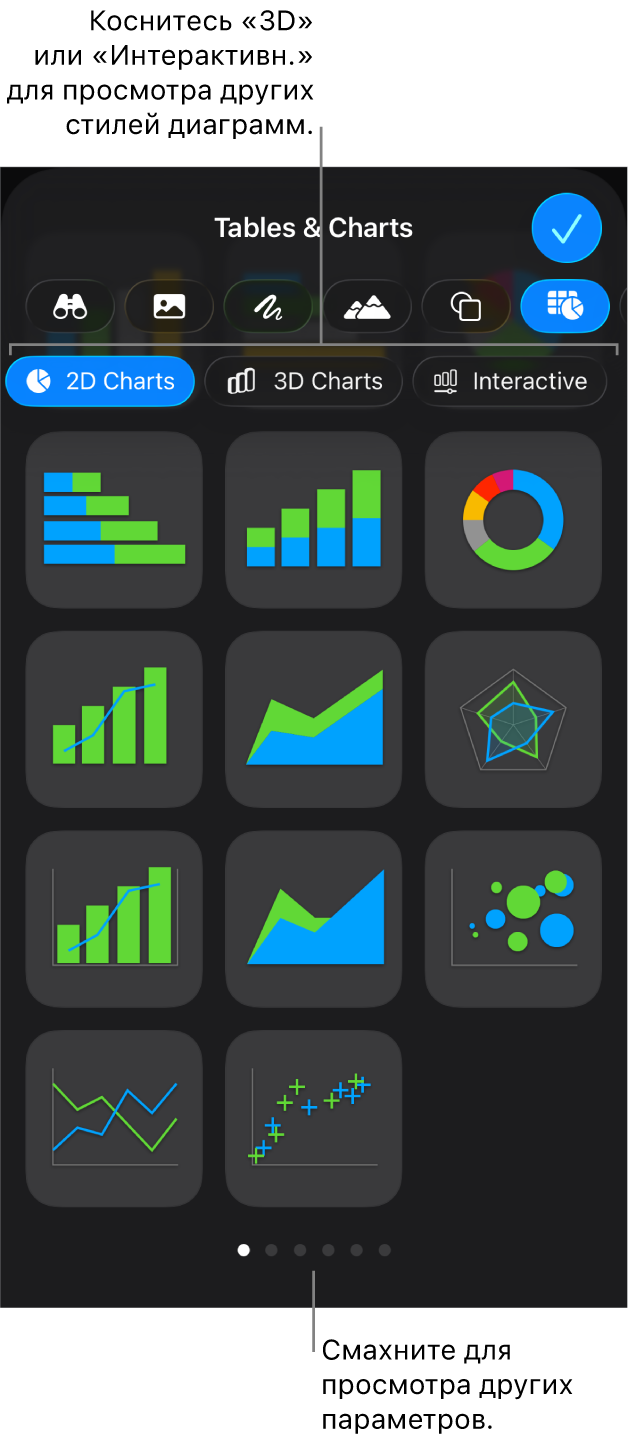
Чтобы добавить диаграмму, нажмите кнопку «Диаграмма» на панели инструментов и выберите подходящий тип.
Ключевой принцип работы с диаграммами в Keynote заключается в том, что данные вводятся не в саму диаграмму, а в специальном окне — редакторе данных диаграммы. Любые изменения в этом редакторе немедленно отражаются на внешнем виде диаграммы.
Давайте изучим этот процесс подробнее с помощью официального руководства Apple.
Добавление или удаление диаграммы в Keynote на Mac
В этом руководстве Apple подробно описан процесс создания диаграмм. Сосредоточьтесь на двух основных разделах.
Сначала прочтите основной принцип работы. Затем изучите шаги в разделе «Добавление столбчатой... диаграммы». Обратите особое внимание на пункт 4, который описывает вызов редактора данных, и пункт 5, который объясняет, как отображать данные по строкам или столбцам.
Как вы заметили, после добавления диаграммы на слайд появляется кнопка «Редактировать данные диаграммы». Нажав на нее, вы увидите таблицу, куда нужно вносить свои цифры и подписи.
2. Управление данными: строки и столбцы
Один из самых важных моментов при работе с редактором данных — это понимание, как Keynote интерпретирует ваши данные. У вас есть два варианта:
- Строить диаграмму по строкам: каждая строка в таблице данных становится отдельной категорией на диаграмме.
- Строить диаграмму по столбцам: каждый столбец в таблице данных становится отдельной категорией.
Выбор зависит от того, как вы организовали свои данные. Переключаться между этими режимами можно с помощью двух кнопок в правом верхнем углу редактора данных.

Давайте обратимся к руководству, чтобы закрепить, как редактировать данные и переключать их отображение.
Изменение данных диаграммы в Keynote на Mac
Этот ресурс объясняет, как управлять данными после создания диаграммы.
Изучите раздел «Добавление или удаление серии данных», чтобы понять, как добавлять или убирать категории. Затем внимательно прочитайте раздел «Переключение серий данных» — это именно то, что мы только что обсуждали.
Эта гибкость позволяет быстро менять фокус диаграммы. Например, если у вас есть данные о посещаемости нескольких мероприятий по месяцам, вы можете легко переключаться между сравнением мероприятий друг с другом в рамках одного месяца и анализом динамики посещаемости одного мероприятия в течение года.
3. Настройка внешнего вида диаграммы
После того как данные внесены, наступает творческий этап — настройка внешнего вида. Стандартные стили Keynote хороши, но для создания профессиональной презентации, соответствующей фирменному стилю клиента, вам понадобятся инструменты тонкой настройки.
Все они находятся в инспекторе «Формат», когда диаграмма выделена. Вы увидите несколько вкладок:
- Диаграмма: здесь настраиваются общие параметры. Вы можете поменять стиль, добавить или убрать заголовок, легенду. Во вкладке «Стиль диаграммы» можно быстро изменить шрифты и цвета для всей диаграммы.
- Оси: эта вкладка позволяет управлять осями X и Y. Вы можете настроить тип шкалы, добавить линии сетки, изменить формат числовых меток (например, добавить символ валюты ₽ для бюджетных диаграмм).
- Серии: здесь вы можете настроить внешний вид отдельных элементов данных — столбцов, сегментов круга, линий. Можно изменить их цвет, добавить контур, тени, а также вывести значения данных прямо на диаграмму (метки значений), чтобы не заставлять аудиторию соотносить график с осями.
Практический совет: При подготовке презентации для клиента используйте цвета из его брендбука. Это покажет вашу внимательность к деталям и создаст целостное впечатление. Например, если вы сравниваете три предложенных концепции мероприятия, окрасьте столбцы диаграммы в три ключевых цвета бренда.
4. Продвинутые типы диаграмм
Помимо стандартных столбчатых и круговых диаграмм, Keynote предлагает и более интересные варианты.
- Диаграммы рассеивания и пузырьковые диаграммы: Они отлично подходят для демонстрации зависимости между двумя или тремя показателями. Например, вы можете показать корреляцию между затратами на рекламу мероприятия (ось X) и количеством проданных билетов (ось Y). Если использовать пузырьковую диаграмму, то размер пузырька может обозначать третий параметр, например, итоговую прибыль от мероприятия.
- Интерактивные диаграммы: Это мощный инструмент для вовлечения аудитории. Такая диаграмма позволяет показывать данные поэтапно, управляя ими с помощью слайдера или кнопок. Например, можно наглядно продемонстрировать рост выручки по кварталам в течение года, переключая этапы прямо во время презентации. Это производит гораздо более сильное впечатление, чем статичный график.
Эти типы диаграмм также создаются через кнопку «Диаграмма» на панели инструментов, но требуют более сложной структуры данных.
Добавление или удаление диаграммы в Keynote на Mac
Вернемся к нашему основному руководству и посмотрим на продвинутые типы.
Быстро просмотрите разделы про диаграммы рассеивания и пузырьковые, чтобы понять их назначение. Затем обратите внимание на раздел об интерактивных диаграммах. Это отличный инструмент, чтобы сделать презентацию более динамичной.
Заключение
Мы завершили изучение основных инструментов для наполнения слайдов. Сегодня вы научились превращать наборы чисел в наглядные и убедительные диаграммы. Правильно подобранная и хорошо оформленная диаграмма способна донести сложную идею быстрее и эффективнее, чем любой текст или таблица.
Ключевые выводы урока:
- Диаграммы добавляются через панель инструментов, а их данные управляются в отдельном редакторе данных диаграммы.
- Ключевая настройка в редакторе данных — переключение между отображением данных по строкам или по столбцам.
- Внешний вид диаграммы полностью настраивается в инспекторе «Формат» через вкладки «Диаграмма», «Оси» и «Серии».
- Помимо стандартных, существуют продвинутые типы диаграмм (пузырьковые, интерактивные), которые могут сделать вашу презентацию более впечатляющей.
На этом мы заканчиваем модуль, посвященный контенту. В следующем модуле мы перейдем к тому, как оживить вашу презентацию. Урок начнется с изучения эффектов перехода между слайдами и основ анимации объектов. Мы узнаем, как сделать появление элементов на слайде плавным и логичным, направляя внимание аудитории.