Здравствуйте!
На предыдущих уроках мы научились наполнять слайды разнообразным контентом: от текста и фигур до таблиц и диаграмм. Теперь, когда у нас есть статичные, но информативные слайды, пришло время добавить им жизни и динамики. Мы начинаем новый модуль, посвященный анимации и эффектам, которые превращают набор слайдов в цельное и увлекательное повествование.
В вашей работе в креативном агентстве умение правильно подать материал не менее важно, чем сам материал. Плавные и осмысленные переходы между слайдами могут значительно усилить впечатление от презентации, направляя внимание клиента и подчеркивая логику вашего рассказа. Сегодня мы сосредоточимся именно на этом: вы научитесь применять и настраивать эффекты перехода между слайдами, чтобы сделать ваши презентации более профессиональными и эффектными.
1. Что такое переходы и какова их роль?
Переход — это визуальный эффект, который воспроизводится при смене одного слайда другим. Их главная задача — не просто украсить презентацию, а служить инструментом повествования. Правильно подобранный переход помогает:
- Структурировать презентацию: Разные типы переходов могут сигнализировать о смене раздела или логического блока.
- Управлять вниманием: Плавное движение объектов направляет взгляд зрителя в нужную точку.
- Задавать темп и настроение: Быстрые и резкие переходы создают ощущение динамики, а медленные и плавные — спокойствия и вдумчивости.
Важно подходить к выбору переходов системно. Для серьезной бизнес-презентации с бюджетом для корпоративного клиента больше подойдут строгие и лаконичные эффекты, в то время как для презентации креативной концепции можно использовать более выразительные варианты.
Статья из блога Skypro дает отличные рекомендации по выбору переходов в зависимости от контекста.
Магия переходов между слайдами: как создать идеальную презентацию
Эта статья поможет вам выработать системный подход к использованию переходов.
Обратите внимание на таблицу с рекомендациями по выбору переходов для разных типов презентаций. Затем прочтите историю из практики дизайнера — это наглядный пример того, как хаотичное использование переходов может испортить хорошую презентацию, и как системный подход это исправляет.
Основной принцип: переходы должны быть почти незаметными и служить содержанию, а не отвлекать от него. Единообразие — ключ к профессиональному виду.
2. Добавление и настройка перехода
Добавить переход в Keynote очень просто. Все инструменты для этого находятся в инспекторе «Анимация».
Давайте разберем процесс шаг за шагом с помощью официального руководства Apple.
Добавление переходов между слайдами в Keynote на Mac
В этом руководстве описана точная последовательность действий для добавления и настройки перехода.
Прочтите раздел «Добавление перехода». Сосредоточьтесь на шагах 2-6. Они описывают, как выбрать слайд, добавить эффект и настроить его параметры.
Как вы видите, процесс состоит из трех основных шагов:
- Выбрать слайд в навигаторе слева. Переход будет применен после этого слайда.
- Открыть инспектор «Анимация» (значок с тремя летящими ромбами
 в правом верхнем углу) и нажать «Добавить эффект».
- Выбрать переход из списка и настроить его параметры.
После добавления перехода в инспекторе появятся его настройки.
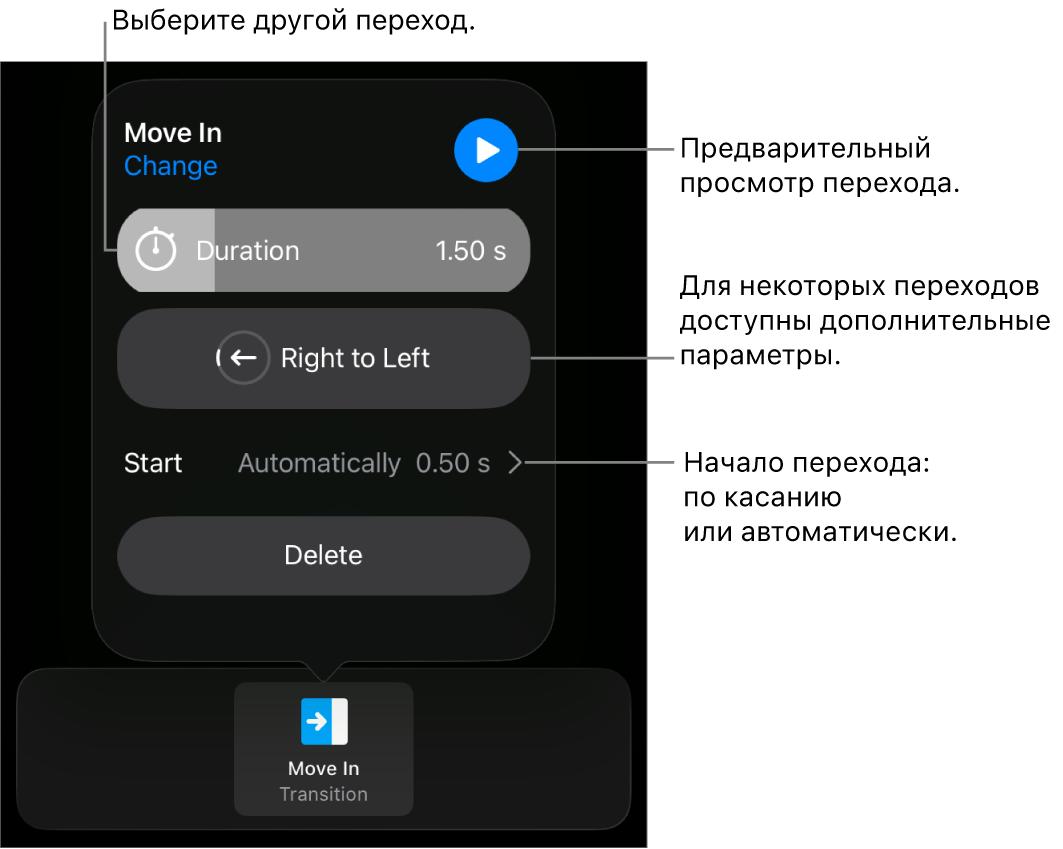
Ключевые параметры, которые можно настроить для большинства переходов:
- Длительность (Duration): Как долго будет длиться переход. Для деловых презентаций рекомендуется устанавливать короткую длительность (0.5-1.0 с).
- Направление (Direction): Для многих переходов (например, «Выезжание» или «Выталкивание») можно задать направление движения.
- Начало (Start):
- По касанию (On Click): Переход начнется только после вашего клика мышью или нажатия клавиши. Это стандартный и наиболее контролируемый вариант.
- Автоматически (Automatically): Переход начнется сам после определенной задержки. Это полезно для самопроигрывающихся презентаций или для создания эффекта непрерывного повествования.
Чтобы применить один и тот же переход к нескольким слайдам сразу, просто выделите их в навигаторе слайдов (удерживая Shift или Command), а затем добавьте переход.
3. Тонкая настройка и частые ошибки
Овладев базовой механикой, важно научиться калибровать детали. Скорость перехода — один из таких нюансов.
Магия переходов между слайдами: как создать идеальную презентацию
Вернемся к статье и изучим советы по настройке скорости.
Прочтите раздел «Настройка скорости переходов». Обратите внимание на совет о единообразии длительности для переходов одного типа.
Звуковое сопровождение переходов, как правило, не используется в профессиональных презентациях, так как может отвлекать и раздражать аудиторию. Используйте звук только в том случае, если это является частью вашей креативной задумки и оправдано контекстом.
Предварительный просмотр: «Волшебный сдвиг»
В Keynote есть один уникальный и очень мощный тип перехода, который заслуживает отдельного упоминания — «Волшебный сдвиг» (Magic Move). В отличие от обычных переходов, он не просто сменяет один слайд другим, а плавно анимирует объекты, которые присутствуют на обоих слайдах, но изменили свое положение, размер или цвет.
Это позволяет создавать очень плавные и кинематографичные эффекты, например, "наезд" на деталь изображения, перемещение логотипа из центра в угол слайда или превращение одной фигуры в другую.
Мы не будем углубляться в настройку этого эффекта сегодня, так как ему будет посвящен отдельный урок в этом модуле. Но важно, чтобы вы знали о его существовании, поскольку это одна из самых сильных сторон Keynote, которая может качественно выделить ваши презентации.
Заключение
Сегодня мы сделали первый шаг в мир анимации Keynote и научились работать с переходами между слайдами. Вы узнали, что переходы — это не просто украшение, а важный инструмент для управления вниманием и создания целостного повествования.
Ключевые выводы урока:
- Переходы добавляются и настраиваются в инспекторе «Анимация».
- Основные параметры настройки: длительность, направление и способ запуска (по клику или автоматически).
- Для профессионального вида презентации crucial важны последовательность и единообразие: используйте 1-2 типа перехода на всю презентацию.
- Выбор и скорость перехода должны соответствовать контексту и темпу вашего выступления.
- «Волшебный сдвиг» — это мощный переход для плавной трансформации объектов, который мы изучим подробнее в одном из следующих уроков.
На следующем уроке мы перейдем от анимации между слайдами к анимации на слайде. Вы научитесь анимировать появление, исчезновение и действия отдельных объектов, что позволит вам представлять информацию пошагово и еще точнее управлять фокусом аудитории.