Здравствуйте!
На прошлом уроке мы рассмотрели, как с помощью переходов сделать смену слайдов плавной и осмысленной. Мы научились анимировать пространство между слайдами. Сегодня мы сделаем следующий шаг и перенесем фокус на анимацию внутри одного слайда. Это позволит вам управлять вниманием аудитории с ювелирной точностью, представляя идеи и данные именно в тот момент, когда это необходимо.
В вашей работе по организации мероприятий часто требуется пошагово презентовать концепцию, смету или план-график. Вместо того чтобы выводить на экран сразу весь объем информации, вы сможете анимировать появление каждого пункта, каждой цифры или каждого этапа. Этот урок посвящен именно этому: вы научитесь анимировать появление, исчезновение и действия объектов, превращая статичный слайд в динамичную и легко усваиваемую историю.
Типы анимации объектов
В Keynote существует три основных типа анимации, которые применяются к объектам на слайде. Все они настраиваются в уже знакомом вам инспекторе «Анимация»:
- Сборка (Build In): Анимированное появление объекта на слайде.
- Действие (Action): Анимация объекта, который уже находится на слайде (например, перемещение, вращение, пульсация).
- Разборка (Build Out): Анимированное исчезновение объекта со слайда.
Давайте разберем каждый из этих типов подробно.
1. Сборка и Разборка: Управление потоком информации
Анимации «Сборка» и «Разборка» — ваши главные инструменты для поэтапной подачи материала. Представьте, что вы презентуете клиенту этапы организации ивента. Вместо того чтобы показывать сразу весь список, вы можете сделать так, чтобы каждый этап появлялся на слайде по вашему клику. Это удерживает внимание аудитории и позволяет вам контролировать темп повествования.
Официальное руководство Apple отлично объясняет, как применять эти эффекты.
В этом руководстве от Apple вы познакомитесь с основами анимации появления и исчезновения объектов.
Сначала прочтите раздел "Перемещение объекта на слайд и его удаление со слайда", чтобы понять, как добавлять эффекты «Сборка» (Build In) и «Разборка» (Build Out). Обратите внимание на три вкладки в верхней части панели «Анимация». Затем изучите раздел "Поэтапная анимация объектов". Эта функция особенно полезна для вашей работы. Она позволяет анимировать не весь объект целиком, а его части: например, пункты списка, строки таблицы со сметой или секторы диаграммы с распределением бюджета. Обратите внимание на опцию «Процесс» (Delivery), которая появляется для списков, таблиц и диаграмм.
Как вы видите, ключевая идея — разбить сложную информацию на простые, последовательно появляющиеся части. Это не только делает презентацию более динамичной, но и значительно облегчает ее восприятие.
Практический совет: При презентации сметы или графика работ используйте поэтапную анимацию таблицы по строкам. Это позволит вам комментировать каждую позицию отдельно, не перегружая клиента информацией.
2. Действие: Привлечение внимания и иллюстрация процессов
Что если объект уже на слайде, но вам нужно привлечь к нему внимание или показать какое-то изменение? Для этого существуют анимации «Действие». Они не заставляют объект появляться или исчезать, а анимируют его на месте: заставляют пульсировать, вращаться, изменять размер, прозрачность или перемещаться по сложному пути.
Например, на слайде с планом площадки для мероприятия вы можете анимировать иконку, показывающую движение артиста на сцену, или подсветить логотип партнера.
Давайте рассмотрим, как это работает, с помощью еще одного руководства от Apple.
Анимация объектов на слайде в Keynote на Mac - Служба поддержки Apple (RU)
Это руководство подробно описывает различные эффекты действия и создание пользовательских траекторий движения.
Сначала ознакомьтесь с общей концепцией в разделе "Анимация объекта на слайде". Здесь описаны базовые действия, такие как «Непрозрачность», «Поворот» и «Масштаб». Затем внимательно изучите раздел "Создание траектории". Это одна из самых мощных функций анимации в Keynote. Она позволяет задать объекту сложный путь перемещения по слайду.
Создание пользовательской траектории движения
Функция «Переместить» (Move) заслуживает отдельного внимания. В отличие от простого движения из точки А в точку Б, Keynote позволяет создавать сложные криволинейные траектории.

Вы можете использовать это для визуализации логистических маршрутов на карте, демонстрации пути гостя по разным зонам мероприятия или для создания более сложных и креативных визуальных эффектов.
3. Комбинирование анимаций
Настоящая магия начинается, когда вы комбинируете несколько анимаций на одном объекте. Например, объект может одновременно перемещаться по траектории и уменьшаться в размере, создавая иллюзию удаления вглубь. Или логотип может вылететь на слайд («Сборка»), а затем начать пульсировать («Действие»).
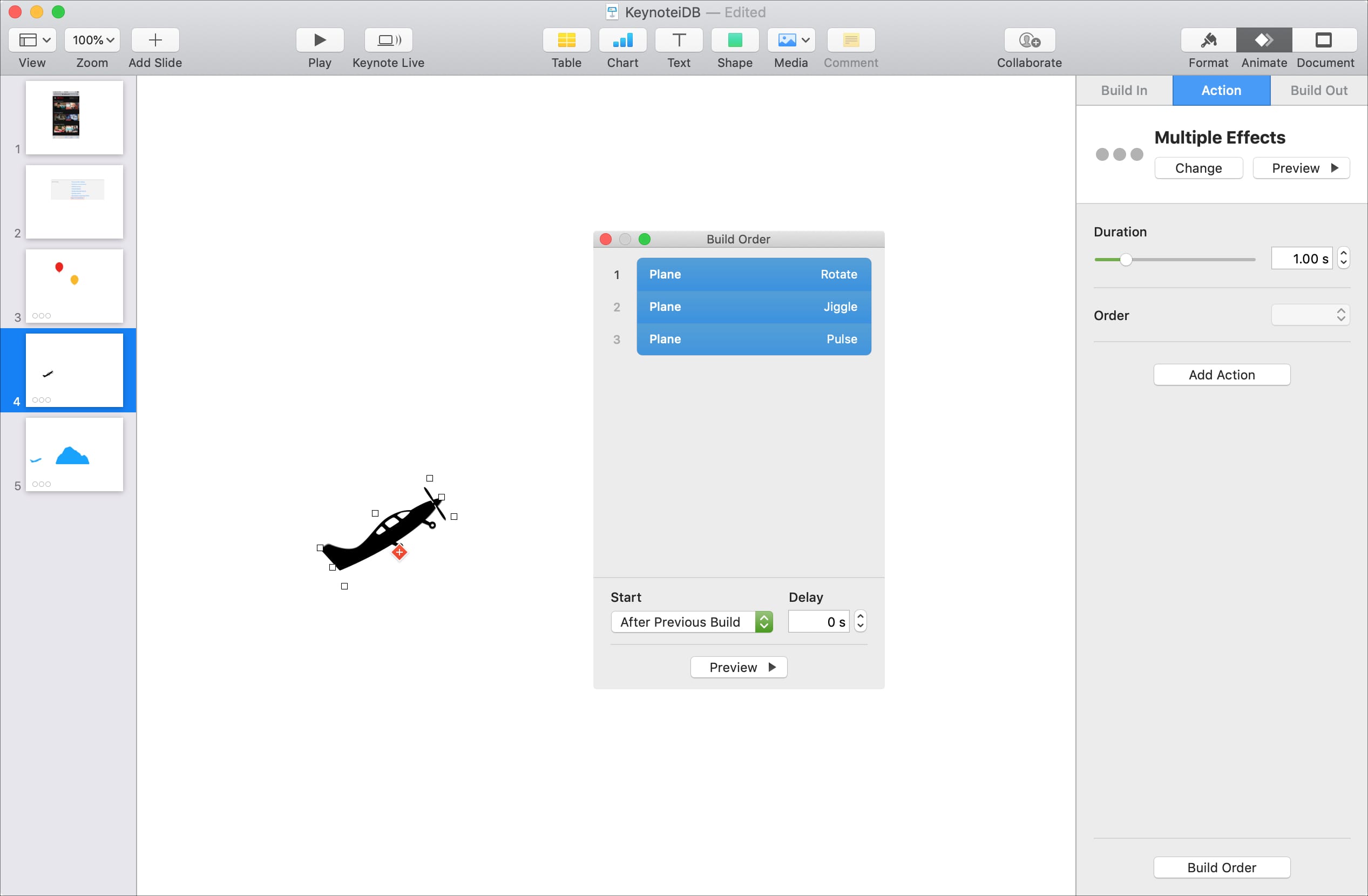
Чтобы объединить несколько эффектов, вы добавляете их к объекту один за другим. Затем, в окне «Порядок сборки» (Build Order), вы можете настроить их совместное или последовательное воспроизведение.
В официальном руководстве Apple есть краткая инструкция по этому поводу.
Анимация объектов на слайде в Keynote на Mac - Служба поддержки Apple (RU)
Теперь, когда вы знаете об отдельных действиях, узнайте, как их можно комбинировать.
Прочтите короткий раздел "Объединение анимаций действия в одну анимацию". Ключевой момент здесь — настройка параметра «Начало» (Start) на «С анимацией [номер]» (With Build [number]), чтобы запустить несколько эффектов одновременно.
Мы подробно разберем работу с окном «Порядок сборки» на следующем уроке, так как это фундаментальный инструмент для управления сложными анимациями. Пока что важно понять саму возможность наслоения эффектов.
Заключение
Сегодня мы погрузились в мир анимации объектов на слайде. Вы узнали о трех китах, на которых держится вся объектная анимация в Keynote: «Сборка», «Действие» и «Разборка».
Ключевые выводы урока:
- «Сборка» (Build In) и «Разборка» (Build Out) служат для управления потоком информации, позволяя показывать и скрывать объекты в нужный момент.
- «Действие» (Action) используется для привлечения внимания к объекту, который уже находится на слайде, с помощью эффектов вроде перемещения, вращения или изменения масштаба.
- Поэтапная анимация списков, таблиц и диаграмм — мощный инструмент для пошаговой презентации сложных данных.
- Пользовательская траектория движения позволяет создавать сложные и наглядные анимации перемещения.
- Разные типы анимаций можно комбинировать на одном объекте для создания сложных и выразительных эффектов.
На следующем уроке мы сведем все воедино. Мы детально изучим панель «Порядок сборки» (Build Order), которая позволяет точно настраивать последовательность, тайминги и триггеры для всех анимаций на слайде. А также мы наконец-то освоим самый эффектный инструмент Keynote — переход «Волшебный сдвиг» (Magic Move), который открывает поистине кинематографические возможности для ваших презентаций.