Здравствуйте!
На прошлом уроке мы научились добавлять на слайды анимации трех типов: «Сборка», «Действие» и «Разборка». Мы оживили отдельные объекты. Сегодня мы поднимемся на уровень выше и станем режиссерами нашей анимации. Мы научимся выстраивать все эти отдельные эффекты в единую, слаженную хореографию.
Цель этого урока — освоить панель «Порядок сборки» (Build Order). Это ваш пульт управления, который позволяет точно настраивать последовательность и тайминг всех анимаций на слайде. Для вашей работы в ивент-агентстве это ключевой навык. Вместо того чтобы просто кликать для появления следующего элемента, вы сможете создавать сложные, автоматически воспроизводимые сцены: например, пока на экране появляется смета, диаграмма с KPI может плавно выехать сбоку, а ключевой показатель — подсветиться. Освоив «Порядок сборки», вы сможете превратить слайд в небольшой анимированный ролик, который идеально дополнит ваше выступление.
Панель «Порядок сборки»: ваш центр управления анимацией
Когда на слайде больше одной анимации, возникает вопрос: в какой последовательности и когда они должны воспроизводиться? Ответы на эти вопросы дает панель «Порядок сборки». Она представляет собой список всех анимационных эффектов (сборок), примененных к объектам на текущем слайде.
Чтобы открыть эту панель, выберите слайд с анимацией, перейдите в инспектор «Анимация» и в самом низу нажмите кнопку «Порядок сборки».
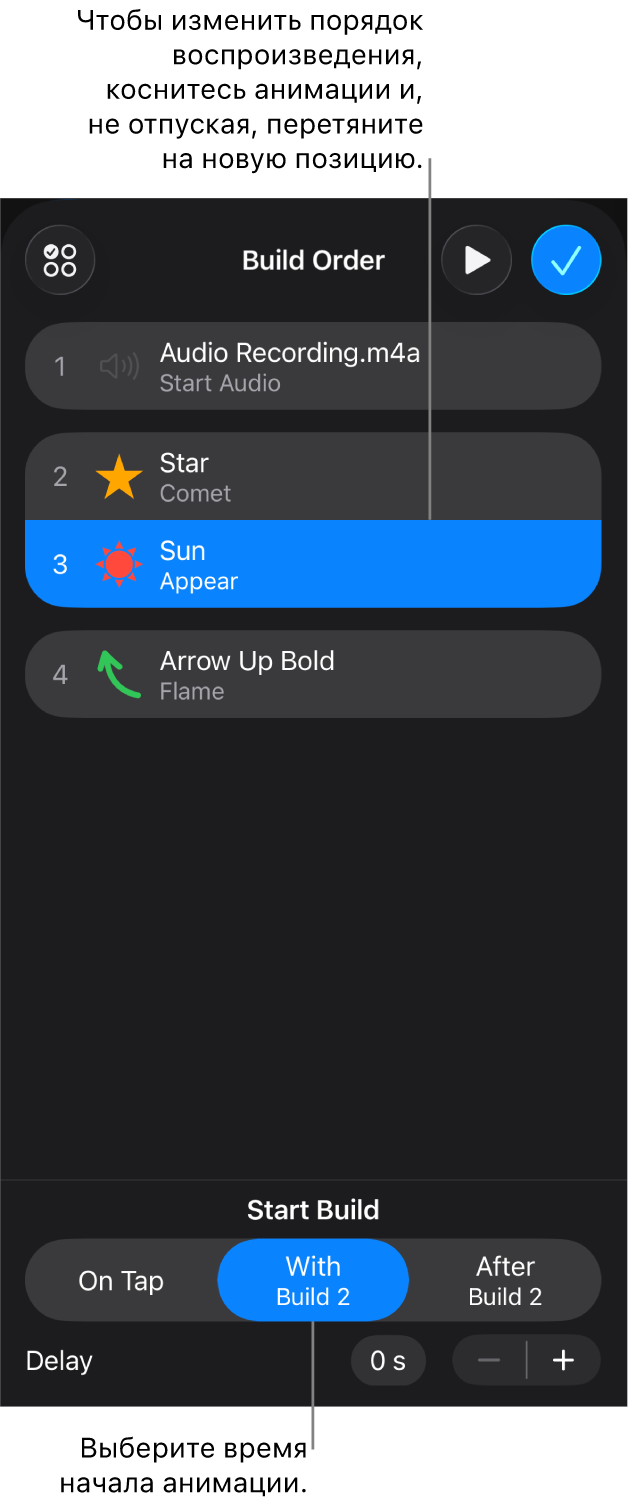
Как видите, каждая анимация, которую мы добавили на прошлом уроке, получает свой порядковый номер и попадает в этот список. Теперь давайте научимся им управлять.
Изменение последовательности и времени воспроизведения
Управление анимациями в панели «Порядок сборки» сводится к двум основным действиям: изменению порядка и настройке времени начала (триггера). Официальное руководство Apple очень четко описывает этот процесс.
Change the order and timing of builds in Keynote on Mac - Apple Support
Это руководство — ваша основная шпаргалка по работе с панелью «Порядок сборки». В нем кратко и по делу изложены все ключевые функции.
Прочтите весь текст руководства. Обратите особое внимание на описание изменения порядка с помощью перетаскивания и на настройку времени начала анимации.
Давайте подробно разберем ключевые опции из выпадающего меню «Начало» (Start), так как именно в них заключается вся магия управления таймингом.
-
По щелчку (On Click): Это поведение по умолчанию. Каждая следующая анимация запускается по клику мыши, трекпада или нажатию клавиши-стрелки. Этот режим дает вам полный контроль над темпом презентации и идеально подходит для пошагового рассказа, где вы комментируете каждый появляющийся элемент.
-
С предыдущей сборкой (With Build [number]): Анимация запускается одновременно с предыдущей анимацией в списке. Это позволяет создавать сложные, многослойные эффекты. Например, вы можете сделать так, чтобы иконка появлялась на слайде и одновременно начинала пульсировать. Для этого вы добавляете на иконку анимацию «Сборка», а затем анимацию «Действие» и для второй устанавливаете запуск «С предыдущей сборкой».
-
После предыдущей сборки (After Build [number]): Анимация запускается автоматически сразу после завершения предыдущей. Это основа для создания целых анимационных цепочек, которые проигрываются без вашего участия. Вы можете презентовать целый блок информации, который появляется, трансформируется и исчезает, пока вы его комментируете.
-
Задержка (Delay): Для режимов «С предыдущей...» и «После предыдущей...» можно установить задержку в секундах. Это позволяет тонко настроить ритм и паузы в автоматической анимации, делая ее более естественной и выразительной.
Объединение анимаций в группы
Keynote предоставляет очень наглядный способ группировки анимаций. Если вы в окне «Порядок сборки» перетащите одну анимацию прямо на другую, они объединятся в группу. Это визуально эквивалентно настройке «С предыдущей сборкой» или «После предыдущей сборки».
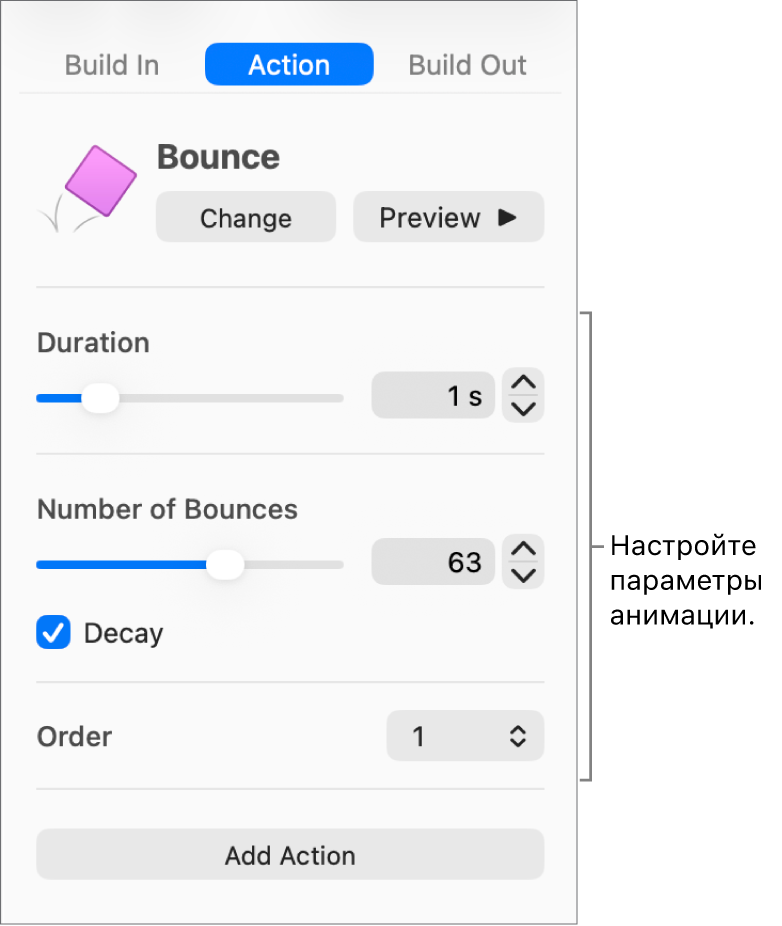
Такая группировка позволяет создавать сложные, самодостаточные анимационные блоки. Например, вы можете сгруппировать появление нескольких элементов сметы в один блок, который запускается по одному клику.
Давайте посмотрим, как все эти настройки выглядят в действии.
Презентации в Keynote (МакЛикбез)
В этом видео автор наглядно демонстрирует работу с панелью «Порядок сборки». Это поможет вам визуально закрепить прочитанный материал.
Посмотрите фрагмент с объяснением работы панели. Обратите внимание, как автор сначала показывает последовательное воспроизведение по клику, а затем объединяет две анимации (появление человечка и звезды), настроив запуск "с анимацией 1", чтобы они воспроизводились одновременно.
Как вы видите, комбинируя порядок, триггеры запуска и задержки, можно добиться практически любого желаемого эффекта.
Практический пример
Давайте рассмотрим еще один пример из практики. Автор следующего видеоролика воссоздает эффект из презентации Apple. Он настраивает анимацию так, чтобы заголовок "AirTag" появлялся автоматически после перехода на слайд, а не по клику. Это отличный пример использования опции «После перехода».
Keynote на Mac. Создание презентаций
Этот фрагмент показывает, как небольшая настройка в панели «Порядок сборки» может сделать презентацию более плавной и профессиональной.
Обратите внимание на момент с настройкой анимации. Автор заходит в панель «Порядок сборки» и для анимации появления текста "AirTag" выбирает запуск «автоматически после перехода». В результате ему не нужно делать лишний клик в начале слайда.
Этот простой прием очень полезен, когда на слайде есть заголовок или фоновый элемент, который должен присутствовать с самого начала, не требуя от вас дополнительного действия.
Заключение
Сегодня мы сделали решающий шаг от простого добавления эффектов к их осмысленной организации. Панель «Порядок сборки» — это ваш режиссерский пульт, который превращает набор разрозненных анимаций в целостное повествование.
Ключевые выводы урока:
- Панель «Порядок сборки» является центральным инструментом для управления последовательностью и таймингом всех анимаций на слайде.
- Последовательность анимаций легко меняется простым перетаскиванием в списке.
- Ключ к управлению таймингом — меню «Начало» (Start) с опциями «По щелчку», «С предыдущей сборкой» и «После предыдущей сборки».
- Опции «С/После предыдущей» в сочетании с «Задержкой» позволяют создавать сложные, автоматически воспроизводимые анимационные цепочки.
- Объединение анимаций в группы (перетаскиванием одной на другую) — наглядный способ создания связанных анимационных блоков.
Теперь, когда вы умеете управлять анимацией и внутри слайда, и между слайдами (с помощью переходов), мы готовы к изучению самого эффектного инструмента в арсенале Keynote. На следующем, заключительном уроке этого модуля, мы освоим переход «Волшебный сдвиг» (Magic Move). Этот эффект позволяет создавать невероятно плавные и кинематографичные трансформации объектов между слайдами, что выведет ваши презентации на совершенно новый уровень.