Здравствуйте!
На прошлых уроках мы освоили анимацию внутри одного слайда, научившись создавать эффекты появления и действия объектов, а также выстраивать их в четкую последовательность с помощью панели «Порядок сборки». Теперь мы готовы к финальному и, пожалуй, самому эффектному инструменту в арсенале анимации Keynote.
Сегодняшний урок посвящен переходу «Волшебный сдвиг» (Magic Move). Его цель — научиться создавать плавные, кинематографичные трансформации объектов между слайдами. Это не просто смена одного слайда другим, а настоящая магия, где объекты на ваших глазах перемещаются, меняют размер, цвет и форму. Для вашей работы в креативном агентстве это мощнейший инструмент: представьте, как на презентации для клиента вы не просто показываете «было/стало», а плавно трансформируете эскиз концепции мероприятия в финальный рендер или показываете рост KPI, где столбцы диаграммы буквально вырастают на экране.
Что такое «Волшебный сдвиг»?
В отличие от стандартных переходов, которые влияют на весь слайд целиком (например, растворение или сдвиг), «Волшебный сдвиг» работает с отдельными объектами. Keynote анализирует два соседних слайда, находит на них одинаковые объекты и автоматически анимирует все изменения, которые с ними произошли: в положении, размере, прозрачности, цвете или угле поворота.

Основной принцип работы
Ключ к использованию «Волшебного сдвига» — это правильная последовательность действий. Вместо того чтобы создавать два разных слайда, вы создаете один, дублируете его, а затем вносите изменения.
Самый простой способ понять эту логику — посмотреть на практике. В следующем видеоролике автор демонстрирует базовый принцип на примере одного круга.
How To Animate In Keynote Using Magic Move
Посмотрите, как создать простейшую анимацию перемещения с помощью «Волшебного сдвига».
Обратите внимание на последовательность действий в фрагменте от дублирования до применения эффекта. Автор сначала создает слайд с конечным положением, дублирует его, затем на первом слайде перемещает объект в начальное положение и только после этого применяет переход.
Как вы увидели, основной алгоритм таков:
- Создайте слайд с финальным состоянием объектов. Расположите все элементы так, как они должны выглядеть в конце анимации.
- Дублируйте этот слайд. В навигаторе слайдов выберите его и нажмите
Command + D. - Настройте начальное состояние на первом слайде. Выберите первый из двух слайдов и измените на нем объекты: переместите их за пределы слайда, уменьшите, сделайте прозрачными и т.д.
- Примените переход «Волшебный сдвиг» к первому слайду. Выберите первый слайд, перейдите в инспектор «Анимация» и в разделе «Переходы» выберите «Волшебный сдвиг».
Keynote сделает всю остальную работу, плавно анимировав переход от начального состояния (слайд 1) к финальному (слайд 2).
Анимация свойств объекта
«Волшебный сдвиг» анимирует не только положение. Он отслеживает и другие свойства, что открывает огромные творческие возможности. Вы можете одновременно изменять:
- Размер: объект может плавно расти или уменьшаться.
- Прозрачность (Opacity): объект может плавно появляться (из 0% до 100%) или исчезать.
- Цвет заливки: фигура может плавно менять цвет.
- Угол поворота: объект может вращаться, перемещаясь в новую точку.
Давайте посмотрим, как это работает. В следующем фрагменте того же видео автор добавляет к перемещению изменение размера и прозрачности.
How To Animate In Keynote Using Magic Move
В этом видео показано, как анимировать не только перемещение, но и другие свойства объекта.
Посмотрите, как автор настраивает размер и прозрачность на разных слайдах, чтобы создать более сложный эффект появления и роста объекта.
Этот прием — комбинация движения и изменения прозрачности — является основой для создания элегантных и профессиональных анимаций, часто используемых в презентациях Apple.
Настройки «Волшебного сдвига»
Применив эффект, вы можете тонко настроить его поведение в инспекторе «Анимация».
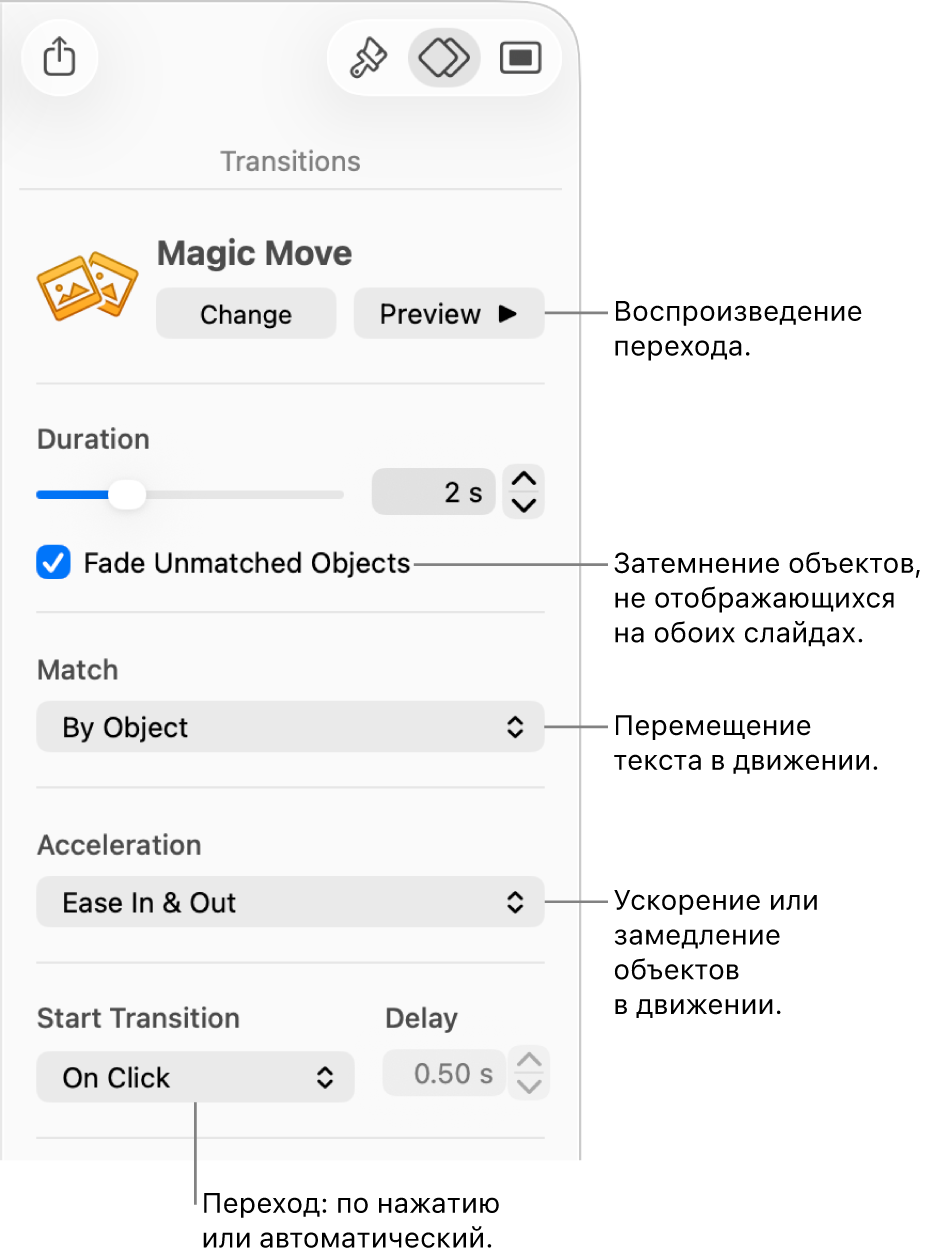
Официальное руководство Apple подробно описывает все эти параметры. Давайте разберем их на основе этого текста.
Добавление переходов между слайдами в Keynote на Mac
Это официальная справка Apple, которая детально описывает все шаги и настройки. Прочтите раздел, посвященный созданию и настройке перехода.
Найдите подзаголовок «Добавление перехода "Волшебный сдвиг"» и внимательно изучите список настроек. Особое внимание уделите пунктам: «Несопоставленные объекты гаснут»: Эта опция контролирует, как появляются и исчезают объекты, которые есть только на одном из двух слайдов. Если флажок снят, они появляются и исчезают резко. «Сопоставление» (Match): Крайне важная настройка для текста. «По объекту» двигает весь текстовый блок целиком. «По слову» и «По символу» позволяют создавать эффектные перестроения, когда слова или буквы из одной фразы "перелетают" на новые места, образуя другую фразу. «Ускорение» (Acceleration): Позволяет сделать движение более естественным. «Внутрь и наружу» (Ease In & Out) — самый универсальный вариант, при котором объект плавно начинает движение и плавно его завершает.
Практическое применение: создание сложной сцены
Теперь, когда мы знаем все компоненты, давайте соберем их вместе для создания сложной, профессиональной анимации, которая точно произведет впечатление на клиентов вашего агентства.
В следующем видеоролике показано, как воссоздать типичную для презентаций Apple сцену, где множество элементов одновременно и с разной скоростью появляются на слайде, занимая свои места.
How To Animate In Keynote Using Magic Move
Это отличный пример того, как, используя базовые принципы «Волшебного сдвига», можно создавать сложные и впечатляющие анимационные сцены.
Просмотрите фрагмент создания сложной анимации. Обратите внимание, как автор на первом слайде располагает объекты за пределами видимой области на разном расстоянии. Это заставляет их двигаться с разной скоростью, создавая динамичный и многослойный эффект. Также он делает все объекты полностью прозрачными, чтобы они плавно "проявились" на финальном слайде.
Этот пример наглядно демонстрирует мощь «Волшебного сдвига». Создав всего два слайда, вы получаете сложную хореографию объектов, которая выглядела бы так, будто над ней работал профессиональный аниматор.
Заключение
Сегодня мы изучили «Волшебный сдвиг» — один из самых мощных инструментов Keynote для создания визуально впечатляющих презентаций. Он позволяет перейти от статичных слайдов к динамичному и увлекательному повествованию.
Ключевые выводы урока:
- «Волшебный сдвиг» автоматически анимирует изменения свойств (положения, размера, цвета, прозрачности) одинаковых объектов на двух соседних слайдах.
- Основной рабочий процесс: создать финальный слайд -> дублировать его -> изменить первый слайд на начальное состояние -> применить переход к первому слайду.
- Настройки «Сопоставление» для текста позволяют создавать креативные эффекты перестановки слов и букв.
- Комбинируя перемещение за пределы слайда и изменение прозрачности, можно добиться профессионального эффекта плавного появления множества элементов.
Мы завершили модуль, посвященный анимации. Теперь вы владеете полным набором инструментов для оживления ваших презентаций: от переходов между слайдами до сложных движений объектов.
В следующем, заключительном модуле нашего курса мы перейдем от создания презентации к ее демонстрации и совместному использованию. На первом уроке мы научимся добавлять и использовать заметки докладчика, которые помогут вам уверенно и профессионально провести любое выступление.