Здравствуйте! В этом уроке мы перейдем от создания контента к его представлению. Умение не только собрать красивую и информативную презентацию, но и уверенно ее донести до аудитории — ключевой навык, особенно в вашей работе с корпоративными клиентами. Сегодня мы сосредоточимся на мощном инструменте, который поможет вам в этом — заметках докладчика.
Вы узнаете, как добавлять скрытые от зрителей подсказки к слайдам, форматировать их для удобства и, что самое важное, как использовать их во время выступления с помощью специального режима докладчика. Этот инструмент станет вашей "страховочной сеткой", позволяя говорить свободно и уверенно, не боясь упустить важные детали, цифры или ключевые тезисы.
1. Что такое заметки докладчика и как их добавить?
Представьте, что у вас есть набор карточек с тезисами для выступления. Заметки докладчика в Keynote — это цифровой аналог таких карточек, привязанный к каждому конкретному слайду. Они видны только вам на вашем экране, в то время как аудитория видит лишь сам слайд на основном экране или проекторе. Это идеальное место для записи:
- Ключевых цифр и данных, которые сложно удержать в памяти (например, точные суммы из сметы).
- Напоминаний о том, на что обратить внимание аудитории.
- Дополнительных историй или примеров, которые иллюстрируют мысль на слайде.
- Ответов на возможные вопросы.
Чтобы начать, нужно сначала отобразить поле для ввода заметок.
Добавление и просмотр заметок докладчика в Keynote на Mac - Служба поддержки Apple (RU)
В официальном руководстве Apple подробно описан процесс добавления заметок. Прочтите его, чтобы освоить базовую механику.
Внимательно изучите раздел "Добавление заметок докладчика". Обратите внимание на то, как включается и выключается отображение поля для заметок через меню «Вид» в панели инструментов.
Как вы видите, добавить заметки очень просто. Появляется белое поле под слайдом, куда вы можете вводить любой текст.
2. Форматирование заметок для удобства
Просто ввести текст — это половина дела. Во время выступления у вас не будет времени вчитываться в сплошное полотно текста. Важно отформатировать заметки так, чтобы ключевая информация считывалась за доли секунды.
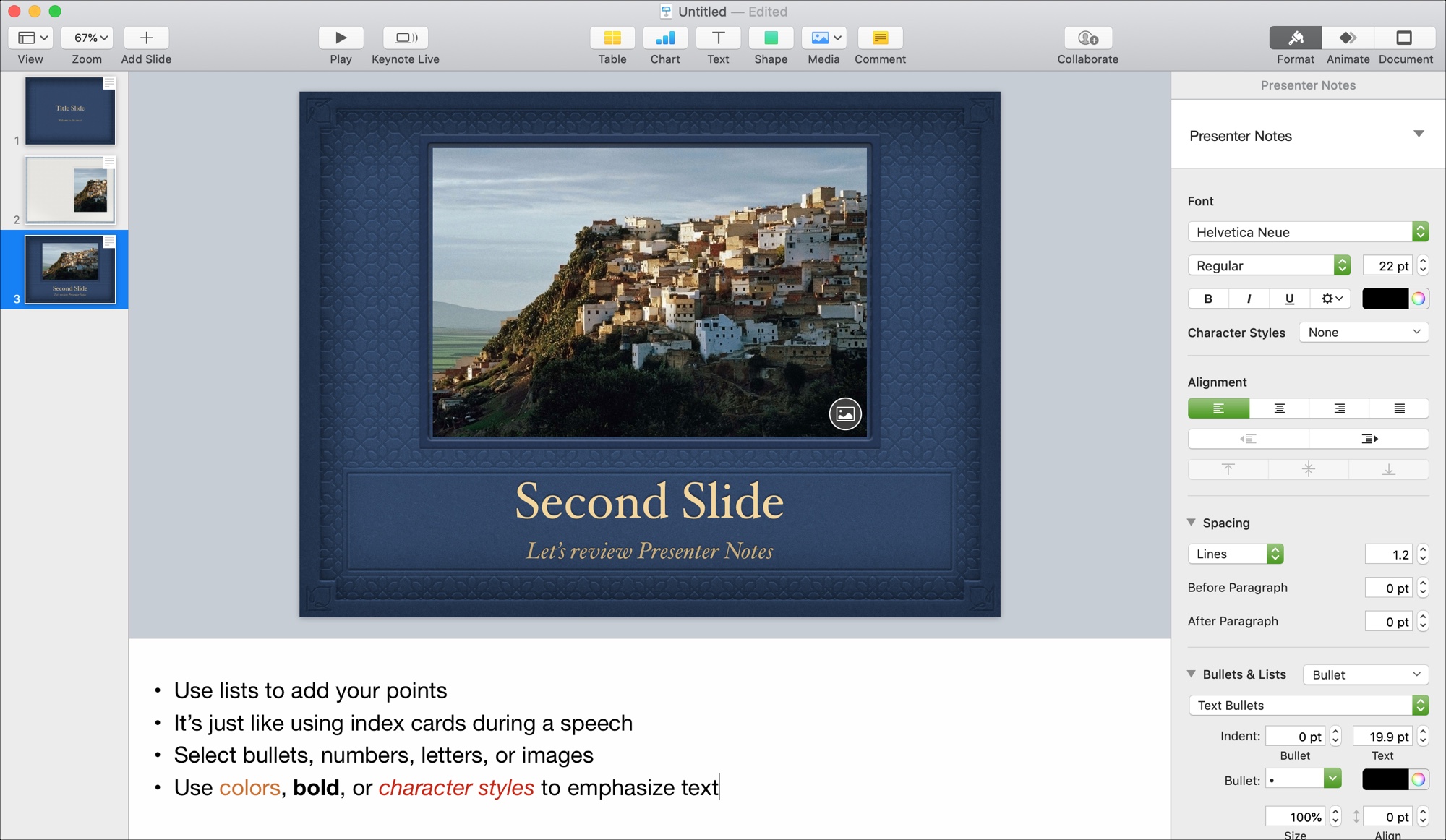
Как и обычный текст на слайде, ваши заметки можно и нужно форматировать:
- Жирное начертание для ключевых слов или цифр.
- Списки (маркированные или нумерованные) для перечисления тезисов.
- Увеличенный размер шрифта для лучшей читаемости.
- Цвет, чтобы выделить особо важные моменты.
Чтобы увидеть этот процесс в действии, посмотрите короткий фрагмент видео.
Презентации в Keynote (МакЛикбез)
В этом видео показан весь процесс: от включения поля заметок до их практического использования.
Посмотрите фрагмент, где автор добавляет заметку к слайду показать заметки докладчика. Он наглядно демонстрирует, как появляется поле для ввода текста под слайдом.
3. Использование заметок: Режим докладчика
Теперь самое главное: как увидеть эти заметки во время презентации? Для этого Keynote использует Режим докладчика (Presenter Display). Когда вы подключаете Mac к проектору или второму монитору, Keynote может показывать на нем основную презентацию для аудитории, а на вашем экране — специальный интерфейс для вас.

Этот режим невероятно гибок. Вы можете настроить, какие элементы будут отображаться на вашем экране.
Презентации в Keynote (МакЛикбез)
Давайте снова обратимся к видео "Презентации в Keynote", чтобы увидеть, как настроить режим докладчика для отображения наших заметок.
Посмотрите ключевой фрагмент о настройке экран докладчик. Автор объясняет, где найти настройки и как важно поставить галочку напротив пункта "Заметки докладчика".
Как вы увидели, настройка интуитивно понятна. Перед важным выступлением всегда проверяйте эти параметры, чтобы убедиться, что заметки будут отображаться.
Для более детального ознакомления с настройками экрана докладчика вы можете изучить официальную документацию Apple. Она на английском, но содержит полезные схемы и скриншоты.
Play a presentation on a separate display in Keynote on Mac
Эта статья подробно описывает все возможности настройки.
Найдите раздел "Customize the presenter display". Обратите внимание на скриншот, где показано меню выбора элементов (Current Slide, Next Slide, Presenter Notes и т.д.), и на описание того, как можно изменять размер и положение этих блоков на экране.
Практический совет для ивент-профессионала
В вашей работе часто приходится передвигаться по залу или сцене. Быть привязанным к ноутбуку не всегда удобно. Keynote отлично решает эту проблему. Вы можете использовать свой iPhone или iPad в качестве пульта дистанционного управления, и что самое важное — он также будет показывать вам заметки докладчика!
Презентации в Keynote (МакЛикбез)
В заключительном фрагменте видео "Презентации в Keynote" показано, как настроить iPhone в качестве пульта.
Посмотрите, как легко можно управлять презентацией и одновременно видеть заметки прямо на экране телефона завершающего бонуса. Это даст вам свободу передвижения и полный контроль над выступлением.
Заключение
В этом уроке мы сделали важный шаг к тому, чтобы ваши выступления стали еще более профессиональными. Вы научились:
- Добавлять заметки докладчика к слайдам, чтобы хранить важную информацию под рукой.
- Форматировать текст заметок, делая их удобными для быстрого считывания.
- Настраивать режим докладчика, чтобы видеть свои заметки во время презентации.
- Использовать iPhone как пульт, что дает дополнительную мобильность и удобство.
В следующем уроке мы глубже погрузимся в возможности режима докладчика и рассмотрим другие инструменты, которые помогут вам провести презентацию безупречно, управляя временем и вниманием аудитории.