Здравствуйте! В прошлом уроке мы научились добавлять заметки докладчика — вашу личную "шпаргалку" для выступления. Мы также кратко коснулись того, где эти заметки появляются во время презентации. Сегодня мы углубимся в этот инструмент и изучим Режим докладчика (Presenter Display) во всех деталях.
Это не просто окно для заметок, а полноценный "пульт управления" вашим выступлением. Для вас, как для специалиста ивент-агентства, работающего с корпоративными клиентами, умение безупречно провести презентацию — от питчинга идеи до отчета о мероприятии — является ключевым. Режим докладчика дает вам контроль над временем, контентом и вниманием аудитории, позволяя выглядеть максимально профессионально и уверенно.
1. Что такое Режим докладчика?
Когда вы подключаете ваш Mac к проектору или второму монитору, Keynote позволяет творить магию: на большом экране аудитория видит только слайды, а на вашем экране Mac отображается специальный интерфейс со всей необходимой информацией.
Этот интерфейс и есть Режим докладчика. По умолчанию он предоставляет вам все самое необходимое для уверенного выступления.
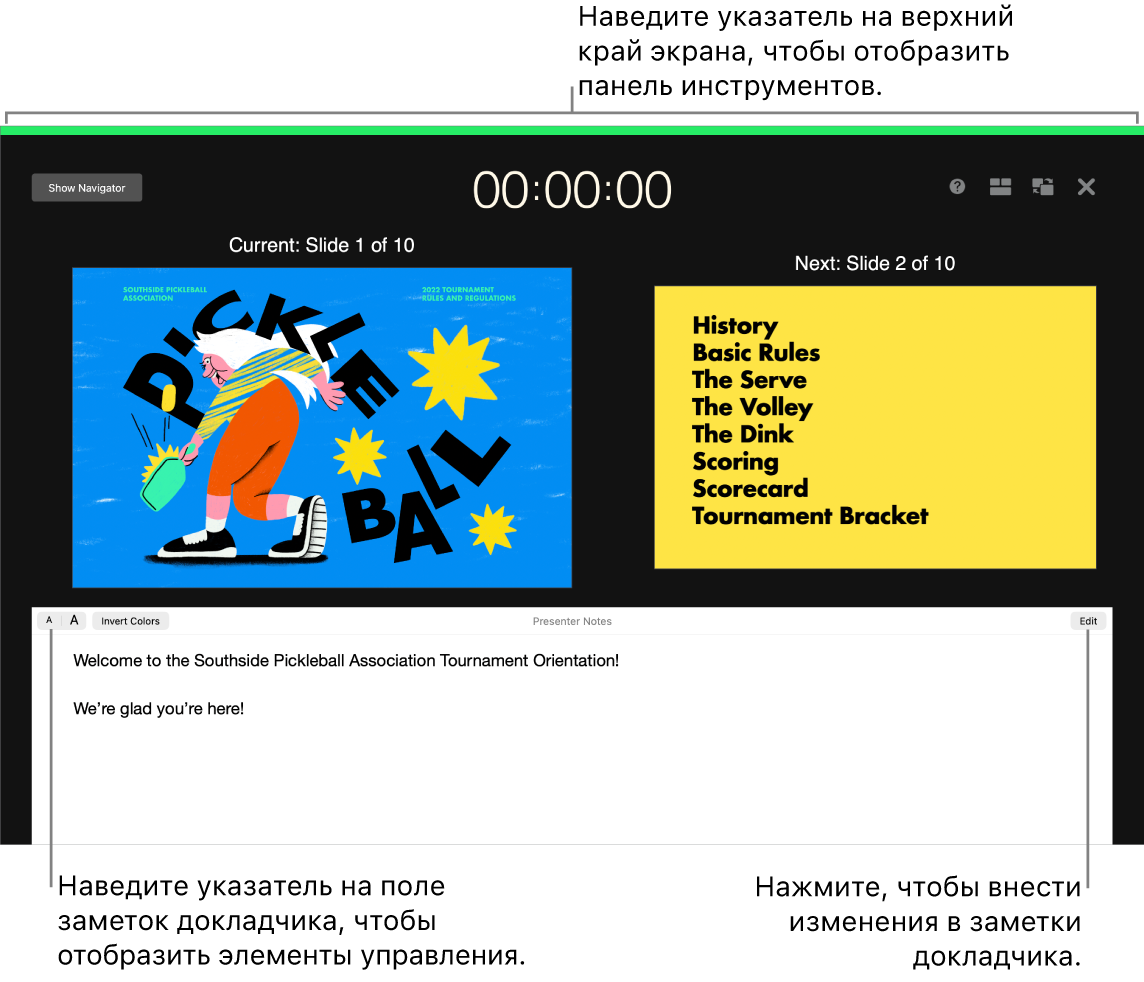
Основной принцип заключается в разделении информации: аудитория получает визуальный ряд, а вы — полный контроль и вспомогательные данные.
2. Настройка Режима докладчика под себя
Сила Режима докладчика в его гибкости. Вы можете полностью настроить его под свой стиль выступления и конкретную задачу, будь то строгая презентация сметы или креативный шторм с командой.
Чтобы настроить отображаемые элементы, во время показа презентации наведите курсор на экран докладчика и нажмите на иконку с тремя ползунками (в старых версиях) или двумя квадратами.
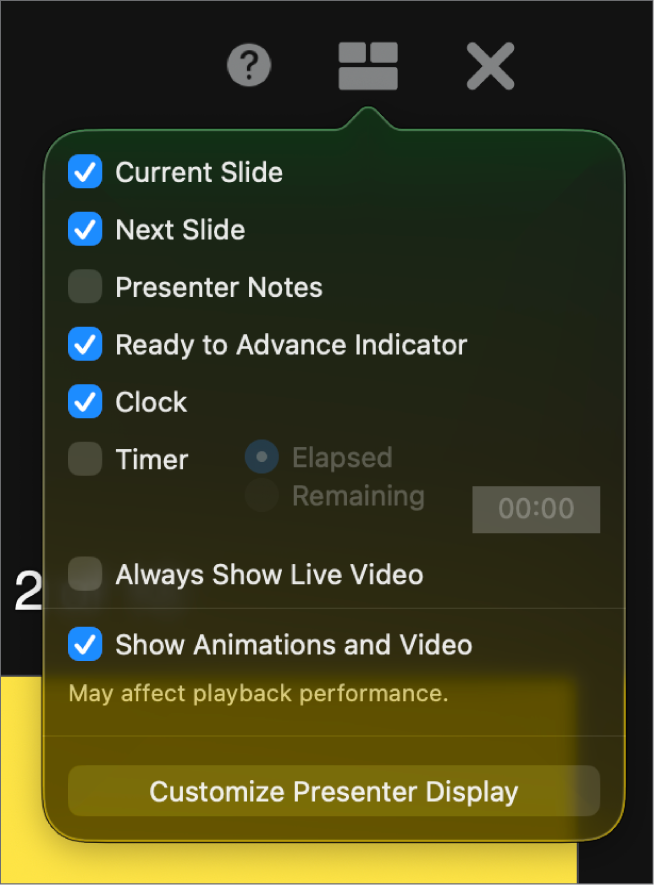
Давайте разберем основные опции:
- Current Slide (Текущий слайд): Полезно, если проектор находится за вашей спиной.
- Next Slide (Следующий слайд): Один из самых важных элементов. Зная, что будет дальше, вы можете делать логические и плавные "мостики" к следующей теме.
- Presenter Notes (Заметки докладчика): Ваши подсказки, которые мы научились добавлять в прошлом уроке.
- Clock (Часы): Показывает текущее время. Незаменимо на мероприятиях с жестким таймингом, чтобы закончить выступление в точно назначенное время (например, в 15:00).
- Timer (Таймер): Показывает, сколько времени прошло с начала презентации (Elapsed) или сколько осталось (Remaining). Идеально для контроля длительности вашего выступления.
Для более детального ознакомления с настройками и их описанием изучите следующий материал.
Воспроизведение презентации на отдельном экране из Keynote на Mac - Служба поддержки Apple (RU)
В этом официальном руководстве Apple подробно описана настройка экрана докладчика. Сосредоточьтесь на разделе "Настройка экрана докладчика при одном подключенном дисплее".
Прочтите, как выбрать объекты для отображения, а также как изменять их расположение и размер. Обратите внимание на возможность изменить внешний вид заметок прямо во время презентации, что очень удобно, если вы поймете, что шрифт слишком мелкий.
Чтобы увидеть, как происходит настройка вживую, а также как использовать таймеры, посмотрите следующий видеофрагмент. Хотя видео на английском, оно наглядно демонстрирует весь процесс.
How Do I Use Presenter Display in Keynote on Mac?
Это видео от эксперта по презентациям Майка Шели демонстрирует лучшие практики использования Режима докладчика.
Сначала посмотрите, как происходит настройка и перестановка элементов на экране. Затем обратите внимание на использование таймеров и часов для управления временем. Автор отлично объясняет, почему важно видеть часы, чтобы не отвлекаться на наручные часы или телефон, сохраняя контакт с аудиторией.
3. Управление презентацией как профессионал
Настроенный интерфейс — это только начало. Режим докладчика предоставляет мощные инструменты для управления ходом презентации.
Гибкая навигация
Вам больше не нужно неловко пролистывать слайды со словами "это мы пропустим". Если во время сессии вопросов и ответов вас попросят вернуться к слайду со сметой, вы можете сделать это элегантно.
- Навигатор слайдов: Позволяет мгновенно перейти к любому слайду, не показывая аудитории процесс "перемотки".
- Горячие клавиши: Например, нажатие клавиши B (Black) мгновенно сделает экран для аудитории черным, а W (White) — белым. Это крайне полезно, когда нужно переключить все внимание с экрана на себя.
How Do I Use Presenter Display in Keynote on Mac?
В этом же видео Майк Шели показывает, как использовать навигацию и другие полезные функции.
Посмотрите фрагмент о бесшовной нелинейной навигации, где демонстрируется вызов навигатора слайдов. Затем ознакомьтесь с использованием горячих клавиш для затемнения экрана.
Репетиция — залог успеха
Как отрепетировать выступление с Режимом докладчика, если у вас нет под рукой второго монитора? Keynote имеет встроенную функцию "Репетировать слайд-шоу". Она запускает Режим докладчика на вашем единственном экране, позволяя отточить выступление в самолете, в отеле перед встречей или просто дома.
How Do I Use Presenter Display in Keynote on Mac?
В этом фрагменте объясняется, как использовать режим репетиции.
Посмотрите, как активировать режим репетиции (Play > Rehearse Slideshow) и практиковаться с полным набором инструментов докладчика без подключения к внешнему дисплею.
Быстрое решение проблем
Представьте: вы начинаете важную презентацию, и на главном экране для клиента внезапно появляется ваш интерфейс с заметками, а у вас на ноутбуке — чистый слайд. Паника? Нет. В Keynote есть простое решение.
- Нажмите клавишу X на клавиатуре. Экраны мгновенно поменяются местами.
- Либо нажмите на иконку со стрелками "Поменять дисплеи местами" в верхней части Режима докладчика.
How Do I Use Presenter Display in Keynote on Mac?
Этот "профессиональный совет" может спасти ваше выступление.
Обязательно посмотрите этот короткий фрагмент. Умение быстро поменять экраны местами добавит вам уверенности на любом живом мероприятии.
Заключение
Сегодня мы детально изучили Режим докладчика — ваш командный центр во время выступления. Теперь вы знаете, как:
- Настраивать интерфейс под себя, выбирая, какие элементы (следующий слайд, таймер, часы) вам нужны.
- Эффективно управлять временем с помощью часов и таймеров, что критически важно в вашей работе.
- Гибко управлять навигацией, переходя к нужным слайдам без суеты и используя затемнение экрана для управления вниманием.
- Репетировать выступление где угодно с помощью функции "Репетировать слайд-шоу".
- Мгновенно решать проблему перепутанных экранов.
Освоив эти инструменты, вы сможете проводить презентации не просто как демонстрацию слайдов, а как хорошо срежиссированное и контролируемое выступление.
В следующем, заключительном практическом уроке, мы поговорим о том, как поделиться вашей готовой презентацией с миром. Мы научимся экспортировать ее в разные форматы, такие как PDF и PowerPoint, и настраивать совместный доступ для работы в команде.