Здравствуйте!
На прошлом уроке мы освоили, как экспортировать презентации в форматы PDF и PowerPoint, чтобы делиться ими с кем угодно, независимо от их операционной системы. Это был важный шаг для обеспечения совместимости. Сегодня мы поднимемся на новый уровень и поговорим о совместной работе в реальном времени.
В вашей деятельности в ивент-агентстве часто возникает необходимость работать над презентацией — будь то коммерческое предложение или концепция мероприятия — вместе с командой: дизайнером, копирайтером, аккаунт-менеджером. Постоянно пересылать друг другу файлы по почте неудобно и ведет к путанице в версиях. В этом уроке мы решим эту проблему, изучив, как настраивать и управлять общим доступом к презентации для совместной работы в iCloud. Вы научитесь приглашать коллег, гибко настраивать их права доступа и отслеживать изменения, превращая Keynote в мощный инструмент для командной работы.
1. От экспорта к совместной работе: в чем разница?
В предыдущем уроке мы научились создавать копии презентации в разных форматах. Важно понимать, что экспорт — это создание отдельного, независимого файла. Если вы отправили коллеге .pptx файл, а затем внесли изменения в свой исходный .key файл, его копия не обновится.
Совместная работа в iCloud работает принципиально иначе. Вы не отправляете копии, а даете другим людям доступ к одному и тому же файлу, который хранится в облаке. Все изменения, которые вносит любой из участников, мгновенно синхронизируются и отображаются у всех остальных.
Для того чтобы это работало, необходимо выполнить три условия:
- У вас должен быть Apple ID.
- На вашем Mac должен быть включен iCloud Drive.
- Презентация, к которой вы хотите дать доступ, должна быть сохранена в папке iCloud Drive.
2. Как пригласить коллег к совместной работе
Процесс предоставления доступа интуитивно понятен и сосредоточен вокруг одной кнопки на панели инструментов.
- Откройте презентацию, которую вы хотите сделать общей.
- Нажмите кнопку «Поделиться» (иконка с человечком и плюсом) на панели инструментов.
- Во всплывающем меню убедитесь, что выбран режим «Совместная работа».
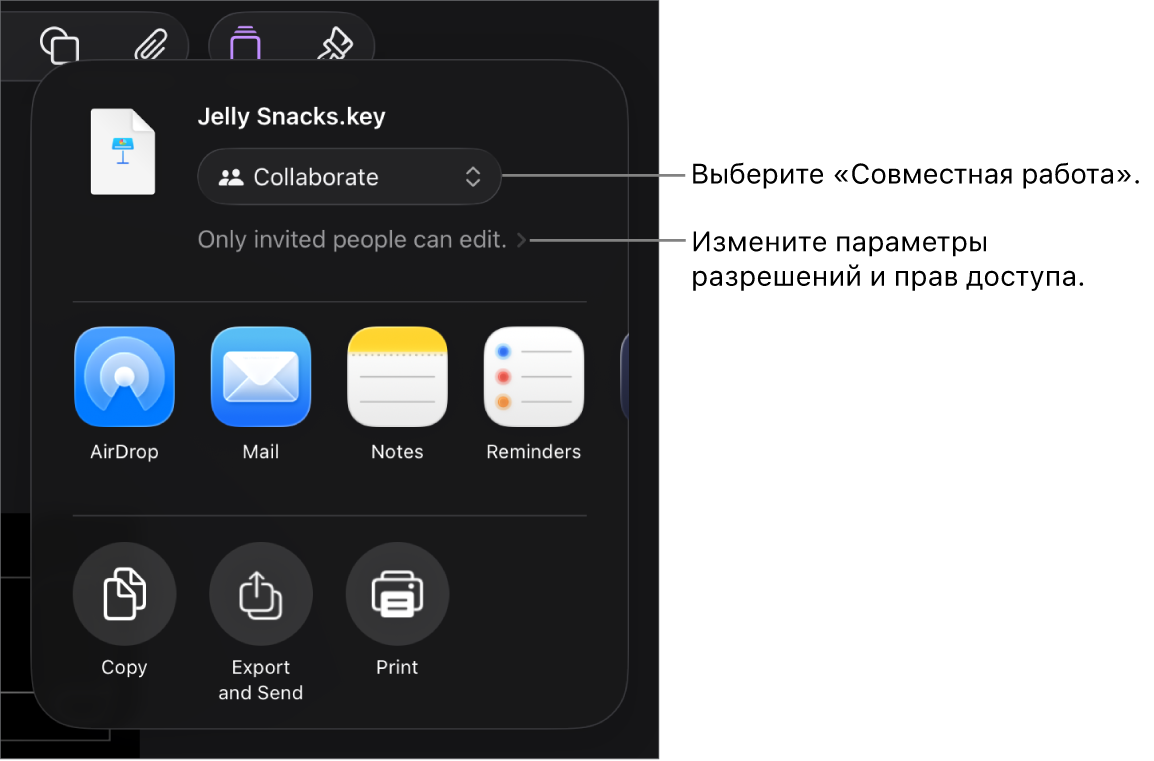
Далее вам предстоит настроить два ключевых параметра: кто может получить доступ и что он сможет делать с презентацией.
Шаг 1: Настройка прав доступа
Это самый важный этап, поскольку он определяет уровень безопасности и контроля над вашим документом. Здесь есть два основных сценария.
- Для внутренней команды (безопасный вариант): Выберите опцию «Только приглашенные пользователи». Доступ к файлу получат только те люди, чьи Apple ID (адреса почты или телефоны) вы укажете. Это идеальный вариант для работы с коллегами внутри агентства над конфиденциальным проектом для клиента.
- Для внешних партнеров или клиентов (гибкий вариант): Выберите опцию «Все, у кого есть ссылка». Любой человек, получивший ссылку, сможет открыть презентацию, даже если у него нет Apple ID. Это удобно для быстрой демонстрации концепции, но менее безопасно, так как ссылку могут переслать третьим лицам.
Шаг 2: Определение разрешений
После того как вы решили, кто может получить доступ, нужно определить, что эти люди смогут делать.
- «Могут вносить изменения»: Полный доступ. Участники смогут редактировать слайды, добавлять контент, оставлять комментарии. Используйте этот режим для коллег, которые непосредственно работают над презентацией.
- «Только просмотр»: Режим для чтения. Участники смогут видеть презентацию, но не смогут ничего в ней изменить. Это отличный вариант, чтобы отправить презентацию руководителю или клиенту на утверждение, будучи уверенным, что они случайно ничего не удалят и не изменят.
Давайте подробно разберем эти настройки в официальном руководстве Apple.
Приглашение к совместной работе в Keynote на Mac
В этом руководстве от Apple детально описан каждый шаг настройки. Прочитайте раздел, чтобы понять механику выбора прав доступа и способов отправки приглашения.
Сосредоточьтесь на пунктах 4, 5 и 6 в разделе «Приглашение к совместной работе». Обратите внимание на то, как описаны варианты доступа к презентации («Только приглашенные» и «Все, у кого есть ссылка»). Затем изучите уровни разрешений («Могут вносить изменения» и «Только просмотр»). Наконец, обратите внимание на опцию, запрещающую другим участникам приглашать новых людей — это важный элемент контроля.
Шаг 3: Отправка приглашения
После настройки прав у вас есть несколько способов отправить ссылку:
- Почта или Сообщения: Keynote автоматически создаст письмо или сообщение со ссылкой.
- Копировать ссылку: Самый универсальный способ. Вы копируете ссылку в буфер обмена и можете вставить ее куда угодно: в рабочий чат в Slack или Telegram, в задачу в Trello или в любое другое место.
- AirDrop: Для быстрой передачи ссылки коллеге, который находится рядом с вами.

3. Управление совместной работой
После того как вы поделились презентацией, ваша работа не заканчивается. Keynote предоставляет инструменты для управления доступом и отслеживания активности.
Отслеживание изменений и участников
Когда кто-то присоединяется к работе над презентацией, иконка «Совместная работа» на панели инструментов меняется, показывая количество активных участников. Нажав на нее, вы можете:
- Увидеть список всех, кто работает над документом в данный момент.
- Перейти к тому месту, где работает конкретный человек, нажав на его имя.
- Просмотреть историю всех изменений в ленте активности («Показать все действия»). Это очень удобно, чтобы быстро понять, что было сделано с момента вашего последнего визита.
Изменение прав и прекращение доступа
Предположим, вы дали коллеге права на редактирование, он внес свою часть правок, и теперь вы хотите перевести его в режим «Только просмотр». Или проект завершен, и вы хотите полностью закрыть доступ к файлу. Это легко сделать.
В этой статье от Apple кратко описано, как управлять доступом уже после того, как вы поделились документом.
Прочитайте короткий раздел «Изменение настроек общего документа». Он покажет вам, где найти меню для управления доступом, чтобы изменить разрешения или полностью прекратить совместную работу.
Важное ограничение: что не работает в режиме совместной работы
Важно знать, что, когда презентация находится в режиме совместной работы, некоторые функции Keynote становятся недоступными. Это сделано для предотвращения конфликтов, когда два человека одновременно пытаются изменить фундаментальные свойства документа.
Ознакомьтесь со списком ограничений, чтобы понимать, какие действия потребуют временного отключения совместной работы.
Просмотрите список ограничений для Keynote. Самые важные для вас: нельзя изменять размер слайда, менять тему презентации и записывать слайд-шоу. Если вам понадобится выполнить одно из этих действий, нужно будет временно прекратить совместную работу, внести изменения и затем снова поделиться презентацией.
Заключение
В этом уроке мы сделали большой шаг от простого обмена файлами к полноценной командной работе. Теперь вы знаете, как:
- Начать совместную работу над презентацией Keynote, используя iCloud.
- Гибко настраивать права доступа, определяя, кто может просматривать и редактировать документ («Только приглашенные» или «Все, у кого есть ссылка»).
- Управлять доступом после начала работы: добавлять участников, изменять их права или закрывать доступ.
- Отслеживать активность коллег и видеть изменения в реальном времени.
- Помнить об ограничениях совместного режима и планировать работу с их учетом.
Этот навык напрямую повышает эффективность вашей команды в креативном агентстве, позволяя работать над проектами быстрее и слаженнее.
В предыдущем уроке мы говорили о совместимости с PowerPoint, а в этом — о работе внутри экосистемы Apple. Но что делать, если часть вашей команды работает на Windows и использует Google Slides? В следующем, заключительном уроке, мы рассмотрим стратегии для организации совместной работы на разных платформах, в том числе с использованием Google Drive.