Здравствуйте! В предыдущем уроке мы создали новую презентацию, выбрав подходящую тему и соотношение сторон. Теперь перед вами открыт базовый проект, который служит отправной точкой. Но любая презентация, особенно для корпоративного клиента, — это живая история, структура которой может меняться в процессе разработки.
Этот урок посвящен освоению фундаментальных навыков управления структурой презентации. Мы научимся добавлять, дублировать, удалять и менять порядок слайдов. Эти четыре действия — основа, без которой невозможно построить логичное и последовательное повествование, будь то смета проекта, график мероприятия или креативная концепция. К концу этого занятия вы сможете легко манипулировать "скелетом" вашей презентации.
Управление слайдами: четыре основных действия
Вся работа со структурой презентации происходит в навигаторе слайдов — вертикальной панели слева, которую мы изучили на первом уроке. Это ваш командный центр для организации общего потока повествования.
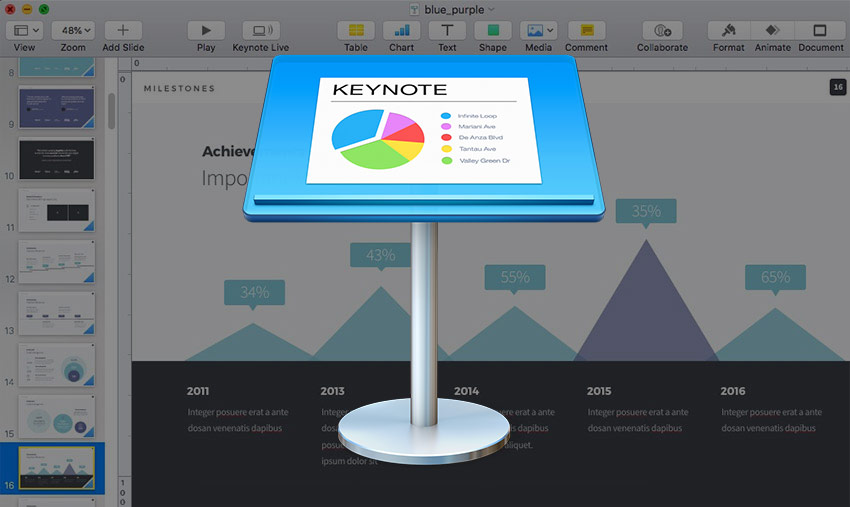
Официальное руководство Apple содержит четкие инструкции по всем основным операциям со слайдами. Давайте ознакомимся с ними, а затем разберем каждую операцию подробнее с наглядными примерами.
Добавление и удаление слайдов в Keynote на Mac - Служба поддержки Apple (RU)
Прочитайте разделы, описывающие добавление, дублирование и удаление слайдов, чтобы получить базовое представление об этих функциях.
Внимательно изучите следующие части руководства: Введение, которое кратко описывает доступные операции. Раздел "Добавление слайда", чтобы узнать два основных способа создания нового слайда. Раздел "Дублирование слайда", который объясняет, как создать точную копию существующего слайда. Раздел "Удаление слайда", где описан процесс удаления ненужных слайдов.
Теперь давайте рассмотрим каждую из этих операций более детально и в контексте вашей работы.
1. Добавление нового слайда
Когда вам нужно добавить новый раздел в презентацию — например, после сметы вставить график работ — вы добавляете новый слайд.
Самый быстрый способ — нажать кнопку "+ Добавить слайд" на панели инструментов. При этом откроется меню с выбором макетов. Макет — это предустановленная структура для контента (заголовок, текст, изображение и т.д.). Мы подробно разберем работу с макетами в следующем уроке, а пока просто выберите любой понравившийся. Новый слайд появится сразу после того, который был выделен в навигаторе.
В этом коротком видео показано, как добавить новый слайд и сразу же изменить его положение.
Презентации в Keynote (МакЛикбез)
Посмотрите, как автор видео добавляет новый слайд и меняет порядок слайдов.
Обратите внимание на два ключевых момента: Добавление слайда через кнопку "+" и выбор макета из предложенных вариантов. Изменение порядка слайдов простым перетаскиванием в навигаторе.
2. Дублирование слайда
Дублирование — чрезвычайно полезная функция, когда нужно сохранить единый стиль. Представьте, что вы создали слайд с логотипом клиента, фирменным фоном и определенным форматированием заголовка. Вместо того чтобы настраивать все это заново, гораздо проще создать копию.
Для этого:
- Выберите слайд (или несколько слайдов, удерживая клавишу
ShiftилиCommand) в навигаторе. - Нажмите сочетание клавиш
Command + D.
Дубликат, полностью идентичный оригиналу, появится сразу под ним. Это экономит массу времени и обеспечивает единообразие, что критически важно для корпоративных презентаций. В видео ниже автор использует этот прием для создания основы под анимацию.
Keynote на Mac. Создание презентаций
Посмотрите, как происходит дублирование слайда в реальном рабочем процессе.
Сфокусируйтесь на моменте создания дубликата. Автор делает это, чтобы на основе первого слайда создать второй, слегка изменив его, — это частый прием при подготовке анимаций, который мы изучим позже.
3. Изменение порядка слайдов
В процессе работы над презентацией вы неизбежно будете менять ее структуру. Например, вы можете решить, что описание площадки для мероприятия должно идти раньше, чем тайминг. В Keynote это делается интуитивно.
Как мы уже видели в первом видео, для изменения порядка слайдов достаточно зажать левую кнопку мыши на миниатюре слайда в навигаторе и перетащить его на новое место. Горизонтальная синяя линия покажет, куда именно будет вставлен слайд.

4. Удаление слайда
Если какой-то слайд стал неактуальным или был создан по ошибке, его легко удалить. Выберите слайд (или несколько) в навигаторе и нажмите клавишу Delete (или Backspace) на клавиатуре. Слайд будет удален. Будьте внимательны: эта операция удаляет слайд вместе со всем его содержимым.
Заключение
На этом уроке мы освоили четыре ключевые операции по управлению структурой презентации. Вы научились:
- Добавлять новые слайды, чтобы расширять повествование.
- Дублировать существующие слайды для поддержания единообразия и экономии времени.
- Менять порядок слайдов, чтобы выстраивать логику вашей истории.
- Удалять ненужные слайды для очистки презентации от лишнего.
Эти навыки являются основой для сборки любой презентации. Теперь, когда вы умеете управлять "каркасом", мы готовы перейти к его наполнению.
В следующем уроке мы подробно рассмотрим макеты слайдов. Вы узнаете, как выбирать подходящие макеты для разного типа контента (текста, смет, диаграмм) и как это помогает быстро и профессионально структурировать информацию на каждом отдельном слайде.