¡Hola! En nuestra última lección, exploramos head y tail, herramientas perfectas para echar un vistazo rápido al principio y al final de los archivos. Vimos que tail -f es indispensable para monitorear archivos de registro en tiempo real. Sin embargo, estos comandos se quedan cortos cuando un archivo es grande y necesitas leerlo por completo, retroceder, o buscar una sección específica en el medio.
Para resolver esto, hoy aprenderás a navegar interactivamente por archivos de texto usando less. Este comando es el "paginador" (pager) por defecto en la mayoría de los sistemas Linux. Su nombre es un juego de palabras sobre un comando más antiguo llamado more, porque "less is more" (menos es más): hace mucho más que su predecesor. Dominar less es fundamental para revisar eficientemente archivos de configuración extensos, logs detallados y la salida de otros comandos, una habilidad clave para la administración de sistemas y la certificación LPIC-1.
1. ¿Por qué less? El problema de cat y more
Como ya sabes, puedes usar cat para mostrar el contenido de un archivo. Pero si intentas esto con un archivo grande, como un log del sistema, el texto pasará tan rápido por la pantalla que será imposible leerlo.
El comando less resuelve esto mostrando el contenido del archivo página por página. A diferencia de su antecesor, more, less te permite navegar libremente hacia adelante y hacia atrás en el archivo. Pero su ventaja más importante es la eficiencia.
Mientras que more tiende a cargar el archivo completo en la memoria antes de mostrarlo, less solo carga la porción que estás viendo en pantalla. Esto hace que abrir archivos gigantescos sea casi instantáneo y consuma muchos menos recursos. Dada tu experiencia con hardware, puedes apreciar cómo esta gestión eficiente de la memoria es crucial en un entorno de servidor.
El siguiente video explica esta diferencia clave en la eficiencia.
Learn about More vs Less - Linux Commands for the Linux Console / Terminal. (Linux Beginners Guide)
Este video del canal SavvyNik compara more y less, explicando por qué less es más eficiente.
Presta atención al segmento que explica la diferencia en el búfer. Se destaca que less carga el contenido sobre la marcha, a diferencia de more que carga todo el archivo primero.
2. Abriendo archivos y navegación básica
Para usar less, simplemente escribe el comando seguido del nombre del archivo que quieres ver. Un buen ejemplo es un log del sistema (puede que necesites sudo):
less /var/log/syslog
Una vez dentro, no estás en tu shell normal, sino en la interfaz de less. Verás dos puntos (:) en la parte inferior izquierda, esperando tus instrucciones.
El siguiente video te mostrará los movimientos básicos de forma muy clara.
Linux Command Line Tutorial For Beginners 10 - less command
Este tutorial de ProgrammingKnowledge ofrece una demostración práctica de la navegación fundamental en less.
Observa primero cómo abrir un archivo y navegar con las teclas básicas en el segmento desde "I'm going to use less". Luego, salta al final del video para ver cómo salir del programa en "if you want to quit less command".
Aquí tienes un resumen de los controles de navegación esenciales:
- Salir:
q(de quit). Este es el comando más importante. - Moverse línea por línea:
Flecha Abajo/Flecha Arriba. También puedes usarj(abajo) yk(arriba), como en el editorvi. - Moverse página por página:
Barra espaciadoraofpara avanzar una página.bpara retroceder una página.
3. Búsqueda y saltos rápidos
La verdadera potencia de less reside en su capacidad para buscar y moverse rápidamente a través de archivos extensos. No necesitas leer cientos de líneas para encontrar un error; puedes saltar directamente a él.

Continuemos con el video anterior para ver estas funciones en acción.
Linux Command Line Tutorial For Beginners 10 - less command
Este video demuestra cómo saltar al inicio o al final del archivo y cómo buscar patrones de texto.
Primero, mira el segmento sobre saltos rápidos, donde se muestra cómo usar G y g. Luego, observa la demostración de búsqueda de texto con /, ? y la tecla n.
Resumamos estos comandos avanzados:
- Saltar al final del archivo:
G(mayúscula). - Saltar al inicio del archivo:
g(minúscula). - Buscar hacia adelante: Escribe
/seguido del texto que buscas y presionaEnter. Por ejemplo:/error. - Buscar hacia atrás: Escribe
?seguido del texto y presionaEnter. Por ejemplo:?connected. - Navegar entre resultados:
n: Salta a la siguiente coincidencia en la dirección de la búsqueda.N: Salta a la coincidencia anterior (dirección opuesta).
4. Opciones útiles desde la línea de comandos
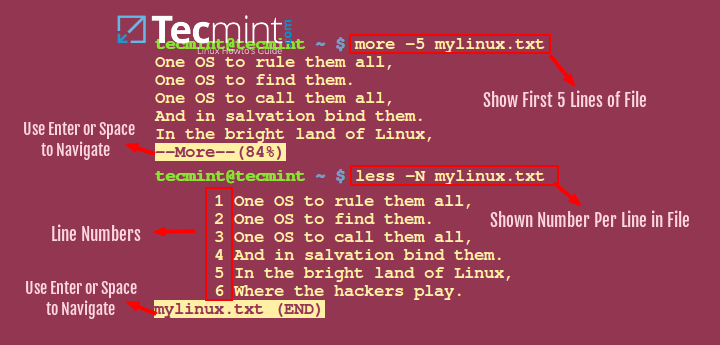
Puedes modificar el comportamiento de less con opciones al ejecutarlo. Dos de las más útiles son -N y +F.
El artículo de Linuxize explica de forma concisa estas opciones.
Enfócate en los párrafos que describen las opciones para mostrar números de línea y seguir un archivo. Lee desde esta sección para entender -N y +F.
-
-N(Números de línea): Muestra el número de cada línea, lo cual es extremadamente útil para discutir logs o código con colegas.less -N /var/log/syslog -
+F(Seguimiento en tiempo real): Esta opción pone alessen modo "follow", comportándose de manera muy similar atail -f. Mostrará el final del archivo y esperará a que se añadan nuevas líneas. La gran ventaja es que puedes detener el seguimiento en cualquier momento (conCtrl+C) y volverás a la interfaz normal deless, donde podrás navegar y buscar en todo el contenido que se ha registrado hasta ese momento.less +F /var/log/auth.log
Conclusión
Hoy has añadido a tu arsenal una de las herramientas de línea de comandos más versátiles y eficientes. Mientras que head y tail son excelentes para vistazos rápidos, less te da el control total para inspeccionar, navegar y buscar en archivos de cualquier tamaño de forma interactiva y sin sobrecargar los recursos del sistema.
Puntos Clave:
lesses un paginador que muestra archivos pantalla por pantalla.- Es más eficiente que
caty más potente quemore, ya que permite navegar hacia atrás y no carga todo el archivo en memoria. - Navegación:
qpara salir, flechas para líneas,Barra espaciadora/bpara páginas. - Saltos:
Gpara ir al final,gpara ir al principio. - Búsqueda:
/patrónpara buscar hacia adelante,?patrónhacia atrás, yn/Npara moverte entre los resultados. - Opciones clave:
-Npara números de línea y+Fpara un modo de seguimiento mejorado similar atail -f.
En la próxima lección, pasaremos de simplemente visualizar el contenido a manipularlo. Aprenderás a usar cut para extraer columnas específicas de texto y wc para contar líneas, palabras y caracteres.