¡Hola! En la lección anterior, aprendiste a usar xargs para tomar la salida de un comando como find y usarla como argumento para otro, permitiéndote realizar acciones masivas sobre archivos. Hasta ahora, nuestro enfoque ha estado en los archivos como objetos: sus nombres, ubicaciones y metadatos.
Hoy, daremos el siguiente paso lógico y comenzaremos a inspeccionar el contenido de esos archivos. Específicamente, aprenderás a visualizar el inicio y el final de los archivos usando head y tail. Estas dos herramientas son increíblemente útiles en el día a día de un administrador de sistemas, especialmente para revisar rápidamente archivos de configuración o, más importante aún, para monitorear archivos de registro (logs) en tiempo real. Dominar estos comandos es un requisito fundamental para la certificación LPIC-1 y para cualquier trabajo en administración de sistemas o cloud.
1. head: Echando un Vistazo al Principio
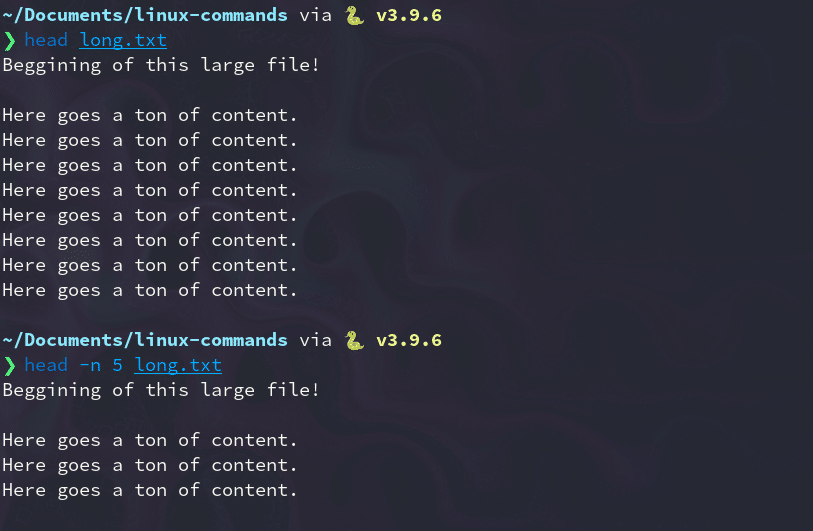
Como su nombre indica, el comando head se utiliza para ver la "cabeza" o el comienzo de un archivo. Por defecto, si no le das ninguna instrucción adicional, te mostrará las primeras 10 líneas.
Esto es muy útil para identificar rápidamente un archivo sin tener que abrirlo por completo. Por ejemplo, para ver quiénes son los primeros usuarios definidos en tu sistema, puedes ejecutar:
head /etc/passwd
La opción más importante de head es -n (de number), que te permite especificar exactamente cuántas líneas quieres ver. Por ejemplo, para ver solo las primeras 3 líneas:
head -n 3 /etc/passwd
2. tail: Viendo el Final del Archivo
De forma análoga, el comando tail muestra la "cola" o el final de un archivo. Por defecto, también muestra las últimas 10 líneas. Esto es extremadamente valioso para los administradores de sistemas porque los eventos más recientes en un archivo de registro siempre se añaden al final.
Por ejemplo, para ver las últimas entradas en el registro de autenticación de tu sistema, podrías usar:
sudo tail /var/log/auth.log
(Nota: Es posible que necesites sudo porque muchos archivos de registro requieren privilegios de administrador para ser leídos).
Al igual que head, tail también utiliza la opción -n para especificar el número de líneas a mostrar. Para ver las últimas 20 líneas de un archivo de registro:
tail -n 20 /var/log/syslog

Para afianzar estos conceptos básicos, vamos a revisar el material de LPI, que es la referencia para tu objetivo de certificación.
Este material de LPI introduce formalmente los comandos head y tail y su opción principal -n.
Concéntrate en la sección "Obtener una parte de un archivo de texto", que demuestra el uso básico de ambos comandos. Luego, revisa el párrafo siguiente que explica cómo usar la opción -n para personalizar el número de líneas.
3. tail -f: La Herramienta Esencial para Monitoreo en Tiempo Real
Aquí es donde tail realmente brilla y se convierte en una de las herramientas más utilizadas en la administración de sistemas. La opción -f (de follow o seguir) le dice a tail que no se detenga después de mostrar las últimas líneas. En su lugar, se queda "enganchado" al archivo y muestra en tu terminal cualquier línea nueva que se añada al archivo en tiempo real.
Imagina que estás solucionando un problema con un servicio web. Puedes abrir una terminal y ejecutar:
tail -f /var/log/nginx/access.log
Luego, en otra ventana o navegador, intentas acceder al sitio web. Verás aparecer las nuevas líneas de registro en tu terminal en el mismo instante en que se generan. Esta capacidad de "ver en vivo" lo que está sucediendo es crucial para el diagnóstico y la monitorización.
El siguiente video, aunque está en inglés, ofrece una de las mejores demostraciones prácticas de esta funcionalidad. Presta mucha atención a la configuración de dos terminales que hace el instructor.
Linux Crash Course - The head and tail Commands
El canal Learn Linux TV muestra de forma muy clara el poder de tail -f.
Concéntrate en el segmento que comienza en "we're not quite done with the tail command". El instructor primero usa tail -f /var/log/syslog en una terminal mientras reinicia el servicio SSH en otra, mostrando cómo el log se actualiza al instante. Luego, repite el proceso con /var/log/auth.log mientras simula un intento de inicio de sesión fallido. Observa cómo los errores aparecen en tiempo real. Esta es la esencia de usar tail para troubleshooting.
4. Otras Opciones Útiles
Tanto head como tail tienen algunas otras opciones que pueden ser útiles. No necesitas memorizarlas ahora, pero es bueno saber que existen.
-c(bytes): En lugar de contar líneas, puedes usar-cpara mostrar un número específico de bytes. Por ejemplo,head -c 100 archivo.txtmostrará los primeros 100 bytes del archivo.tail -n +X: Esta es una sintaxis interesante y específica detail. Mientras que-n Xmuestra las últimas X líneas,-n +Xmuestra todo el contenido del archivo a partir de la línea X. Por ejemplo,tail -n +50 archivo.logte mostrará desde la línea 50 hasta el final.
Conclusión
Hoy has aprendido a usar dos comandos simples pero extremadamente poderosos para inspeccionar el contenido de los archivos sin necesidad de abrirlos por completo. Estas herramientas son tus ojos en la línea de comandos, permitiéndote verificar rápidamente configuraciones y, lo más importante, monitorear la actividad del sistema en tiempo real.
Puntos Clave:
headmuestra las primeras líneas de un archivo (10 por defecto).tailmuestra las últimas líneas de un archivo (10 por defecto).- La opción
-n NÚMEROte permite especificar cuántas líneas mostrar, tanto paraheadcomo paratail. tail -fes la función estrella: te permite "seguir" un archivo y ver las nuevas líneas a medida que se añaden, lo cual es indispensable para monitorear archivos de registro.
head y tail son fantásticos para vistazos rápidos al principio o al final. Pero, ¿qué pasa si el archivo es muy grande y necesitas buscar algo en el medio, o simplemente leerlo cómodamente página por página? Para eso, en nuestra próxima lección, exploraremos less, el paginador de texto estándar de Linux.