¡Hola! En la lección anterior, dominaste less, una herramienta indispensable para navegar y buscar dentro de archivos de texto de cualquier tamaño de manera eficiente. Aprendimos a visualizar datos, pero la verdadera potencia de la línea de comandos de Linux se desata cuando comenzamos a manipular y procesar esos datos.
Hoy daremos ese paso. Aprenderás a extraer columnas de texto con cut y a contar líneas, palabras y caracteres con wc. Estas dos utilidades son fundamentales en el procesamiento de texto. cut actúa como un bisturí de precisión, permitiéndote aislar solo los campos de información que necesitas, mientras que wc te proporciona estadísticas rápidas y esenciales sobre tus datos. Dominar estos comandos es clave para automatizar tareas, analizar logs y preparar datos para otros programas, habilidades esenciales tanto para la administración de sistemas como para la certificación LPIC-1.
1. cut: El Bisturí para Texto Estructurado
Imagina que tienes un archivo con muchísima información estructurada, como el archivo /etc/passwd que lista los usuarios del sistema, o un archivo CSV (valores separados por comas). A menudo, solo te interesa una o dos columnas de ese archivo, como los nombres de usuario o sus directorios home. cat o less te mostrarían todo, pero cut te permite extraer únicamente las piezas que necesitas.
cut puede operar de dos maneras principales:
- Por posición de caracteres o bytes (
-c,-b): Útil cuando los datos tienen un ancho fijo. - Por campos (
-f): Mucho más común. Funciona con datos donde las columnas están separadas por un carácter especial llamado delimitador.
El siguiente video es una excelente introducción práctica al comando cut. Te guiará desde los conceptos básicos hasta un ejemplo del mundo real que encontrarás constantemente como administrador de sistemas.
How to Use the cut Command in Linux | Top Docs with LearnLinuxTV
Este video del canal Akamai Developer explica el comando cut de manera muy clara, cubriendo sus modos de operación y opciones más importantes.
Para empezar, mira una breve introducción a cómo cortar por caracteres con la opción -c desde este punto. A continuación, enfócate en la parte más importante: el corte por campos. Presta mucha atención a cómo se usa la opción -d para definir un delimitador y -f para seleccionar campos específicos. Observa esta explicación desde "how you go about splitting a file by field". Finalmente, mira un ejemplo práctico y fundamental: extraer los nombres de usuario del archivo /etc/passwd, que usa el carácter de dos puntos (:) como delimitador. Esto se demuestra desde el análisis del archivo hasta el final de la demostración.
Como viste en el video, la combinación de -d (delimitador) y -f (campo) es extremadamente poderosa. Por ejemplo, en un archivo CSV donde los datos están separados por comas, usarías cut -d',' -f2 para extraer la segunda columna.

Para tener una referencia clara de cómo seleccionar campos, el siguiente recurso web lo resume perfectamente.
Transformaciones de texto - Linux en español
Esta sección del artículo de "Terminal de Linux" detalla las diferentes formas de seleccionar campos con la opción -f de cut.
Dentro de la sección "Transformar textos", busca el subtítulo sobre el comando cut. Lee el párrafo que explica el parámetro -f y presta especial atención a la tabla que muestra cómo seleccionar un solo campo, varios campos o un rango. Comienza a leer desde esta parte.
2. wc: Contando lo que Importa
Ahora que sabes cómo extraer datos, a menudo necesitarás cuantificarlos. ¿Cuántos usuarios hay en el sistema? ¿Cuántas veces aparece la palabra "ERROR" en un archivo de log? Para esto, usamos el comando wc (Word Count).
A pesar de su nombre, wc puede contar más que solo palabras. Sus tres opciones más utilizadas son:
wc -l: Cuenta el número de líneas.wc -w: Cuenta el número de palabras.wc -c: Cuenta el número de bytes (ywc -mpara caracteres, aunque a menudo el resultado es el mismo para texto simple).
Puedes usar wc directamente en un archivo (wc -l /etc/passwd), pero su verdadero potencial se revela cuando lo combinas con otros comandos a través de tuberías (|). Esto te permite contar la salida de cualquier proceso.
El siguiente video muestra exactamente este caso de uso.
Linux RULES at Text Manipulation. [BONUS: Basic REGEX]
En este fragmento del video de Shawn Powers, verás una demostración concisa de wc, especialmente cómo usarlo con tuberías para contar resultados.
Observa el segmento que comienza en "wc". Presta atención a cómo, después de usar grep para encontrar líneas que contienen "green", se usa | wc -l para contar cuántas líneas fueron encontradas.
Este patrón (comando_que_filtra | wc -l) es una de las técnicas más comunes y útiles en la línea de comandos para obtener recuentos rápidos.
3. La Sinergia de las Tuberías
Los comandos de procesamiento de texto en Linux están diseñados para trabajar juntos. Rara vez usarás cut o wc de forma aislada. Lo normal es construir "tuberías" o pipelines donde la salida de un comando se convierte en la entrada del siguiente, refinando los datos en cada paso.
Observa el siguiente ejemplo, que combina grep (que veremos en detalle más adelante), cut y sort (que será el tema de nuestra próxima lección).
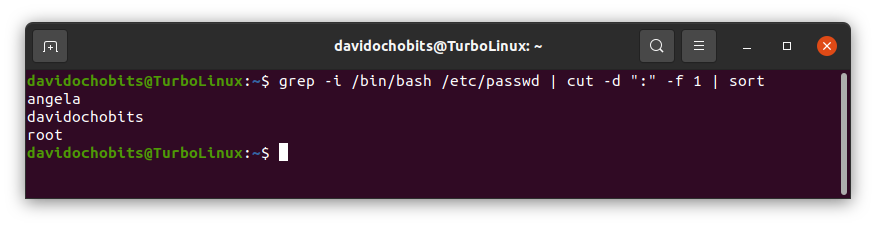
Analicemos lo que hace este comando paso a paso:
grep -i /bin/bash /etc/passwd: Primero,grepbusca en el archivo/etc/passwdtodas las líneas que contienen/bin/bash(ignorando mayúsculas/minúsculas). Esto filtra la lista para mostrar solo a los usuarios que pueden iniciar sesión de forma interactiva.|: La tubería envía la salida degrep(solo las líneas de los usuarios seleccionados) al siguiente comando.cut -d":" -f 1:cutrecibe esas líneas. Usando el delimitador de dos puntos (:), extrae el primer campo (-f 1), que corresponde al nombre de usuario.|: La segunda tubería envía la lista de nombres de usuario (y solo los nombres) al comando final.sort: Finalmente,sorttoma esa lista de nombres y la ordena alfabéticamente.
En una sola línea, hemos consultado un archivo del sistema, filtrado por un criterio, extraído la información relevante y presentado el resultado de forma ordenada. Esta es la esencia de la filosofía de Linux.
Conclusión
Hoy has aprendido a manejar dos herramientas cruciales para el procesamiento de texto en la línea de comandos. Ya no solo puedes ver archivos, sino que puedes empezar a diseccionarlos y cuantificarlos para extraer información valiosa.
Puntos Clave:
cutse usa para extraer secciones de texto. Su uso más común es con-dpara especificar un delimitador y-fpara seleccionar los campos (columnas) que deseas.wcse usa para contar.wc -l(líneas),wc -w(palabras) ywc -c(bytes) son las opciones más frecuentes.- La verdadera potencia de estos comandos se manifiesta al combinarlos con tuberías (
|), creando flujos de procesamiento de datos para realizar tareas complejas en un solo paso.
En la próxima lección, nos sumergiremos en el comando que vimos brevemente hoy: sort. Aprenderás a ordenar líneas de texto de múltiples maneras y a usar uniq para identificar y eliminar líneas duplicadas, completando así tu conjunto de herramientas básicas para la manipulación de texto.