¡Hola! En la lección anterior, aprendiste a dominar logrotate para gestionar los archivos de log, una tarea crucial para mantener la salud del espacio en disco de tu sistema. Has visto cómo un recurso, si no se gestiona, puede agotarse y causar problemas.
Continuando en nuestro módulo de monitoreo del sistema, hoy cambiaremos nuestro enfoque del disco a otro recurso igual de vital: la memoria RAM. Dado tu conocimiento en hardware de PC, ya estás familiarizado con la importancia física de la memoria RAM. Ahora, profundizaremos en cómo Linux la gestiona y cómo puedes, como administrador, vigilar su comportamiento.
En esta lección, aprenderás a monitorear el uso de memoria del sistema usando los comandos free y vmstat. Dominar estas herramientas es fundamental para diagnosticar problemas de rendimiento y asegurar que tus aplicaciones tengan los recursos que necesitan para funcionar correctamente.
El comando free: Una primera mirada a la memoria
La forma más rápida y común de obtener una instantánea del uso de la memoria en un sistema Linux es con el comando free. Por sí solo, muestra los valores en kilobytes, lo cual no es muy intuitivo. Es casi siempre usado con la opción -h (human-readable) para mostrar los valores en megabytes (M) o gigabytes (G).
Ejecuta en tu terminal:
free -h
Verás una salida similar a esta:
              total        used        free      shared  buff/cache   available
Mem:          3.8Gi       2.5Gi       184Mi       1.0Mi       1.2Gi       1.0Gi
Swap:         511Mi          0B       511Mi
A primera vista, podrías alarmarte al ver la columna free con un valor bajo. ¿Significa que el sistema se está quedando sin memoria? Aquí es donde reside una de las confusiones más comunes al administrar Linux, y la respuesta es: no necesariamente.
El concepto clave: free vs. available
Para entender realmente la salida de free, debemos internalizar una filosofía central de Linux: "La RAM no utilizada es RAM desperdiciada". El sistema operativo es inteligente y tratará de usar la memoria libre para acelerar las cosas, principalmente guardando en caché datos leídos recientemente del disco. Si una aplicación necesita esa memoria, el kernel se la cederá inmediatamente.
El siguiente video explica esta diferencia fundamental de manera brillante.
Linux Crash Course - Understanding Memory and Swap Usage
Este video del canal Learn Linux TV es uno de los mejores recursos para entender la gestión de memoria en Linux.
Presta mucha atención a los siguientes segmentos: Primero, una breve introducción al comando free. Luego, la explicación crucial de la diferencia entre free y available. Este es el punto más importante de la lección. Finalmente, un desglose más profundo de todos los campos, donde se refuerza la idea de que la memoria en caché es memoria disponible para tus aplicaciones.
Después de ver el video, analicemos las columnas clave con esta nueva perspectiva:
- total: La cantidad total de memoria RAM física instalada.
- used: La memoria que está siendo utilizada activamente por las aplicaciones más la que usa el sistema como buffer y caché (
used = total - free). - free: La memoria que está completamente sin usar. Este número suele ser bajo en un sistema activo y no es el que más nos debe preocupar.
- buff/cache: La memoria que el kernel está usando para buffers (almacenamiento temporal para operaciones de E/S de disco) y caché de página (copias de archivos del disco). Esta memoria puede ser liberada instantáneamente si una aplicación la necesita.
- available: Esta es la métrica más importante. Es una estimación de cuánta memoria está realmente disponible para iniciar nuevas aplicaciones sin empezar a usar el espacio de intercambio (swap). Incluye la memoria
freemás la mayor parte debuff/cache.
Cómo comprobar el uso de memoria RAM en Linux
Este artículo de Raiola Networks refuerza la filosofía que acabamos de aprender.
Lee la última parte del artículo, que empieza con una reflexión clave sobre la optimización de la memoria. Confirma que un uso alto de RAM no es intrínsecamente malo si el sistema funciona bien.
El papel del espacio de intercambio (Swap)
La salida de free también muestra una línea para Swap. El espacio de intercambio (swap) es un área en tu disco duro que el kernel puede usar como si fuera RAM cuando la memoria física se agota.
Piensa en ello como una memoria de emergencia. Es vital tenerla para evitar que el sistema colapse si se queda sin RAM, pero es extremadamente lenta en comparación. Si tu sistema está usando constantemente una gran cantidad de swap, es un claro indicador de que no tienes suficiente RAM para tu carga de trabajo.
El video anterior también introduce este concepto de manera excelente.
Linux Crash Course - Understanding Memory and Swap Usage
Continuemos con el mismo video de Learn Linux TV.
Mira el segmento que define el espacio de intercambio y explica por qué es lento, comparándolo con un seguro de coche: esperas no tener que usarlo nunca, pero es bueno tenerlo.
vmstat: Una visión más dinámica
Mientras que free da una instantánea, vmstat (Virtual Memory Statistics) es una herramienta más versátil que puede proporcionar tanto un resumen detallado como un monitoreo en tiempo real.
Modo de Resumen
Para obtener un informe detallado con estadísticas de memoria, usa la opción -s (summary). El modificador -S M mostrará los valores en Megabytes.
vmstat -s -S M
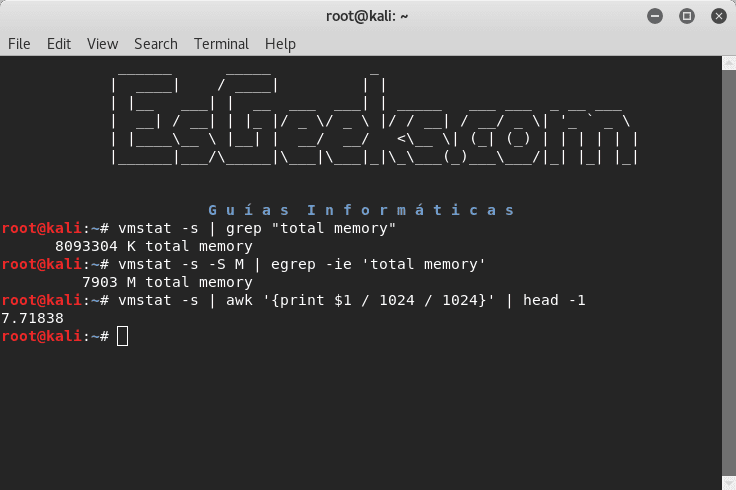
Esta vista te da información más granular, como la memoria active (en uso y accedida recientemente) e inactive (en uso, pero candidata a ser movida a swap si es necesario).
Modo de Monitoreo en Tiempo Real
La verdadera potencia de vmstat reside en su capacidad para mostrar estadísticas en intervalos. La sintaxis es vmstat [delay] [count]. Por ejemplo, vmstat 2 5 mostrará una actualización cada 2 segundos, 5 veces. Si omites el contador, se ejecutará indefinidamente.
Ejecuta vmstat 2 en tu terminal y déjalo correr unos segundos (puedes detenerlo con Ctrl+C).
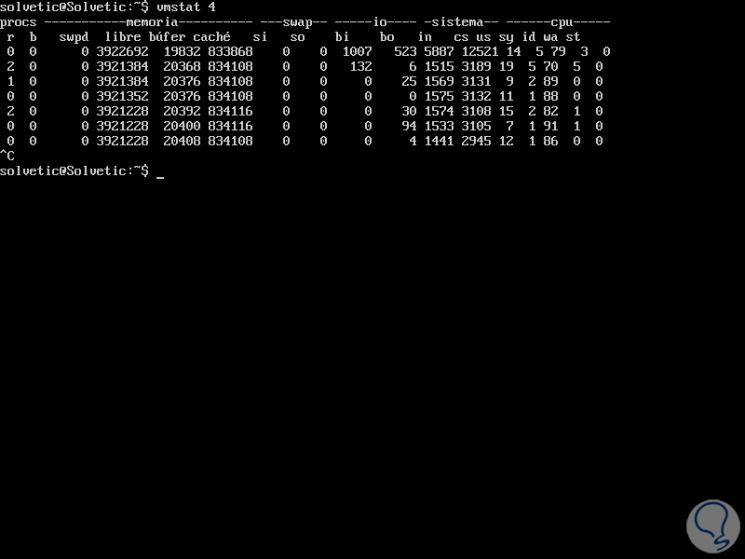
Esta salida es increíblemente rica en información. Desglosemos las columnas más importantes:
- procs:
r: Número de procesos esperando tiempo de CPU. Un valor consistentemente alto puede indicar un cuello de botella de CPU.b: Número de procesos en espera "ininterrumpible" (normalmente esperando por E/S, como leer del disco).
- memory:
swpd: Cantidad de memoria virtual usada (en swap).free,buff,cache: Similar a lo que vimos en el comandofree.
- swap:
si: Swap In. Memoria leída desde el disco al swap (por segundo).so: Swap Out. Memoria escrita desde la RAM al swap (por segundo). Si ves valores constantes y altos aquí, tu sistema está activamente "swapeando", lo cual es una señal de falta de RAM.
- io:
bi: Bloques recibidos de un dispositivo de bloques (lectura de disco, por segundo).bo: Bloques enviados a un dispositivo de bloques (escritura en disco, por segundo).
- cpu (porcentajes del tiempo total de CPU):
us: Tiempo de usuario (ejecutando procesos no del kernel).sy: Tiempo de sistema (ejecutando código del kernel).id: Tiempo inactivo (idle).wa: Tiempo esperando por E/S. Un valor alto aquí indica que la CPU está esperando a que el disco (u otra E/S) termine.
Conclusión
Hoy has añadido dos herramientas esenciales a tu arsenal de monitoreo. Has aprendido no solo a ejecutar los comandos, sino, lo que es más importante, a interpretar su salida correctamente, desmitificando el uso de la memoria en Linux.
Puntos Clave de la Lección:
- El comando
free -hproporciona una rápida instantánea del uso de memoria y swap. - La métrica más importante es la memoria
available, no lafree. Refleja la cantidad real de memoria que las aplicaciones pueden usar. - El kernel de Linux utiliza la RAM no utilizada para caché (
buff/cache) para mejorar el rendimiento, siguiendo la filosofía de que "la RAM no utilizada es RAM desperdiciada". - El espacio de intercambio (
swap) es una memoria de emergencia lenta en el disco, y un uso constante indica una deficiencia de RAM. vmstates una herramienta más versátil que ofrece un resumen detallado (-s) o un monitoreo dinámico en tiempo real que también incluye información sobre procesos, E/S y CPU.
En la próxima lección, profundizaremos en dos de las áreas que vmstat ya nos ha adelantado. Aprenderás a analizar estadísticas de E/S de disco y uso de CPU usando iostat, dándote una visión aún más completa del rendimiento de tu sistema.