¡Hola! En la lección anterior, establecimos las bases teóricas de la arquitectura de logging en Linux, diferenciando entre el enfoque tradicional de rsyslog con sus archivos de texto y el sistema moderno de systemd-journald con su diario binario centralizado. Vimos que journald actúa como el colector principal de todos los mensajes del sistema.
Hoy, pasaremos de la teoría a la práctica. El objetivo de esta lección es que aprendas a consultar y filtrar los logs del sistema de manera eficiente usando journalctl. Esta herramienta es tu interfaz principal para interactuar con el diario de systemd y es una de las utilidades más importantes que usarás a diario como administrador de sistemas para diagnosticar problemas, monitorear servicios y auditar la actividad del sistema.
Visualización Básica del Diario
Para empezar, el uso más simple de journalctl es ejecutarlo sin ningún argumento. Esto te mostrará todo el contenido del diario, desde las entradas más antiguas hasta las más recientes, dentro de un paginador (generalmente less) que te permite navegar cómodamente.
journalctl
La salida es cronológica y está enriquecida con metadatos. Notarás que las marcas de tiempo se muestran en tu hora local.
Para entender mejor los fundamentos y la sintaxis, te recomiendo la siguiente lectura.
Cómo usar Journalctl para ver y manipular los registros de Systemd | DigitalOcean
Este tutorial de DigitalOcean es una excelente guía de referencia que cubre journalctl de manera exhaustiva. Empezaremos con las secciones introductorias.
Lee la sección inicial para reafirmar por qué journald centraliza los logs y las ventajas de su formato binario. Luego, en la sección "Visualización básica de registros", familiarízate con la salida básica de journalctl y cómo se presenta la información.
Filtrado por Tiempo: Viajando a través de los Logs
Una de las capacidades más potentes de journalctl es su habilidad para filtrar entradas por tiempo. Esto es crucial cuando necesitas investigar un incidente que ocurrió en un momento específico.
Filtrado por Sesiones de Arranque (Boots)
A menudo, los problemas se manifiestan después de un reinicio. journalctl facilita enormemente la tarea de aislar los logs de una sesión de arranque específica.
journalctl -b: Muestra todos los logs desde el último arranque del sistema. Este es probablemente uno de los filtros que más usarás.journalctl --list-boots: Enumera todas las sesiones de arranque quejournaldtiene guardadas, con un índice (0 para la actual, -1 para la anterior, etc.), un ID único y el rango de tiempo que cubren.journalctl -b -1: Usando el índice, puedes ver los logs de la sesión de arranque anterior. Esto es invaluable para diagnosticar la causa de un reinicio inesperado.
El siguiente video te muestra visualmente cómo funcionan estos comandos.
🔴LOGS🔴 registro de eventos en Linux🔍 comando JOURNALCTL
Este video del canal ProfeSantiago demuestra de forma clara y concisa cómo filtrar por sesión de arranque.
Mira el fragmento que empieza en este punto. Observa cómo el presentador primero aísla los logs del arranque actual y luego lista los arranques anteriores para consultar los eventos de una sesión pasada.
Filtrado por Rangos de Fecha y Hora
Para investigaciones más precisas, puedes definir ventanas de tiempo exactas con las opciones --since y --until. La flexibilidad de journalctl te permite usar formatos de fecha y hora absolutos, así como expresiones relativas.
Por ejemplo:
journalctl --since "2023-10-26 18:00:00": Muestra logs desde una fecha y hora específicas.journalctl --since "1 hour ago": Utiliza una referencia de tiempo relativa, mostrando los logs de la última hora.
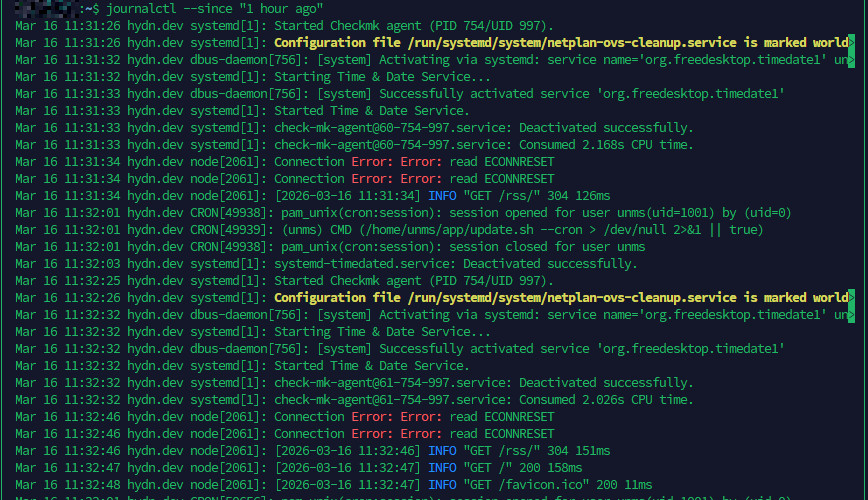
journalctl --since yesterday --until today: Combina filtros para acotar un período, como todos los eventos de ayer.
Cómo usar Journalctl para ver y manipular los registros de Systemd | DigitalOcean
Volvamos al artículo de DigitalOcean para explorar en profundidad las opciones de filtrado por tiempo.
Lee la sección completa de filtrado por tiempo. Presta especial atención a: Cómo consultar arranques previos usando tanto el índice relativo como el ID de arranque absoluto. Los diferentes formatos que puedes usar en las ventanas de tiempo, incluyendo fechas absolutas y palabras clave como yesterday y ago.
Filtrado por Origen: ¿Quién Dijo Qué?
Diagnosticar un problema a menudo requiere aislar los mensajes de un servicio o componente específico.
Filtrado por Unidad de systemd
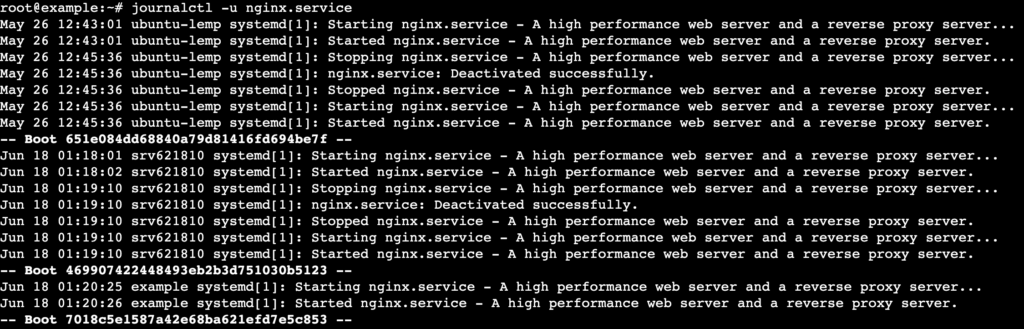
Para investigar un servicio en particular (por ejemplo, un servidor web o una base de datos), el filtro -u (de "unit") es tu mejor aliado.
# Ver todos los logs del servicio Nginx
journalctl -u nginx.service


# Ver los logs del servicio SSH del arranque actual
journalctl -u sshd.service -b
Filtrado por Prioridad
No todos los mensajes de log tienen la misma importancia. Para centrarte en los problemas, puedes filtrar por nivel de prioridad con la opción -p. Los niveles van desde debug (7) hasta emerg (0).
# Muestra solo errores y mensajes de mayor prioridad (crítico, alerta, emergencia)
journalctl -p err -b
Esto es extremadamente útil para obtener una vista rápida de los problemas serios del sistema sin el ruido de los mensajes informativos.
Otros Filtros Útiles
journalctl ofrece una gran cantidad de filtros adicionales. Aquí tienes algunos notables:
-ko--dmesg: Muestra solo los mensajes del kernel, equivalente a la salida del comandodmesgque ya vimos._PID=1234: Filtra por un ID de proceso específico._UID=1000: Filtra por el ID de un usuario.
Comando journalctl en Linux con ejemplos prácticos
Este tutorial de Hostinger ofrece una perspectiva concisa y práctica sobre el filtrado por origen.
En la sección "Filtrar registros por origen", revisa los ejemplos para: Filtrar por servicio. Filtrar por identificadores como el _UID. Ver solo los mensajes del kernel.
Control de Salida y Monitoreo en Tiempo Real
Además de filtrar, puedes personalizar cómo se muestran los logs y monitorearlos en vivo.
-n 20: Muestra las últimas 20 entradas del diario (similar atail -n 20).-f: Sigue el diario en tiempo real. La terminal mostrará las nuevas entradas a medida que se generan, lo cual es perfecto para observar el comportamiento de un servicio mientras realizas una acción (comotail -f). Puedes combinarlo con otros filtros, por ejemplo:journalctl -u nginx.service -f.--no-pager: Desactiva el paginador y envía toda la salida directamente a la terminal. Esto es esencial para encadenarjournalctlcon otras herramientas comogrep, por ejemplo:journalctl --no-pager | grep "Failed password".-o <formato>: Cambia el formato de salida. Un formato muy útil esjson-pretty, que muestra cada entrada de log como un objeto JSON bien estructurado. Esto es fundamental para procesar logs mediante scripts, un paso importante hacia la automatización y los entornos de cloud.
( ⚠️ Peligro) Problemas con 🐧 LINUX aprende Journalctl (Logs 🤔)
Este video de ChepeCarlos muestra de forma muy práctica cómo combinar estas opciones.
Observa los siguientes segmentos: : Cómo usar grep para buscar la palabra "error" en la salida. : Una excelente demostración de la opción -f para seguir los logs en tiempo real mientras interactúa con el sistema. : Cómo filtrar por un servicio específico (en este caso, network-manager) y seguir sus logs con -f para diagnosticar un problema de red en vivo.
Conclusión
Hoy has adquirido una habilidad práctica y fundamental para la administración de sistemas Linux. Has aprendido a navegar y analizar el vasto mar de información que el sistema registra, convirtiendo a journalctl en tu principal herramienta de diagnóstico.
Puntos Clave de la Lección:
- El filtrado por tiempo es esencial, usando
-bpara los arranques y--since/--untilpara ventanas de tiempo específicas. - El filtrado por origen, especialmente con
-upara las unidades desystemd, te permite aislar rápidamente los problemas de un servicio. - La opción
-pte ayuda a centrarte en los errores y mensajes de alta prioridad, ignorando el ruido. - El monitoreo en tiempo real con
-fes indispensable para observar el comportamiento del sistema en vivo. - Puedes cambiar el formato de salida con
-oy combinarjournalctlcon otras herramientas comogrepusando--no-pager.
En la próxima lección, abordaremos la gestión del almacenamiento de estos registros. Aprenderás a configurar la rotación automática de archivos de log usando logrotate, asegurando que tu sistema no se quede sin espacio en disco debido a archivos de registro antiguos.