¡Hola! En la lección anterior exploramos cómo monitorear la memoria con free y vmstat. Con vmstat, obtuviste un primer vistazo a métricas de E/S de disco (con bi y bo) y de CPU (con us, sy y wa). Viste que un valor alto y persistente en wa (espera por E/S) sugiere que la CPU está inactiva porque espera al disco.
Hoy, profundizaremos precisamente en ese tema. Un sistema lento no siempre es un problema de memoria o de CPU sobrecargada; muy a menudo, el cuello de botella es el subsistema de almacenamiento. Dado tu conocimiento en hardware de PC, sabes que la velocidad de un disco duro o SSD es un factor crítico en el rendimiento general.
En esta lección, aprenderás a analizar estadísticas de E/S de disco y uso de CPU usando iostat. Esta herramienta es fundamental en el arsenal de cualquier administrador de sistemas para diagnosticar problemas de rendimiento relacionados con el disco, permitiéndote responder a la pregunta: "¿Está mi sistema lento porque el disco no da abasto?".
¿Qué es iostat y por qué es importante?
El comando iostat (Input/Output Statistics) forma parte del paquete sysstat, el mismo que nos proporcionó vmstat. Su propósito es doble: reportar estadísticas de la CPU y, más importante aún, estadísticas detalladas de entrada/salida (E/S) para tus dispositivos de almacenamiento (discos duros, SSDs, etc.).
Si aún no lo tienes, puedes instalarlo fácilmente.
System Performance Monitoring Tools: Top, Htop, & Iostat
Este artículo de Cycle.io muestra los comandos para instalar el paquete sysstat en diferentes distribuciones.
En la sección de instalación, busca las instrucciones para instalar sysstat en tu sistema. Probablemente ya lo tengas de la lección anterior, pero es bueno confirmarlo.
Comprender la E/S de disco es crucial. Si una aplicación necesita leer datos del disco para continuar su trabajo y el disco está saturado, la aplicación (y la CPU) simplemente tendrán que esperar.
Monitoring Disk I/O on Linux VPS with iostat
Este artículo de AlphaVPS ofrece una excelente introducción al concepto de E/S de disco y su impacto en el rendimiento.
Lee la sección ¿Qué es Disk I/O?. Presta especial atención al concepto de "high I/O wait", que es exactamente el síntoma que vmstat nos mostró y que iostat nos ayudará a diagnosticar.
El informe básico de iostat
Cuando ejecutas iostat sin opciones, obtienes dos informes: uno para la CPU y otro para los dispositivos.
iostat
La salida se verá similar a esto:
avg-cpu:  %user   %nice %system %iowait  %steal   %idle
           1.25    0.02    0.33    0.08    0.00   98.32

Device             tps    kB_read/s    kB_wrtn/s    kB_read    kB_wrtn
sda               1.58        27.79        18.68    8899800    5981444
sdb               0.00         0.01         0.00       3864          0
- Informe de CPU: Ya conoces estas columnas de
vmstat. La más relevante para nosotros ahora es%iowait. Un valor consistentemente alto aquí es una señal de alerta de que el disco podría ser un problema. - Informe de dispositivo:
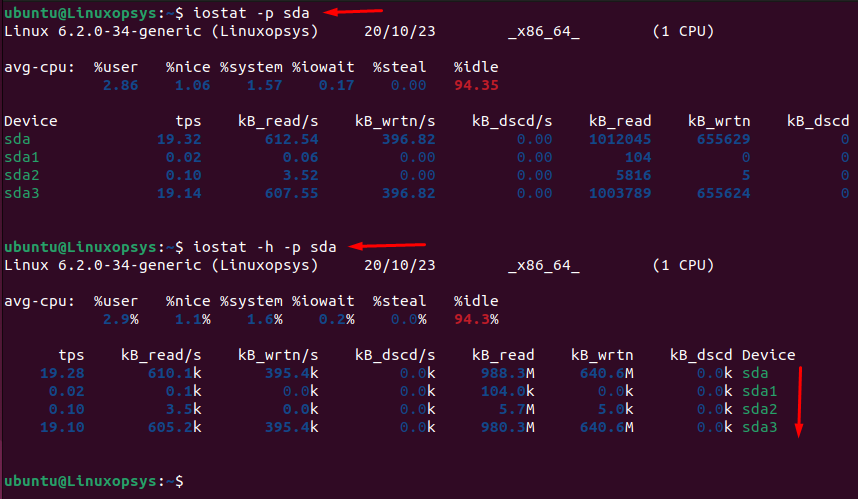
tps: Transferencias por segundo (una medida de operaciones de E/S o IOPS).kB_read/s,kB_wrtn/s: La cantidad de datos leídos y escritos por segundo (rendimiento o throughput).
Puedes usar la opción -h (si tu versión la soporta) o -m para ver los valores en un formato más legible (Megabytes).
El poder de iostat: Estadísticas extendidas
El verdadero potencial de diagnóstico de iostat se revela con la opción -x (extended).
iostat -x
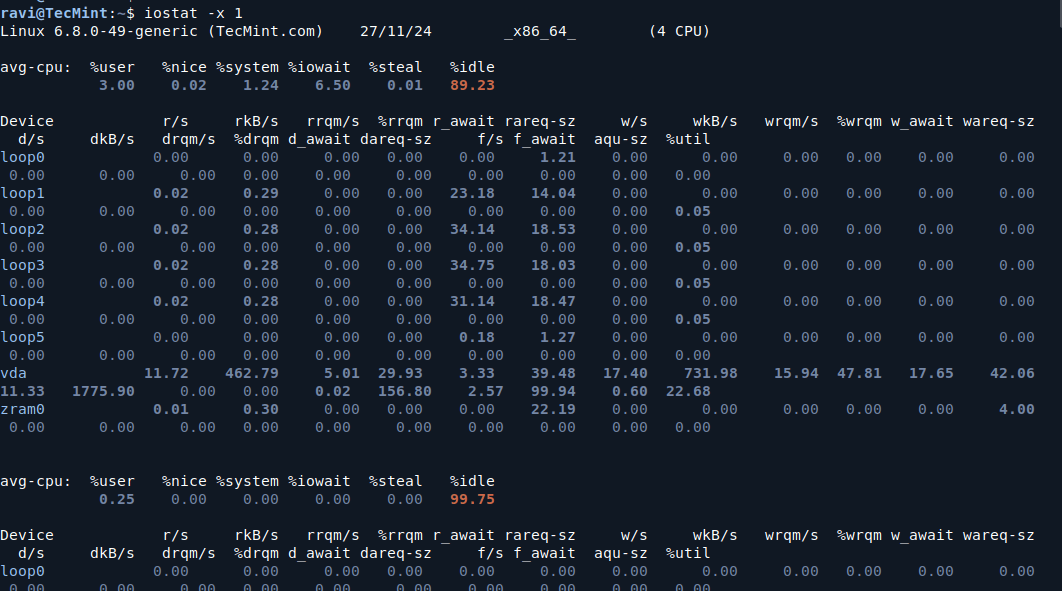
Este informe añade columnas increíblemente útiles. Centrémonos en las más importantes para diagnosticar cuellos de botella:
r/s,w/s: Lecturas y escrituras por segundo. Esto es equivalente a las IOPS (Input/Output Operations Per Second) de lectura y escritura.r_await,w_await: El tiempo promedio (en milisegundos) que tardan las solicitudes de lectura y escritura en ser atendidas. Esto es latencia. Incluye tanto el tiempo en cola como el tiempo de servicio. Valores altos aquí indican que las operaciones están tardando mucho.%util: Porcentaje de tiempo que el dispositivo estuvo ocupado procesando solicitudes. Esto es saturación. Si este valor se acerca al 100%, el disco está al límite de su capacidad y no puede manejar más trabajo.
Estas métricas son la clave para entender si tu disco está sobrecargado.
Poniéndolo en práctica: Diagnóstico de un cuello de botella
Imagina el siguiente escenario: tu aplicación web está lenta. Usas top o vmstat y notas que el %iowait está consistentemente alto, digamos un 30%. Esto te indica que la CPU pasa mucho tiempo esperando. ¿Esperando a qué? Probablemente al disco.
Tu siguiente paso es ejecutar iostat en modo de monitoreo para observar el comportamiento en tiempo real. La sintaxis iostat -x [intervalo] [repeticiones] es tu mejor aliada.
iostat -x 2 5
Este comando mostrará las estadísticas extendidas cada 2 segundos, 5 veces.
System Performance Monitoring Tools: Top, Htop, & Iostat
Este artículo que ya vimos para la instalación tiene una sección fantástica que ejemplifica un diagnóstico real.
Primero, revisa la tabla de métricas clave de iostat para afianzar los conceptos. Luego, avanza hasta el Scenario 3: Disk bottleneck with high I/O wait. Observa cómo la salida de top muestra un alto %wa y cómo la salida de iostat correspondiente revela la causa: el dispositivo sda tiene un %util del 99.4% y un w_await (latencia de escritura) de 178.4 ms. ¡Este es el culpable!
Como puedes ver, la combinación de un %util cercano al 100% y una latencia (await) elevada es la firma inequívoca de un cuello de botella en el disco.
La perspectiva de un experto
Brendan Gregg, un reconocido experto en rendimiento de sistemas, considera a iostat una herramienta excepcionalmente bien diseñada. En el siguiente video, explica cómo las métricas que iostat proporciona se prestan para aplicar metodologías de análisis de forma sistemática.
Linux Performance Tools, Brendan Gregg, part 1 of 2
Escucha por qué un experto valora tanto esta herramienta.
En este segmento, Brendan Gregg analiza la salida de iostat. Presta atención a cómo desglosa las métricas en dos categorías: caracterización de la carga de trabajo (r/s, w/s, throughput) y el rendimiento resultante (latencia con await y saturación con %util). Escucha su análisis, ya que valida exactamente lo que acabamos de aprender.
El enfoque de Gregg confirma que, al analizar la salida de iostat, no solo vemos números, sino que estamos respondiendo preguntas fundamentales: ¿Qué carga está soportando el disco? y ¿Cómo está respondiendo a esa carga?
Conclusión
Hoy has añadido iostat a tu caja de herramientas de monitoreo, una de las más importantes para diagnosticar problemas de rendimiento. Has aprendido a ir más allá de la simple observación de la CPU y la memoria para analizar uno de los cuellos de botella más comunes: el subsistema de disco.
Puntos Clave de la Lección:
iostates la herramienta principal para analizar la actividad de la CPU y, sobre todo, la E/S de los dispositivos de almacenamiento.- Un valor de
%iowaitconsistentemente alto en el informe de CPU es el principal indicador de que el sistema está esperando por el disco. - El comando
iostat -xproporciona las estadísticas extendidas, que son esenciales para un diagnóstico preciso. - Las métricas clave a observar son
%util(saturación del disco) yawait(latencia de las operaciones). Un%utilcercano al 100% y unawaitalto confirman un cuello de botella en el disco. - Usar
iostaten modo de intervalo (iostat -x [intervalo]) permite monitorear el rendimiento en tiempo real y detectar problemas bajo carga.
En la próxima lección, cambiaremos nuestro enfoque. Pasaremos del monitoreo de rendimiento en tiempo real a la investigación de problemas después de que hayan ocurrido. Aprenderás a identificar la causa de un fallo en el inicio de un servicio analizando la salida de journalctl, una habilidad crucial para la resolución de problemas en sistemas modernos.