¡Hola! En la lección anterior, te sumergiste en el mundo de la E/S de disco con iostat, una herramienta fundamental para diagnosticar si la lentitud de un sistema se debe a un almacenamiento sobrecargado. Aprendiste a interpretar métricas cruciales como %iowait, %util y await para identificar cuellos de botella en tiempo real.
Hoy, cambiaremos de perspectiva. En lugar de monitorear un sistema que funciona lentamente, nos convertiremos en detectives para investigar por qué algo directamente no funciona. Nos enfocaremos en un problema muy común en la administración de sistemas: un servicio que no se inicia. Aprenderás a identificar la causa de un fallo en el inicio de un servicio analizando la salida de journalctl. Esta habilidad es indispensable para resolver problemas en cualquier sistema Linux moderno y te acerca un paso más a tu meta de dominar la administración de Linux.
El Escenario del Fallo: ¿Por Dónde Empezar?
Imagina que intentas iniciar un servicio, como un servidor web, pero el sistema te responde con un error. Por ejemplo:
sudo systemctl start nginx.service
Job for nginx.service failed because the control process exited with error code.
See "systemctl status nginx.service" and "journalctl -xe" for details.
El sistema operativo, amablemente, nos da dos pistas fundamentales sobre cómo empezar nuestra investigación: systemctl status y journalctl -xe.
Tu primer paso siempre debe ser seguir la primera pista. El comando systemctl status te ofrece un resumen del estado del servicio, incluyendo por qué falló y las últimas líneas de log relevantes.
How to Fix 'Failed to Start Service' systemd Errors
Este artículo de OneUptime detalla un flujo de trabajo sistemático para diagnosticar fallos en servicios de systemd.
Observa la sección Initial Diagnosis Commands. Presta especial atención a la salida de ejemplo de un servicio fallido (Example output of a failed service). Verás que muestra el estado Active: failed, un código de salida (code=exited, status=1/FAILURE) y los últimos mensajes de log, que a menudo contienen la causa del problema, como bind() to 0.0.0.0:80 failed (98: Address already in use).
A veces, systemctl status te da la respuesta directamente. Otras veces, solo te dice que algo salió mal, y es ahí donde entra en juego la segunda pista: el journal del sistema.
La Herramienta de Investigación: journalctl
En los sistemas Linux modernos que usan systemd (la gran mayoría hoy en día), todos los eventos del sistema, desde el arranque hasta los mensajes de las aplicaciones y los fallos de los servicios, se registran de forma centralizada en un sistema llamado "journal", gestionado por el demonio systemd-journald. La herramienta para consultar este registro es journalctl.
A diferencia de los archivos de log de texto plano tradicionales, el journal almacena los datos en un formato binario estructurado. Esto significa que cada entrada de log no es solo una línea de texto, sino un registro con metadatos como la fecha y hora exactas, el servicio que la generó, su nivel de prioridad y más. Esto hace que journalctl sea increíblemente poderoso para filtrar y encontrar la información que necesitas.
Dominar journalctl: Consultar y Analizar Logs del Sistema en Linux | KX
Este artículo de KX Cloud Ingenium es una guía exhaustiva en español sobre journalctl.
Lee la sección Entendiendo el Journal de systemd para comprender la arquitectura de systemd-journald y las ventajas de su formato estructurado. Esto te dará una base sólida sobre por qué journalctl es tan eficiente.
Un Caso Práctico: El Servidor Web que no Arranca
La teoría es útil, pero la mejor forma de aprender es resolviendo un caso real. En el siguiente video, NetworkChuck se enfrenta exactamente al escenario que describimos: un servicio nginx que se niega a iniciar. Observa atentamente su proceso de diagnóstico.
start, stop, restart Linux services (daemon HUNTING!!) // Linux for Hackers // EP 6
Este segmento del video de NetworkChuck es una demostración práctica y entretenida de cómo diagnosticar un fallo de servicio.
Mira el video desde el diagnóstico del fallo. Presta atención a los siguientes pasos: Intenta iniciar nginx y recibe el mensaje de error. Sigue la sugerencia del sistema y ejecuta journalctl -xe (con sudo). Analiza la salida del journal para encontrar el mensaje clave: address already in use, que indica que otro proceso ya está ocupando el puerto 80. Este es el flujo de trabajo exacto que aplicarás una y otra vez como administrador de sistemas.
Como viste en el video, el comando journalctl -xe es tu navaja suiza para estos casos.
-x: Agrega texto explicativo a las entradas del log, si está disponible, lo que puede darte más contexto sobre el problema.-e: Salta directamente al final del log, que es donde se encuentran los eventos más recientes (y, por lo tanto, el error que acabas de provocar).
Enfocando la Búsqueda con Filtros
journalctl -xe es potente, pero a veces puede mostrar demasiada información de otros servicios. Para ser un detective más eficiente, necesitas aprender a filtrar la salida.
La opción más importante para investigar un servicio específico es -u (de "unit").
sudo journalctl -u nginx.service
Este comando te mostrará únicamente los logs generados por el servicio nginx, eliminando todo el ruido de los demás componentes del sistema.
Otro filtro extremadamente útil es por nivel de prioridad con la opción -p. Los niveles van de 0 (emergencia) a 7 (depuración). Un filtro común es mostrar solo los errores y mensajes más críticos.
# Muestra errores (prioridad 3) y superiores (crítico, alerta, emergencia)
sudo journalctl -p 3

# También puedes usar el nombre del nivel
sudo journalctl -p err
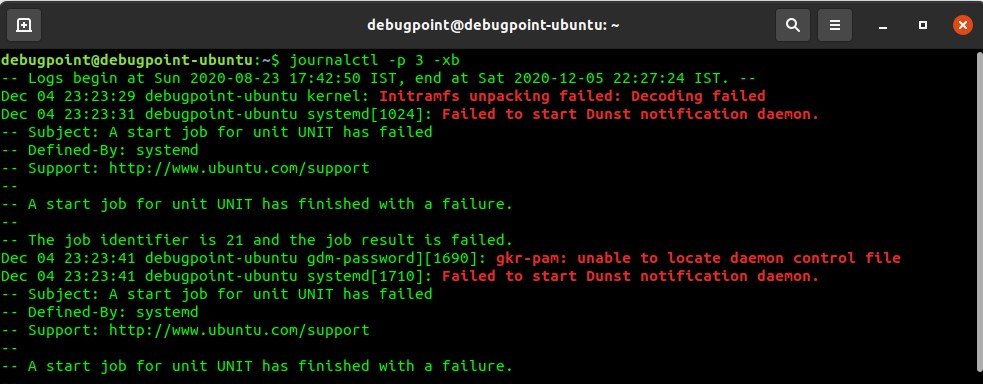
Ejemplo de la salida de journalctl filtrada para mostrar solo mensajes con prioridad de error (3) o superior, del arranque actual (-b). Esta vista es ideal para centrarse rápidamente en los problemas más graves del sistema.
Puedes combinar estos filtros para una búsqueda aún más precisa. Si quieres ver los errores del servicio nginx que ocurrieron en los últimos 15 minutos, usarías:
sudo journalctl -u nginx.service -p err --since "15 min ago"
Dominar estos filtros es clave para reducir drásticamente el tiempo de diagnóstico.
Dominar journalctl: Consultar y Analizar Logs del Sistema en Linux | KX
Vuelve a este excelente recurso para profundizar en las técnicas de filtrado.
Ahora que entiendes el flujo básico, revisa estas secciones para convertirte en un experto en filtrado: Filtrado por Servicio: Refuerza el uso de la opción -u. Filtrado por Prioridad: Entiende la tabla de niveles y cómo usar -p. Ejemplos Prácticos: Observa cómo se combinan estos comandos para resolver problemas comunes.
El proceso sistemático, como se resume en el artículo de OneUptime, es tu mejor aliado:
systemctl status <servicio>: Obtén una visión general.journalctl -u <servicio> -e: Sumérgete en los logs específicos del servicio.- Añade filtros (
-p,--since,-bpara el arranque actual) para acotar la búsqueda. - Identifica el mensaje de error clave y actúa en consecuencia.
Conclusión
Hoy has aprendido una de las habilidades más importantes en la resolución de problemas en Linux: cómo usar journalctl para investigar por qué un servicio no se inicia. Pasaste de ser un observador del rendimiento del sistema a un detective capaz de analizar las pistas dejadas en los logs para encontrar la causa raíz de un fallo.
Puntos Clave de la Lección:
- Cuando un servicio falla,
systemctl status <servicio>es tu primer paso para obtener un resumen del problema. journalctles la herramienta principal para consultar los logs centralizados y estructurados desystemd.- El comando
journalctl -xees la recomendación estándar del sistema y te muestra los logs más recientes con contexto adicional. - Para un diagnóstico enfocado, el filtro más importante es
journalctl -u <servicio.name>, que aísla los logs de un único servicio. - Puedes refinar tu búsqueda combinando filtros de prioridad (
-p), tiempo (--since) y arranque (-b).
En la próxima lección, uniremos lo que aprendiste hoy con las lecciones anteriores. Veremos cómo utilizar una combinación de logs y herramientas de monitoreo para diagnosticar un problema de rendimiento complejo, donde las pistas pueden estar repartidas entre los logs de journalctl y las métricas en tiempo real de top, vmstat y iostat.