¡Hola! En la lección anterior, te sumergiste en el monitoreo en tiempo real con top y htop, herramientas que te permiten ver qué está sucediendo en tu sistema "en vivo". Aprendiste a identificar procesos que consumen muchos recursos, un primer paso crucial para la administración del sistema.
Hoy, daremos el siguiente paso lógico: pasar de la observación a la acción. Esta lección se centra en enviar señales a los procesos para gestionarlos usando kill y killall. Descubrirás que el comando kill no solo sirve para "matar" procesos, sino que es una herramienta de comunicación sofisticada que te permite interactuar con las aplicaciones en ejecución de diversas maneras, desde pedirles amablemente que se detengan hasta forzar su cierre inmediato. Dominar esta capacidad es esencial para mantener el control sobre tu entorno Linux, especialmente en servidores y entornos cloud.
1. El Lenguaje de los Procesos: Las Señales (Signals)
Antes de usar el comando kill, es fundamental entender qué es lo que realmente hace. No se limita a terminar procesos; su función principal es enviar una señal a un proceso. Una señal es un mensaje simple que el sistema operativo envía a un programa para notificarle un evento o para solicitarle que realice una acción.
Para tener una idea de los tipos de mensajes que puedes enviar, puedes listar todas las señales disponibles en tu sistema con el comando kill -l.
kill -l

Aunque hay más de 60 señales, en la práctica diaria como administrador de sistemas, te concentrarás en unas pocas que son clave.
SIGTERM(señal 15): Es la señal de terminación por defecto. Es una solicitud educada para que el proceso se cierre. Le da al programa la oportunidad de guardar su estado, liberar recursos y finalizar de forma ordenada.SIGKILL(señal 9): Es la terminación forzada e incondicional. Esta señal no se envía al proceso, sino directamente al kernel del sistema operativo, que detiene el proceso de inmediato. Es un último recurso, ya que el programa no tiene oportunidad de hacer ninguna limpieza. Usarlo es como "desenchufar" el proceso.SIGHUP(señal 1): La señal de "hangup". Históricamente se usaba cuando se desconectaba una terminal. Hoy en día, muchos servicios (daemons) la interpretan como una solicitud para recargar sus archivos de configuración sin necesidad de reiniciar el servicio por completo.SIGINT(señal 2): La señal de interrupción. Es la que se envía cuando presionasCtrl+Cen la terminal para detener un comando en primer plano.SIGSTOP(señal 19) /SIGCONT(señal 18): Estas señales te permiten pausar (SIGSTOP) y reanudar (SIGCONT) un proceso sin terminarlo. Son la base para la gestión de trabajos en segundo plano, algo que exploraremos en la próxima lección.
El siguiente video introduce muy bien este concepto, explicando que kill es una herramienta para enviar señales y no solo para terminar procesos.
Curso de Linux desde cero para principiantes | KILL - JOBS (video 25)
Este video del canal INFORMATICONFIG ofrece una explicación clara y en español sobre las señales y el comando kill.
Presta atención al segmento inicial, donde se explica el concepto de señales y cómo listarlas.
2. Control Preciso con kill y el PID
El método más fundamental para gestionar un proceso es usar el comando kill junto con el ID del Proceso (PID). Como viste en las lecciones anteriores, cada proceso tiene un PID único que lo identifica.
La sintaxis básica es:kill [opciones] <PID>
Para ponerlo en práctica, primero necesitas el PID del proceso que quieres gestionar. Puedes obtenerlo con ps, pgrep, pidof, o directamente desde la salida de htop.
Vamos a ver un ejemplo práctico. El siguiente video te guiará paso a paso para terminar un proceso usando SIGTERM y SIGKILL, destacando la diferencia clave entre ambos.
Curso de Linux desde cero para principiantes | KILL - JOBS (video 25)
Continuemos con el video de INFORMATICONFIG para ver la aplicación práctica.
Primero, observa cómo se usa un proceso sleep como ejemplo, se busca su PID con ps y se le envía la señal SIGTERM (15) para una terminación ordenada. A continuación, mira cómo se repite el proceso, pero esta vez usando la señal SIGKILL (9) para una terminación abrupta. El video explica muy bien cuándo usar cada una.
Como has visto, la secuencia de comandos sería:
- Identificar el proceso:
# Lanzamos un proceso que se queda "dormido" por mucho tiempo sleep 1000 & # Buscamos su PID pgrep sleep - Enviar la señal
SIGTERM(el método preferido):# Suponiendo que el PID devuelto fue 12345 kill 12345 # O, de forma explícita: kill -15 12345 # O usando el nombre de la señal: kill -SIGTERM 12345 - Si no responde, enviar
SIGKILL(el último recurso):# Si el proceso sigue vivo, forzamos su cierre kill -9 12345 # O usando el nombre: kill -SIGKILL 12345
El siguiente artículo resume estos pasos de forma clara y directa.
Cómo cancelar un proceso con el comando kill en Linux
Este tutorial de Hostinger refuerza lo que acabas de ver en el video con ejemplos de código claros.
Lee la sección "Usar el comando Kill con un PID". Fíjate en cómo presenta las diferentes formas de enviar la señal SIGKILL (-9 o -KILL).
3. Gestionando por Nombre: killall y pkill
Buscar PIDs es preciso, pero a veces es más rápido y conveniente gestionar procesos directamente por su nombre, especialmente si hay varias instancias del mismo programa. Para esto, tenemos killall y pkill.
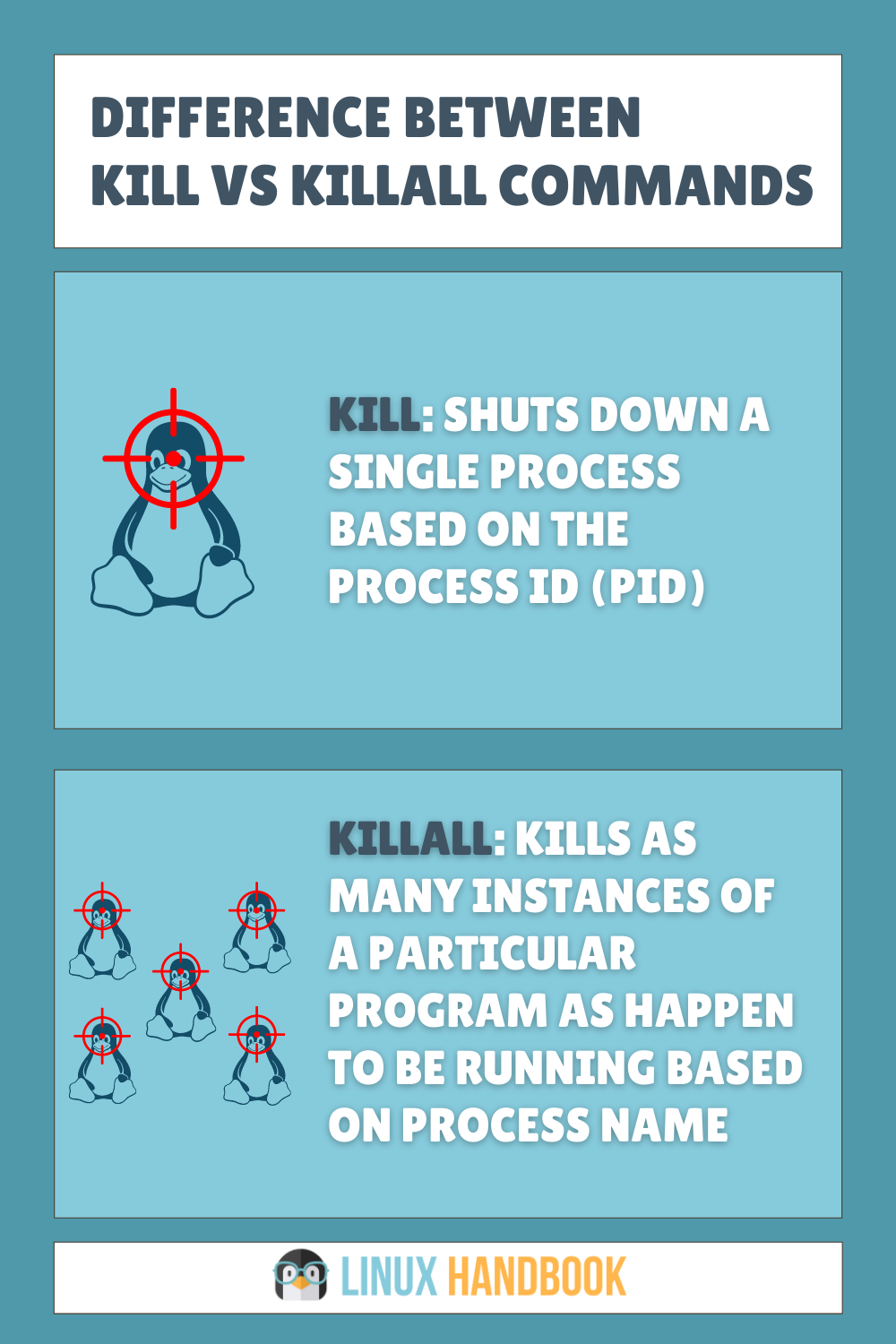
killall: Terminación por Nombre Exacto
El comando killall envía una señal a todos los procesos que coinciden exactamente con el nombre que le proporcionas.
La sintaxis es muy similar a kill, pero usando el nombre del proceso:killall [opciones] <nombre_del_proceso>
Por ejemplo, para cerrar todas las ventanas del editor de texto gedit de forma ordenada:
killall gedit
Para forzar el cierre si no responden:
killall -9 gedit
pkill: Flexibilidad con Patrones
El comando pkill es una versión más potente de killall que te permite enviar señales a procesos cuyos nombres coinciden con un patrón. Esto es muy útil pero también más arriesgado, ya que podrías afectar a más procesos de los que pretendes si tu patrón es demasiado genérico.
Por ejemplo, para terminar todos los procesos relacionados con python3:
pkill python3
Si tuvieras python3.8 y python3.9 ejecutándose, ambos serían terminados.
Una advertencia importante: Usa pkill con cuidado. Antes de enviar una señal destructiva como SIGKILL, es una buena práctica listar los procesos que coincidirían con tu patrón usando pgrep:
# Antes de hacer 'pkill mi_app'
pgrep mi_app
Esto te mostrará los PIDs de los procesos que pkill afectaría, permitiéndote verificar que no estás a punto de detener algo crítico por error.
El siguiente recurso explica claramente el uso de killall y pkill.
Cómo cancelar un proceso con el comando kill en Linux
Volvamos al artículo de Hostinger para explorar estas alternativas.
Lee la sección sobre pkill y presta atención a la advertencia sobre el riesgo de cancelar el proceso incorrecto. Luego, continúa con la sección sobre killall, que destaca la diferencia clave: killall busca una coincidencia exacta, haciéndolo generalmente más seguro que pkill.
Conclusión
Hoy has aprendido a ir más allá de la simple monitorización para tomar el control activo de los procesos en tu sistema. Has descubierto que "matar" un proceso es en realidad un acto de comunicación a través de señales, y que tienes diferentes niveles de autoridad para hacerlo.
Puntos Clave:
- El comando
killse usa para enviar señales a los procesos, no solo para terminarlos. SIGTERM(15) es la señal por defecto y la forma educada de pedir a un proceso que termine. Siempre debe ser tu primera opción.SIGKILL(9) es la terminación forzada e incondicional, un último recurso para procesos que no responden.- El comando
killopera con PIDs, ofreciendo un control preciso sobre un proceso específico. - Los comandos
killallypkilloperan con nombres de proceso, lo que es conveniente para gestionar una o varias instancias de un mismo programa.killallrequiere una coincidencia exacta, mientras quepkillpuede usar patrones.
Ahora que sabes cómo identificar (ps, htop), controlar y terminar (kill, killall) procesos, estás casi listo para gestionar flujos de trabajo complejos. En la próxima lección, completaremos este módulo aprendiendo a gestionar trabajos en primer y segundo plano (fg, bg, jobs, &), lo que te permitirá ejecutar tareas largas sin bloquear tu terminal y gestionarlas eficientemente.