¡Hola! En la lección anterior, aprendiste a tomar una "fotografía" de los procesos del sistema en un instante determinado con el comando ps. Descubriste qué son los procesos, sus estados y cómo identificarlos.
Hoy, pasaremos de la fotografía estática a una visualización en tiempo real. Esta lección te enseñará a monitorear la actividad del sistema en tiempo real usando top y htop. Estas herramientas son como el monitor de rendimiento o el administrador de tareas que quizás conoces de entornos gráficos, pero mucho más potentes y diseñados para la línea de comandos. Dominarlas es una habilidad indispensable para cualquier administrador de sistemas, ya que te permite ver en vivo qué procesos consumen más CPU y memoria, una capacidad crucial para diagnosticar problemas de rendimiento al instante.
1. top: El Monitor de Sistema Clásico
El comando top es una de las herramientas de diagnóstico más fundamentales y está disponible en prácticamente cualquier sistema Linux que encuentres. Al ejecutarlo, no obtienes una salida única y estática como con ps; en su lugar, top se apodera de tu terminal y presenta una vista del sistema que se actualiza continuamente.
Para empezar, el siguiente video te dará una excelente introducción a top y por qué es vital conocerlo, incluso si existen alternativas más modernas.
Understanding Linux System Performance | The Top Command
Este video del canal Akamai Developer ofrece una de las explicaciones más claras y detalladas del comando top.
Comienza viendo la introducción para entender qué es top y por qué es tan importante. Luego, presta atención a cómo el presentador divide la interfaz en dos secciones principales: el resumen estadístico en la parte superior y la tabla de procesos en la inferior.
Como has visto, la salida de top se divide en dos áreas clave. Analicemos primero la sección superior, que es un panel de control vital sobre la salud general de tu sistema.
Comprendiendo el Encabezado de top
El encabezado de top consta de cinco líneas repletas de información. Vamos a desglosarlas una por una, siguiendo la excelente guía del video anterior.
- Línea 1: Uptime y Load Average: Muestra la hora actual, cuánto tiempo lleva encendido el sistema (
up), cuántos usuarios están conectados y, lo más importante, el load average (promedio de carga). Este último son tres números que representan la carga promedio del sistema en los últimos 1, 5 y 15 minutos. Una regla general es que una carga sostenida por encima del número de núcleos de tu CPU indica que el sistema está sobrecargado. - Línea 2: Tareas: Resume el número total de procesos y los clasifica por su estado (
running,sleeping,stopped,zombie), conceptos que ya conoces de la lección sobreps. - Línea 3: Uso de CPU: Detalla cómo la CPU está distribuyendo su tiempo. Las métricas clave aquí son
%us(user space, tiempo en aplicaciones de usuario),%sy(system/kernel space, tiempo en el núcleo del sistema),%id(idle, tiempo inactivo) y%wa(I/O wait, tiempo esperando operaciones de disco). Un valor alto enwapuede indicar un cuello de botella en el almacenamiento. - Líneas 4 y 5: Memoria RAM y Swap: Muestran el uso de la memoria física (
Mem) y la memoria de intercambio (Swap). Verás el total, la cantidad libre, la usada y la cantidad destinada a buffer/cache. Tu experiencia en hardware de PC te da una buena base para saber que un uso excesivo y constante de la memoria Swap indica que la RAM física es insuficiente, lo que degrada gravemente el rendimiento.
Para asimilar por completo esta densidad de información, te recomiendo ver las secciones correspondientes del video de Akamai Developer.
Understanding Linux System Performance | The Top Command
Continuemos con el mismo video para desglosar cada línea del encabezado.
Mira la explicación de la primera línea (uptime y load average). Sigue con la sección sobre los estados de las tareas, que incluye una excelente aclaración sobre los procesos zombie. A continuación, analiza el desglose del uso de CPU. Finalmente, revisa la sección sobre la memoria RAM y Swap.
La Lista de Procesos
Debajo del encabezado se encuentra la lista de procesos, que se actualiza y reordena en cada intervalo. Es el corazón de top.

Las columnas más importantes que debes observar son:
- PID: El ID del proceso.
- USER: El usuario propietario del proceso.
- %CPU: Porcentaje de uso de un núcleo de CPU.
- %MEM: Porcentaje de uso de la memoria RAM.
- TIME+: Tiempo total de CPU consumido por el proceso.
- COMMAND: El comando que inició el proceso.
Interactuando con top
top es una herramienta interactiva. Mientras se está ejecutando, puedes usar comandos de teclado para manipular la vista.
q: Para salir (quit).Shift+P: Ordena la lista por uso de CPU (%CPU), poniendo los procesos más demandantes en la parte superior. Esto es fundamental para encontrar qué está ralentizando tu sistema.Shift+M: Ordena la lista por uso de memoria (%MEM), ideal para detectar fugas de memoria o procesos que consumen demasiada RAM.k: Para "matar" (kill) un proceso. Te pedirá el PID del proceso al que quieres enviar la señal de terminación.u: Filtra los procesos para mostrar solo los de un usuario específico.
El siguiente video demuestra visualmente estas interacciones.
Understanding Linux System Performance | The Top Command
Este segmento final del video de Akamai Developer te mostrará cómo interactuar con top de manera efectiva.
Presta atención a cómo se explican las columnas de la tabla de procesos. Luego, observa cómo se utilizan los comandos interactivos para ordenar y matar procesos.
2. htop: Un Monitor de Sistema Mejorado
Mientras que top es el estándar universal, htop es su sucesor espiritual. Es una herramienta de terceros que mejora en casi todos los aspectos la experiencia de monitoreo, ofreciendo una interfaz más visual, colorida e intuitiva.
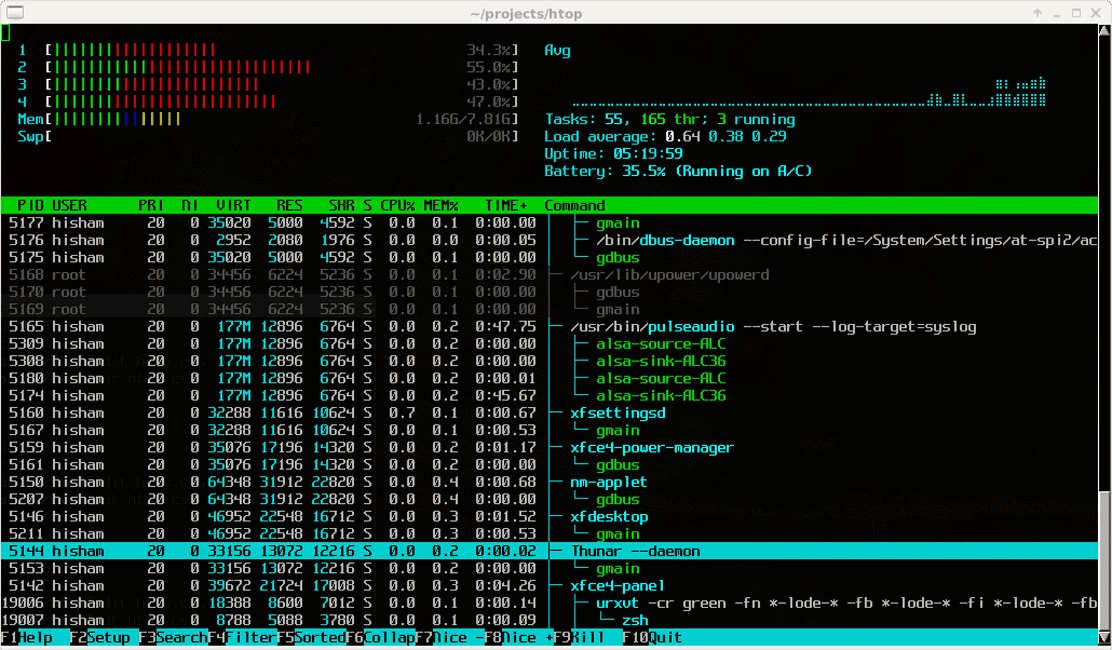
Las ventajas clave de htop sobre top son:
- Visualización mejorada: Usa medidores gráficos y colores para que la información sea más fácil de digerir de un vistazo.
- Interacción intuitiva: Permite desplazarse vertical y horizontalmente por la lista de procesos y soporta el uso del mouse.
- Gestión de procesos más sencilla: Matar procesos, cambiar su prioridad o filtrarlos se realiza a través de menús y atajos de teclado claramente indicados en la parte inferior de la pantalla.
Instalación y Uso Básico
A diferencia de top, htop no siempre viene instalado por defecto. En sistemas basados en Debian o Ubuntu, puedes instalarlo fácilmente con el siguiente comando:
sudo apt update
sudo apt install htop
Una vez instalado, simplemente ejecuta htop en tu terminal.
Navegando la Interfaz de htop
La interfaz de htop te resultará familiar después de haber visto top, pero con mejoras significativas.
Uso del comando top, htop para supervisar los procesos - ASP.NET Core | Microsoft Learn
Este artículo de Microsoft Learn ofrece una introducción concisa y directa a htop.
Concéntrate en la sección "htop". Lee la introducción y luego presta especial atención a un ajuste clave: cómo deshabilitar la vista de hilos (threads) con Shift+H. Por defecto, htop muestra cada hilo de un proceso como una entrada separada, lo que puede saturar la vista; mostrar solo los procesos principales suele ser más útil.
Interacciones Clave en htop
La parte inferior de la pantalla de htop te muestra un menú de funciones accesibles con las teclas F1-F10. Las más importantes son:
F9(Kill): Selecciona un proceso con las flechas y presionaF9. Aparecerá un menú para que elijas qué señal enviar (por ejemplo,SIGTERMpara una terminación ordenada oSIGKILLpara forzar el cierre).F6(SortBy): Permite ordenar la vista por diferentes columnas, comoPERCENT_CPUoPERCENT_MEM. También puedes simplemente hacer clic en el encabezado de la columna si tu terminal lo soporta.F4(Filter): Permite escribir una palabra para filtrar la lista y mostrar solo los procesos que coincidan.F3(Search): Busca y resalta un proceso a medida que escribes su nombre.F2(Setup): Entra en un menú de configuración donde puedes personalizar los medidores, colores y columnas que se muestran.
El siguiente video te guiará a través de estas acciones de una manera muy práctica.
Este video del canal Learn Linux TV es un excelente curso intensivo sobre htop.
Primero, observa cómo se puede ordenar la lista por CPU y memoria. A continuación, mira la demostración de cómo seleccionar y matar un proceso usando el menú de señales. Es un método más controlado que el de top. Finalmente, aprende a filtrar por usuario y buscar procesos, funciones increíblemente útiles en un sistema con cientos de ellos.
Conclusión
Hoy has añadido dos herramientas de monitorización en tiempo real a tu arsenal. Has pasado de la instantánea estática de ps a la película en directo que ofrecen top y htop.
Puntos Clave:
topes el monitor de procesos en tiempo real estándar, disponible en todos los sistemas Linux. Es esencial saber interpretarlo.- El encabezado de
topofrece un resumen crítico de la salud del sistema: carga, uso de CPU, y estado de la memoria RAM y Swap. htopes una alternativa moderna y mejorada que facilita enormemente la monitorización interactiva gracias a su interfaz visual, uso de colores y menús intuitivos.- Ambas herramientas te permiten identificar rápidamente los procesos que consumen más recursos (
%CPU,%MEM) y tomar acciones, como terminarlos. - Saber cuándo usar cada uno es clave:
topes tu red de seguridad (siempre está ahí), mientras quehtopes tu herramienta de elección para el trabajo diario (instálala siempre que puedas).
Ahora que sabes cómo identificar los procesos que se comportan mal, el siguiente paso lógico es aprender a gestionarlos con mayor precisión. En la próxima lección, profundizaremos en el envío de señales a los procesos utilizando los comandos kill y killall, dándote un control total sobre las aplicaciones en ejecución.