¡Hola! En el módulo anterior, dominamos el arte de gestionar el software que reside en el disco de nuestro sistema. Ahora, damos un paso fundamental y cambiamos nuestro enfoque de los programas estáticos a los programas en acción.
Bienvenido al módulo de Gestión de Procesos y Tareas. Aquí aprenderás a observar, controlar y automatizar los programas mientras se ejecutan. Comenzamos con el pilar de esta disciplina. El objetivo de esta lección es enseñarte a identificar procesos en ejecución y sus estados usando ps. Entender qué es un proceso y cómo inspeccionarlo es una de las habilidades más cruciales para cualquier administrador de sistemas, ya que es la base para diagnosticar problemas de rendimiento, seguridad y estabilidad.
1. ¿Qué es un Proceso?
Antes de poder gestionar algo, debemos entender qué es. En el uso cotidiano, a menudo usamos "programa" y "proceso" de manera intercambiable, pero en el contexto de un sistema operativo, tienen significados muy distintos.
- Un programa es un conjunto de instrucciones almacenado en un archivo en tu disco duro. Es una entidad pasiva. Por ejemplo, el comando
/usr/bin/bashes un programa. - Un proceso es una instancia de un programa en ejecución. Es una entidad activa que consume recursos como tiempo de CPU y memoria.
Puedes pensar en un programa como una receta guardada en un libro, y un proceso como el acto de cocinar esa receta: requiere un cocinero (la CPU), ingredientes (memoria) y tiempo. Puedes usar la misma receta para cocinar varios platos al mismo tiempo; de manera similar, puedes ejecutar múltiples instancias del mismo programa, y cada una será un proceso distinto.
Para que el sistema operativo pueda gestionar todos estos procesos simultáneamente, asigna a cada uno un identificador único: el Process ID o PID. Este número es fundamental para interactuar con un proceso específico.
El siguiente video explica esta diferencia conceptual de una manera muy clara, utilizando el gestor de tareas gráfico como analogía antes de pasar a la línea de comandos.
👮♂️ Gestión de Procesos en Linux: Comando PS, estados y consumo de recursos | ✅ Explicado Fácil
Este video del canal de Antonio Sánchez Corbalán establece una base sólida sobre la diferencia entre programas y procesos.
Presta atención al segmento inicial, desde el principio, donde se demuestra visualmente cómo un mismo programa (un editor de texto) puede generar múltiples procesos, cada uno con su propio identificador y consumo de recursos.
Para reforzar este concepto, el siguiente texto define formalmente qué es un proceso y su relación con el sistema.
Manual básico de administración de procesos en Linux
Este artículo de LinuxTotal.com.mx ofrece una definición precisa y concisa de los procesos en un sistema multitarea como Linux.
Lee la primera parte del artículo, desde el inicio hasta justo antes de la sección ps. Concéntrate en el párrafo que comienza con la definición de proceso y el que explica la diferencia con los programas.
2. El Comando ps: Tu Primera Mirada a los Procesos
La herramienta fundamental para obtener una "fotografía" del estado de los procesos en un momento dado es ps (Process Status).
Si ejecutas ps sin ninguna opción, el resultado es bastante modesto:
$ ps
  PID TTY          TIME CMD
 1234 pts/0    00:00:00 bash
 5678 pts/0    00:00:00 ps
Lo que ves son solo los procesos asociados a tu terminal actual y que pertenecen a tu usuario. En este caso, el shell (bash) y el propio comando ps que acabas de ejecutar.
Para obtener una vista útil, necesitamos usar opciones. La combinación más común y poderosa, que verás en innumerables tutoriales y guías, es ps aux.
a: Muestra los procesos de todos los usuarios.u: Muestra un formato "orientado al usuario", con columnas más detalladas.x: Muestra también los procesos que no están asociados a una terminal (como los servicios del sistema que se ejecutan en segundo plano, conocidos como daemons).
El resultado se parece a esto:
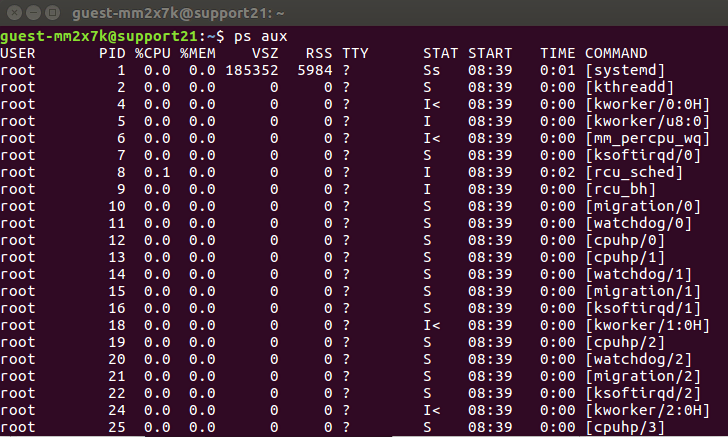
Vamos a desglosar las columnas más importantes que ves en esa imagen:
- USER: El usuario propietario del proceso.
- PID: El Process ID único del proceso.
- %CPU: El porcentaje de uso de la CPU que el proceso está consumiendo en este instante.
- %MEM: El porcentaje de la memoria física (RAM) que el proceso está utilizando.
- STAT: El estado actual del proceso. Esta es una columna clave que exploraremos en detalle a continuación.
- START: La hora en que se inició el proceso.
- TIME: El tiempo total de CPU que el proceso ha consumido desde que se inició.
- COMMAND: El comando (con sus argumentos) que lanzó el proceso.
Para una descripción formal de estas columnas, puedes consultar el siguiente recurso.
103.5 Lesson 1 - Linux Professional Institute – Learning
Este material de LPI, alineado con tus objetivos de certificación, explica en detalle la sintaxis y la salida de ps.
En la subsección "An Explanation of ps Option Syntax and Output", enfócate en la parte que explica la combinación ps aux. Lee la lista que detalla el significado de las opciones a, u, y x. Luego, revisa la descripción de las columnas (USER, PID, STAT, etc.) para consolidar lo que acabamos de ver.
3. Anatomía de un Proceso: Los Estados (STAT)
La columna STAT es quizás la más informativa, ya que nos dice qué está haciendo un proceso en un momento dado. Un proceso pasa por varios estados a lo largo de su ciclo de vida.
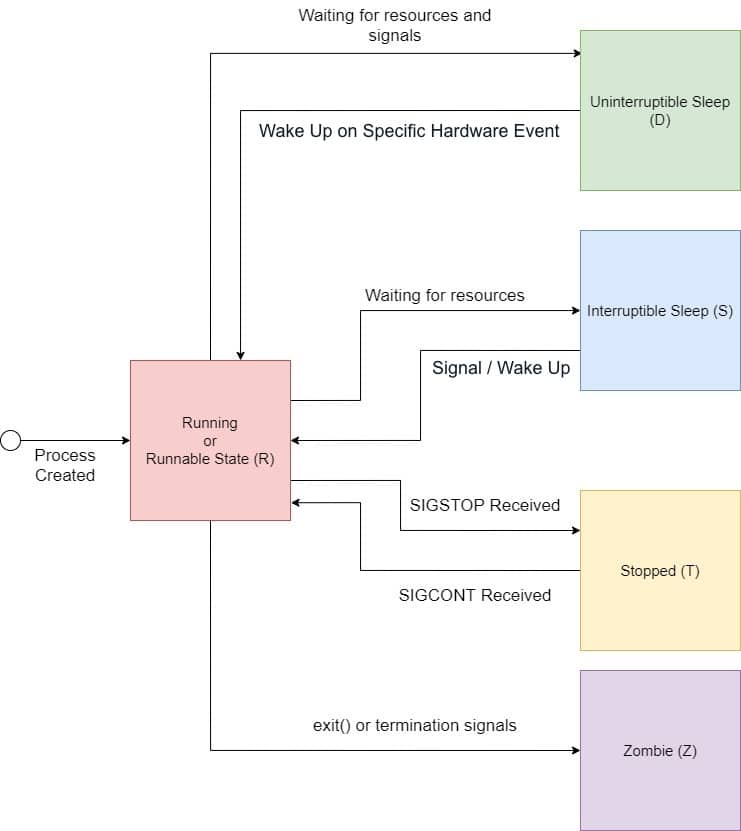
Los códigos de estado más importantes que debes conocer son:
- R (Running or Runnable): En ejecución o ejecutable. El proceso está utilizando la CPU en este preciso instante, o está en la cola de procesos listos para usarla.
- S (Interruptible Sleep): Durmiendo (interrumpible). Este es el estado más común. El proceso no está usando la CPU porque está esperando que ocurra algo (por ejemplo, que el usuario presione una tecla, o que llegue un paquete de red). Cuando el evento ocurra, volverá al estado
R. - D (Uninterruptible Sleep): Durmiendo (no interrumpible). El proceso está esperando una operación de E/S (Entrada/Salida), como leer datos de un disco duro. En este estado, el proceso no puede ser "matado" ni interrumpido, ni siquiera con las señales más fuertes. Un proceso que se queda permanentemente en estado
Dsuele ser síntoma de un problema con el hardware o los drivers. - T (Stopped): Detenido. El proceso ha sido pausado por una señal (por ejemplo, por un usuario o el sistema operativo). Puede ser reanudado más tarde.
- Z (Zombie): Un proceso "zombie" o "difunto" ha completado su ejecución, pero su entrada aún permanece en la tabla de procesos del sistema. Esto ocurre porque el proceso padre aún no ha recogido su estado de finalización. Unos pocos zombies son normales y se limpian rápidamente, pero una acumulación de procesos zombie puede indicar un error en la programación del proceso padre.
El siguiente video explica estos estados de forma muy concisa.
Los Procesos | Curso de Linux 4 | Como monitorearlos y administrarlos, comandos ps top kill y htop
El canal "Computadoras y Sensores" ofrece una excelente explicación de la columna STAT.
Mira el segmento que describe los estados del proceso, desde la explicación de stat. Se detallan los códigos R, S, D, T y Z, entre otros.
Para una referencia rápida en formato de tabla, el recurso de LinuxTotal es ideal.
Manual básico de administración de procesos en Linux
Este artículo presenta una tabla muy útil que resume las columnas y los estados.
Busca la tabla de columnas y presta especial atención a la fila S o STAT. Lee la lista de definiciones para los estados R, S, T, Z, D y X.
4. Una Nota sobre la Sintaxis: BSD vs. UNIX
Notarás que ps tiene una peculiaridad: sus opciones pueden escribirse de diferentes maneras. Esto se debe a razones históricas, ya que las implementaciones de ps provienen de diferentes "familias" de sistemas operativos. Las dos formas más comunes que encontrarás son:
- Sintaxis BSD: Las opciones no llevan un guion delante. El ejemplo clásico es
ps aux. - Sintaxis UNIX: Las opciones van precedidas de un guion. El equivalente a
ps auxen este estilo esps -ef.
Ambos comandos muestran todos los procesos del sistema, pero con columnas ligeramente diferentes. Por ejemplo, ps -ef muestra el PPID (Parent Process ID), que es el PID del proceso que lo creó, una información muy útil para entender las relaciones entre procesos.
$ ps -ef
UID          PID    PPID  C STIME TTY          TIME CMD
root           1       0  0 08:30 ?        00:00:02 /sbin/init
root           2       0  0 08:30 ?        00:00:00 [kthreadd]
...
usuario     1234    1233  0 09:00 pts/0    00:00:00 /bin/bash
No necesitas memorizar todas las variantes, pero es fundamental que reconozcas ps aux y ps -ef y entiendas que ambos son métodos válidos y comunes para listar todos los procesos. Tu experiencia te llevará a preferir uno u otro.
Conclusión
Hoy has dado tu primer paso en la administración de procesos, una competencia central en Linux. Has aprendido la diferencia fundamental entre un programa pasivo y un proceso activo, y cómo el sistema los identifica a través del PID.
Puntos Clave:
- Un proceso es una instancia de un programa en ejecución, con un PID único.
- El comando
psproporciona una instantánea de los procesos del sistema. - La combinación
ps auxes la forma más común de ver todos los procesos con información detallada como el usuario, el PID y el uso de recursos. - La columna STAT revela el estado de un proceso: R (Running), S (Sleeping), D (Uninterruptible Sleep), T (Stopped) o Z (Zombie).
- Debes reconocer las dos sintaxis más populares:
ps aux(BSD) yps -ef(UNIX).
Esta habilidad para listar e interpretar el estado de los procesos es tu punto de partida para cualquier tarea de diagnóstico. Cuando un servidor se ralentiza o una aplicación no responde, ps será una de las primeras herramientas que usarás.
En la próxima lección, pasaremos de la "fotografía" estática de ps a un video en tiempo real. Aprenderás a monitorear la actividad del sistema de forma dinámica usando top y htop, lo que te permitirá ver cómo cambian los procesos y el uso de recursos segundo a segundo.